Медленная Windows чаще всего связана не с одной причиной, а с набором мелких проблем: перегруженная автозагрузка, забитый системный диск, тяжелые фоновые приложения, лишние визуальные эффекты, неудачные обновления или уставший накопитель. Начинать стоит с безопасовых шагов: проверить, что тормозит систему, убрать лишнее из автозагрузки, очистить временные файлы, оценить состояние диска и только потом переходить к более жестким мерам вроде сброса или переустановки.
Почему Windows начинает тормозить
На практике резкое падение скорости редко связано с «самой Windows». Обычно проблема в одном из четырех мест: загрузка системы лишними программами, нехватка свободного места на системном диске, постоянная фоновая активность приложений или проблемы после обновлений и установки софта.
Microsoft рекомендует начинать с базовых вещей: отключить лишние программы из автозагрузки, уменьшить фоновую активность, очистить временные файлы, проверить диск и при необходимости использовать встроенные варианты восстановления. Для Windows 11 также есть официальный способ переустановить текущую версию системы через Windows Update с сохранением приложений, файлов и настроек, если проблема связана именно с системой, а не с железом.
| Симптом | Частая причина | Что делать сначала |
|---|---|---|
| Долго включается ПК | Перегруженная автозагрузка | Проверить вкладку автозагрузки в Диспетчере задач |
| Тормозит даже на рабочем столе | Фоновые процессы, нехватка ОЗУ, тяжелый антивирус или утилиты | Открыть Диспетчер задач и посмотреть загрузку ЦП, памяти и диска |
| Подвисания при открытии папок и программ | Забитый SSD или HDD, временные файлы | Освободить место и включить контроль памяти |
| Проблемы начались после обновления или установки программы | Конфликт драйвера, обновления или софта | Удалить последнее обновление или программу, проверить восстановление |
| Система остается медленной после чистки | Повреждение компонентов Windows или изношенный диск | Проверить накопитель и рассмотреть восстановление или сброс |
Что проверить в первую очередь
Сначала стоит проверить простое. Не нужно лезть в реестр, ставить «ускорители» и отключать половину служб. Намного полезнее понять, где именно узкое место.
1. Посмотрите, что загружает систему
Откройте Диспетчер задач сочетанием Ctrl + Shift + Esc и оцените вкладки с процессами и автозагрузкой. Если процессор, память или диск почти постоянно забиты, вы быстро увидите виновника. Это может быть браузер с десятками вкладок, облачный клиент, тяжелая программа, антивирусная проверка, индексатор, лаунчер игр или проблемное обновление.
2. Проверьте свободное место на системном диске
Когда системный раздел почти заполнен, Windows начинает работать заметно хуже: тяжелее ставятся обновления, медленнее открываются программы, растет количество фоновых задержек. Особенно чувствительны к этому бюджетные ноутбуки и старые ПК.
3. Оцените автозагрузку
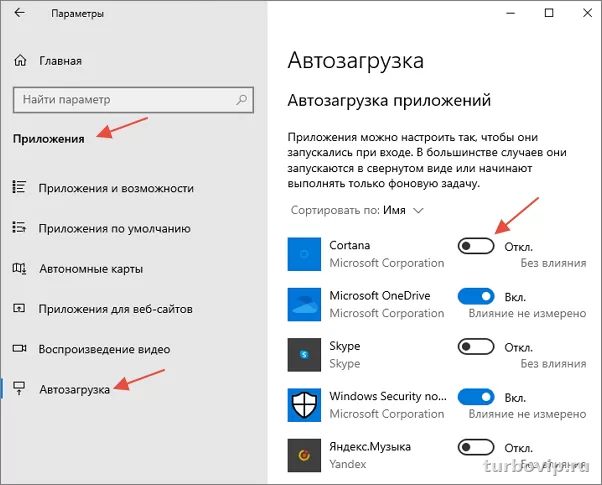
Чем больше приложений стартует вместе с системой, тем дольше запуск и тем выше фоновая нагрузка сразу после входа в учетную запись. Мессенджеры, лаунчеры, клиенты синхронизации, панели производителя ноутбука и разный вспомогательный софт часто живут в автозагрузке без реальной пользы.
4. Вспомните, когда начались тормоза
Если проблема появилась сразу после установки программы, драйвера или обновления, логичнее откатить последнее изменение, а не устраивать большую чистку. Microsoft отдельно советует выбирать разные способы восстановления в зависимости от сценария: удаление обновления, восстановление системы, сброс или переустановка.
Безопасные способы ускорить Windows
Ниже — порядок действий, который обычно дает реальный эффект и не ломает систему.
Отключите лишнее из автозагрузки
- Нажмите Ctrl + Shift + Esc.
- Откройте раздел автозагрузки.
- Отключите программы, которые не нужны сразу после входа в Windows.
- Не трогайте драйверные компоненты, защитный софт и то, что вы не можете уверенно распознать.
Обычно этого уже хватает, чтобы ускорить запуск и убрать ощущение, что компьютер «оживает» только через несколько минут после включения.
Очистите временные файлы и включите Контроль памяти
Microsoft рекомендует использовать штатные инструменты очистки и Storage Sense. Это безопаснее любых сомнительных чистильщиков, особенно если вы не хотите случайно удалить нужные данные приложений. Удаляйте временные файлы, содержимое корзины и старые ненужные загрузки только после быстрой проверки.
Сократите фоновую активность приложений
Часть программ продолжает работать даже тогда, когда вы их не открывали. В Windows можно ограничить фоновые разрешения для ненужных приложений. Это особенно полезно на ноутбуках со скромным объемом оперативной памяти и на системах, где постоянно что-то синхронизируется в фоне.
Уменьшите визуальные эффекты
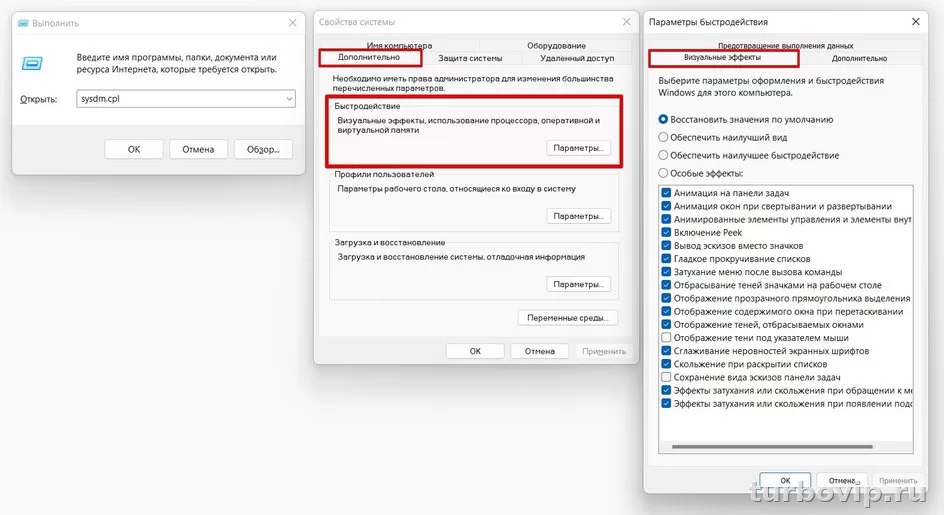
Анимации и декоративные эффекты выглядят приятно, но на слабом железе они делают интерфейс менее отзывчивым. Если компьютер старый или бюджетный, режим с упором на производительность часто ощущается лучше, чем все стандартные украшения.
Проверьте проблемные приложения
Иногда тормозит не Windows целиком, а одна конкретная программа. Браузер с расширениями, тяжелый мессенджер, устаревший драйвер аудио или утилита производителя ноутбука могут съедать заметную долю ресурсов. Если конкретное приложение стабильно грузит систему, его лучше обновить, перенастроить, удалить из автозагрузки или переустановить.
Оцените состояние накопителя
Если система стоит на старом HDD, чудес ждать не стоит: даже после хорошей настройки такой ПК будет заметно медленнее машины с SSD. Если же установлен SSD, но Windows все равно подвисает при обычных действиях, стоит проверить состояние накопителя и объем свободного места. При явных проблемах с диском никакая «оптимизация» не заменит замену железа.
| Ситуация | Что проверить | Решение |
|---|---|---|
| Windows долго загружается | Автозагрузка, фоновые клиенты, мессенджеры, лаунчеры | Отключить лишнее, оставить только нужные компоненты |
| Постоянно шумит ноутбук и все подтормаживает | Нагрузка на ЦП, фоновые процессы, антивирусная проверка | Найти процесс в Диспетчере задач, дождаться завершения проверки или перенастроить приложение |
| Проводник и программы открываются медленно | Свободное место на диске, временные файлы, состояние накопителя | Очистить диск, проверить накопитель, не держать системный раздел забитым под завязку |
| Интерфейс дергается на слабом ПК | Визуальные эффекты, фоновая активность | Выбрать режим лучшей производительности и отключить лишний фон |
| Тормоза начались после обновления | История обновлений, драйверы, недавние изменения | Удалить проблемное обновление или использовать восстановление |
Что не стоит делать ради скорости
Есть популярные советы, которые звучат эффектно, но на деле часто вредят.
- Чистить автозагрузку и временные файлы штатными средствами
- Следить за свободным местом на системном диске
- Убирать ненужные фоновые приложения
- Оценивать, не упирается ли система в слабое железо
- Использовать восстановление или переустановку только когда это действительно нужно
- Ставить сомнительные «ускорители» и «чистильщики реестра»
- Без понимания отключать системные службы
- Удалять компоненты безопасности ради пары процентов производительности
- Править реестр по случайным советам из роликов и форумов
- Игнорировать аппаратные ограничения старого ПК
Чаще всего проблема не в том, что Windows «засорилась реестром», а в банальной перегрузке системы фоном, нехватке ресурсов или неудачном наборе программ.
Что важно отдельно для Windows 10 и Windows 11
Windows 10
Для Windows 10 актуальны все базовые шаги по ускорению: автозагрузка, очистка временных файлов, контроль фоновых приложений, снижение визуальных эффектов и работа с восстановлением. Но есть важный момент: официальная поддержка Windows 10 завершилась 14 октября 2025 года. Система продолжает работать, но больше не получает бесплатные обновления безопасности и стандартную поддержку Microsoft. Если ПК совместим, переход на Windows 11 уже не просто вопрос удобства, а вопрос дальнейшей безопасности.
Windows 11
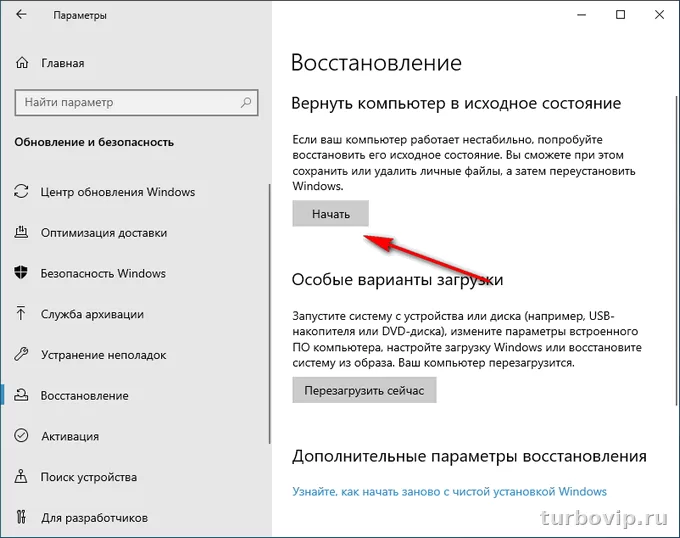
В Windows 11, помимо обычного сброса, Microsoft предлагает вариант восстановления через Windows Update — переустановку текущей версии системы с сохранением приложений, файлов и настроек. Это полезно, когда Windows работает нестабильно, но вы не хотите полностью обнулять ПК. Такой сценарий особенно уместен, если тормоза связаны с поврежденными системными компонентами или последствиями неудачных обновлений.
Когда нужен сброс или переустановка
Если вы уже убрали лишнее из автозагрузки, очистили диск, проверили проблемные приложения, а Windows все равно остается медленной, есть смысл смотреть глубже. Microsoft рекомендует разные варианты восстановления под разные случаи: восстановление системы, удаление обновления, сброс ПК и переустановку системы.
- Сначала попробуйте откатить последнее изменение: удалить проблемную программу, драйвер или обновление.
- Если есть подходящая точка восстановления — используйте восстановление системы.
- Если проблема системная и вы на Windows 11 — рассмотрите переустановку текущей версии через Windows Update.
- Если система давно работает нестабильно и локальные правки не помогают — используйте «Сбросить этот ПК» с сохранением файлов.
- Полную переустановку имеет смысл делать, когда Windows серьезно повреждена, заражена или перегружена годами экспериментов.
Перед любым серьезным восстановлением сохраните важные файлы. Если включено шифрование устройства, заранее убедитесь, что у вас есть ключ BitLocker, иначе можно получить лишние проблемы на этапе восстановления.
| Сценарий | Подходящий вариант | Когда выбирать |
|---|---|---|
| После установки программы система стала медленной | Удаление программы или восстановление системы | Когда причина появилась сразу после конкретного изменения |
| После обновления Windows появились тормоза | Удаление обновления | Когда проблема совпадает по времени с установкой апдейта |
| Windows 11 работает нестабильно, но файлы и приложения нужно сохранить | Переустановка текущей версии через Windows Update | Когда хочется восстановить систему без полного обнуления |
| Система давно «устала» и локальные меры не помогли | Сброс ПК с сохранением файлов | Когда нужна чистая база без полной ручной переустановки |
| Подозрение на серьезное повреждение или заражение | Полная переустановка Windows | Когда важнее надежность, чем скорость решения без подготовки |
Частые вопросы
Помогает ли отключение служб Windows?
Без четкого понимания — скорее нет. Выигрыш обычно небольшой, а риск получить странные сбои вполне реальный. Намного полезнее навести порядок в автозагрузке, фоне и диске.
Стоит ли ставить программы для ускорения Windows?
В большинстве случаев нет. Штатные средства Windows закрывают базовую оптимизацию безопаснее. Сторонние «ускорители» часто делают громкие обещания, но реальной пользы дают мало, а иногда только добавляют фоновую нагрузку.
Что сильнее всего ускоряет старый компьютер?
Если смотреть трезво, главный прирост обычно дает переход с HDD на SSD, а не магические настройки. Из программных мер заметнее всего работают чистая автозагрузка, свободное место на системном диске и уменьшение фоновой нагрузки.
Нужно ли переустанавливать Windows каждый год?
Нет. Если система работает нормально, регулярная переустановка не нужна. Она оправдана, когда накопились серьезные проблемы, повреждены компоненты, есть последствия заражения или ПК годами жил с конфликтным софтом.
Вывод
Ускорение Windows 10 и Windows 11 — это не поиск одной волшебной кнопки, а нормальная диагностика и несколько точных действий. Сначала уберите лишнее из автозагрузки, сократите фоновую нагрузку, освободите системный диск и проверьте, не упирается ли ПК в накопитель или слабое железо. Если это не помогло, переходите к восстановлению: на Windows 11 удобно использовать переустановку через Windows Update, а в более тяжелых случаях — сброс или полную переустановку. Такой подход дает реальный результат и не превращает систему в полигон для сомнительных «твиков».



Нет комментариев.