Тормоза в Windows часто связаны не с «слабым железом», а с программами, которые висят в автозагрузке, работают в фоне, конфликтуют между собой или были удалены не до конца. Безопасный путь такой: сначала посмотреть, что нагружает систему, затем отключить лишнее из автозагрузки, удалить ненужные приложения штатными средствами Windows, а если деинсталляция не проходит — использовать восстановление, безопасный режим или фирменный инструмент устранения неполадок.
Почему программы тормозят Windows
Обычно проблема сводится к одному из четырех сценариев. Первый — приложение запускается вместе с системой и сразу забирает часть ресурсов. Второй — программа постоянно висит в фоне: синхронизирует файлы, проверяет обновления, показывает уведомления, сканирует диск, держит активные службы. Третий — после установки в систему добавились дополнительные компоненты: апдейтеры, агенты, панели, вспомогательные процессы. Четвертый — софт работает некорректно, конфликтует с другими приложениями или был установлен и удален с ошибками.
На практике сильнее всего тормозят не обязательно «тяжелые» редакторы или игры, а именно мелкие фоновые утилиты, которые запускаются пачкой и постепенно забивают память, процессор и автозагрузку.
| Симптом | Возможная причина | Что делать сначала |
|---|---|---|
| Windows долго включается | Слишком много программ в автозагрузке | Проверить список автозапуска в Диспетчере задач и параметрах |
| Система подвисает даже без открытых окон | Фоновые процессы и службы | Посмотреть загрузку CPU, памяти и диска |
| Тормоза начались после установки нового софта | Конфликт, лишние модули, неудачное обновление | Временно закрыть или удалить подозрительную программу |
| Удаление не помогает | Остались компоненты, задания, службы | Проверить повторную деинсталляцию, восстановление или безопасный режим |
| Появляется навязчивая реклама, всплывающие окна, странные уведомления | Нежелательное или потенциально нежелательное ПО | Удалить подозрительные приложения и запустить проверку безопасности |
Что проверить в первую очередь
Сначала стоит проверить простое. Не нужно сразу лезть в реестр, удалять системные службы и ставить агрессивные «ускорители». У Microsoft для базовой диагностики есть штатные инструменты: список установленных приложений, параметры автозагрузки, Диспетчер задач, а для некоторых программ — функция восстановления или сброса. Удалять приложения Microsoft рекомендует через меню «Пуск», раздел «Установленные приложения» в параметрах или через «Программы и компоненты», а не вручную через папки на диске.
- Перезагрузите компьютер, если он давно не перезапускался. Это банально, но помогает убрать зависшие процессы.
- Вспомните, после чего начались тормоза: после установки новой утилиты, обновления драйвера, клиента облака, VPN, антивируса или чистильщика.
- Откройте список установленных приложений и отсортируйте его по дате установки. Так проще заметить свежий софт, после которого система стала медленнее.
- Проверьте автозагрузку: именно там часто сидит основная причина долгого старта.
- Посмотрите, что нагружает процессор, память и диск в момент тормозов.
Как найти виновника тормозов
Через Диспетчер задач
Это самый быстрый способ. Откройте Диспетчер задач и отсортируйте процессы по загрузке процессора, памяти и диска. Если одно и то же приложение регулярно оказывается наверху списка без очевидной причины, это уже хороший кандидат на проверку. Для автозагрузки Microsoft прямо указывает, что Диспетчер задач дает более подробный вид и показывает влияние приложений на запуск системы.
Что обычно настораживает:
- процесс постоянно держит высокий процент CPU в простое;
- программа забирает необычно много памяти и не освобождает ее;
- диск загружен без копирования файлов, обновлений или сканирования;
- после закрытия основного окна приложение продолжает активно работать в фоне.
Через список установленных приложений
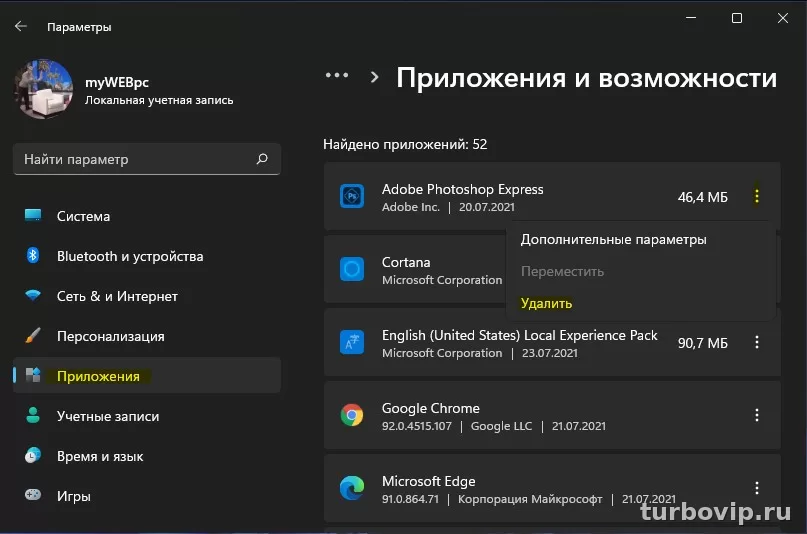
Откройте «Параметры» и проверьте установленные приложения. Здесь удобно смотреть недавно добавленный софт и удалять то, чем вы не пользуетесь. В Windows 11 Microsoft предлагает делать это через «Параметры → Приложения → Установленные приложения», а часть программ можно удалить также из меню «Пуск» или через классическую панель управления.
По косвенным признакам
Иногда виновника видно не по названию процесса, а по поведению системы. Например, после входа в Windows несколько минут гудит диск, браузер открывается с задержкой, контекстное меню проводника тормозит, появляются лишние значки в трее. Это часто указывает на апдейтеры, облачные клиенты, оверлеи, утилиты производителей периферии, VPN-клиенты, лаунчеры и разные «помощники», которые живут в автозапуске.
Как почистить автозагрузку без вреда для системы
Автозагрузка — первое место, где имеет смысл навести порядок. Microsoft рекомендует управлять такими приложениями через параметры Windows или через Диспетчер задач.
- Откройте список автозагрузки.
- Отключите все, что не нужно сразу после входа в систему: игровые лаунчеры, мессенджеры, апдейтеры, помощники принтеров, утилиты RGB, облачные клиенты, если они не критичны.
- Оставьте включенными только действительно важные вещи: драйверные панели, защитный софт, компоненты, без которых не работает нужное оборудование.
- Перезагрузите ПК и сравните поведение системы до и после.
Важно: отключить в автозагрузке — не то же самое, что удалить программу. Это мягкий и безопасный способ проверить, влияет ли приложение на скорость запуска Windows. Если после отключения стало заметно лучше, тогда уже имеет смысл думать об удалении.
| Тип программы | Обычно можно отключить из автозагрузки | Когда лучше оставить |
|---|---|---|
| Игровые лаунчеры | Да | Если нужен автостарт обновлений и чатов |
| Облачные клиенты | Часто да | Если постоянно идет синхронизация рабочих файлов |
| Мессенджеры | Да | Если важно получать сообщения сразу после входа |
| Утилиты принтера, мыши, клавиатуры | Иногда | Если без них пропадают нужные функции устройства |
| Антивирус и защитные компоненты | Обычно нет | Лучше не отключать без причины |
| VPN-клиент | Зависит от сценария | Если нужен постоянный защищенный канал |
Как безопасно удалить программу, которая замедляет Windows
Для удаления используйте штатные способы. Microsoft советует удалять приложения через меню «Пуск», раздел установленных приложений в параметрах или через «Программы и компоненты» в панели управления. Некоторые встроенные приложения Windows удалить нельзя, а если программа просто работает неправильно, сначала можно попробовать восстановление.
- Закройте программу и связанные с ней окна.
- Откройте «Параметры → Приложения → Установленные приложения».
- Найдите нужное приложение и выберите удаление.
- Если это классическая программа и в параметрах удалить ее нельзя, попробуйте «Панель управления → Программы и компоненты».
- После удаления перезагрузите компьютер и проверьте, исчезли ли тормоза.
Если программа нужна, но начала работать криво после обновления, сначала попробуйте не удаление, а восстановление. Microsoft отдельно описывает сценарий Repair для приложений и программ, где это поддерживается.
Что делать, если программа не удаляется
Такие случаи не редкость: деинсталлятор выдает ошибку, приложение отсутствует в списке, удаление зависает, а следы софта остаются. Здесь важно не ломать систему ручной зачисткой всего подряд.
1. Сначала попробуйте восстановление
Если у программы есть пункт Repair или Change, попробуйте его. Иногда это чинит сломанный деинсталлятор и после этого приложение удаляется штатно.
2. Используйте безопасный режим
Когда программа удерживает свои файлы или службы, деинсталляция в обычном режиме может не пройти. Microsoft описывает параметры запуска Windows, включая безопасный режим, как один из способов диагностики и устранения проблем.
3. Запустите средство устранения неполадок установки и удаления
У Microsoft есть специальный инструмент для случаев, когда программа не устанавливается, не обновляется или не удаляется из панели управления. Он помогает исправлять типичные проблемы, включая поврежденные ключи реестра и некорректные данные деинсталляции.
4. Проверьте, не является ли это нежелательным ПО
Если вместе с тормозами появились рекламные окна, подмена поиска, подозрительные уведомления и странное поведение браузера, Microsoft рекомендует удалить ненужное ПО и выполнить проверку через Windows Security, при необходимости — офлайн-сканирование. Также компания советует загружать приложения только из доверенных источников и обращать внимание на потенциально нежелательные приложения.
| Ситуация | Что проверить | Решение |
|---|---|---|
| Программа не удаляется из параметров | Есть ли удаление через панель управления | Попробовать «Программы и компоненты» |
| Удаление выдает ошибку | Есть ли пункт Repair или Change | Сначала восстановить, потом удалить |
| Приложение удерживает файлы | Запущены ли его процессы и службы | Перезагрузка или безопасный режим |
| Софт не отображается нормально в списке | Есть ли следы некорректной установки | Использовать инструмент Microsoft для установки и удаления |
| После удаления остались странные симптомы | Нет ли нежелательного ПО | Проверка Windows Security и удаление подозрительных компонентов |
Практические примеры: что чаще всего оказывается лишним
Игровые лаунчеры и апдейтеры
Они любят висеть в памяти, обновляться в фоне и стартовать вместе с системой. Если вы запускаете их вручную пару раз в неделю, держать их в автозапуске обычно нет смысла.
Утилиты от производителей ноутбуков и периферии
Часть из них полезна, но часть дублирует системные функции и только ест ресурсы. Перед удалением проверьте, не отвечает ли утилита за горячие клавиши, профили питания, звук, подсветку или тачпад.
Чистильщики и «ускорители»
Если смотреть трезво, именно такие программы нередко сами становятся источником тормозов: висят в фоне, следят за системой, подсовывают уведомления, обещают «глубокую оптимизацию». Если пользы от них не видно, а тормоза есть — это один из первых кандидатов на отключение и удаление.
Второй антивирус или лишний защитный софт
Два резидентных защитных продукта одновременно могут создавать лишнюю нагрузку и конфликты. Если у вас уже есть рабочее решение, второй постоянный сканер часто не нужен. Но удалять защитный софт стоит осознанно, понимая, чем он будет заменен.
Чего делать не стоит
- Сначала искать причину через автозагрузку и загрузку ресурсов
- Удалять программы штатными средствами Windows
- Проверять свежие установки и фоновые приложения
- Использовать восстановление, если программа нужна, но работает криво
- Делать проверку безопасности при подозрительном поведении
- Удалять случайные папки в Program Files вручную
- Чистить реестр по советам из сомнительных роликов
- Отключать системные службы без понимания последствий
- Удалять драйверные компоненты «наугад»
- Ставить сомнительные деинсталляторы и «ускорители» ради одного клика
Отдельно важно помнить, что не все встроенные приложения Windows можно удалить, а в некоторых случаях проблема не в программе, а в поврежденной установке, которую проще сначала восстановить.
FAQ
Как понять, что тормозит именно программа, а не сама Windows?
Смотрите на картину в Диспетчере задач и на изменения после отключения автозагрузки. Если после выключения одного-двух фоновых приложений система оживает, причина обычно в них, а не в самой Windows.
Можно ли удалять все из автозагрузки?
Нет. Защитный софт, некоторые драйверные утилиты и компоненты оборудования лучше не трогать без причины. Начинайте с явно необязательных программ.
Что делать, если приложение исчезло из списка, но его следы остались?
Для таких случаев Microsoft рекомендует средство устранения неполадок установки и удаления программ. Оно помогает, когда обычная деинсталляция сломана.
Стоит ли пользоваться сторонними деинсталляторами?
Иногда они удобны, но как первый шаг лучше использовать штатные средства Windows. Если проблема не решается, сначала безопаснее попробовать официальные инструменты Microsoft и только потом думать о сторонних решениях.
Почему после удаления программа все равно влияет на систему?
Могли остаться фоновые службы, задания, расширения оболочки, драйверные модули или нежелательные компоненты. В таких случаях помогает перезагрузка, повторная проверка списка приложений и сканирование безопасности.
Вывод
Самый разумный путь — не пытаться «ускорить Windows» волшебной кнопкой, а спокойно вычислить виновника. Сначала проверьте автозагрузку и текущую нагрузку на систему, затем удалите ненужные приложения штатными средствами. Если деинсталляция не проходит, используйте восстановление, безопасный режим и официальный инструмент Microsoft для проблем с установкой и удалением. Такой подход медленнее, чем хаотичная зачистка, зато он реально помогает и не превращает систему в новый набор проблем.


Нет комментариев.