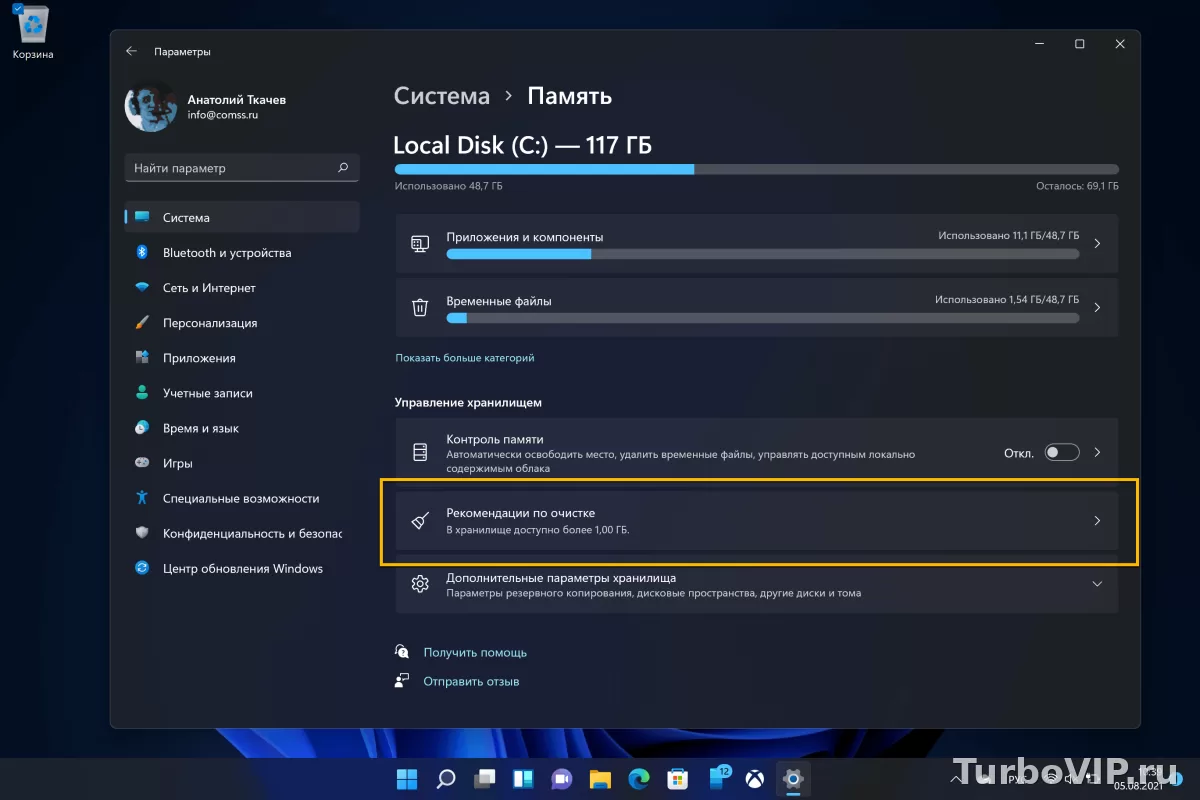
В Windows 11 место на диске C чаще всего занимают не «тайные системные файлы», а установленные игры и программы, папка «Загрузки», временные данные, старые обновления, локальные копии OneDrive, резервные копии и крупные файлы в профиле пользователя. Начинать нужно с раздела «Параметры → Система → Память» и поиска самых тяжёлых папок, а не с ручного удаления содержимого Windows и AppData.
Безопасный порядок такой: определить крупнейшую категорию, найти конкретные файлы, очистить штатные временные данные, удалить или перенести ненужные приложения, проверить облачные папки и только затем разбираться с Windows.old, точками восстановления и гибернацией. После каждого действия смотрите, сколько места реально освободилось.
Что занимает место на диске C в Windows 11
Первое, что нужно сделать при нехватке места, — понять не общий размер диска, а распределение данных. Откройте «Параметры → Система → Память». Windows покажет категории: установленные приложения, временные файлы, документы, изображения, видео, рабочий стол, облачное содержимое и раздел «Система и зарезервировано».
Этот экран даёт направление поиска. Если основную часть занимают приложения, бессмысленно часами чистить кэш браузера. Если выросла категория «Другое», нужно искать крупные папки и архивы. Если много места ушло в «Система и зарезервировано», не следует удалять каталог Windows вручную: сначала проверяют обновления, предыдущую установку системы, гибернацию и точки восстановления.
| Категория | Что обычно занимает место | Что проверить первым |
|---|---|---|
| Приложения | Игры, редакторы, лаунчеры, библиотеки и данные программ | Сортировку установленных приложений по размеру |
| Временные файлы | Кэш, журналы, остатки обновлений, корзина | Штатный список временных данных Windows |
| Документы и видео | Архивы, ISO, записи экрана, проекты, резервные копии | Папки пользователя и сортировку по размеру |
| Облако | Локальные копии OneDrive и других клиентов | Какие папки доступны офлайн и занимают диск |
| Система и зарезервировано | Файлы Windows, гибернация, восстановление, компоненты обновлений | Штатные параметры хранения и системные функции |
Как найти большие файлы и папки на диске C
Проводник умеет искать крупные файлы, но для анализа целого диска он не всегда удобен. Начните с папок «Загрузки», «Видео», «Рабочий стол», «Документы», папок мессенджеров и каталогов с проектами. Включите отображение столбца «Размер» и отсортируйте содержимое от большего к меньшему.
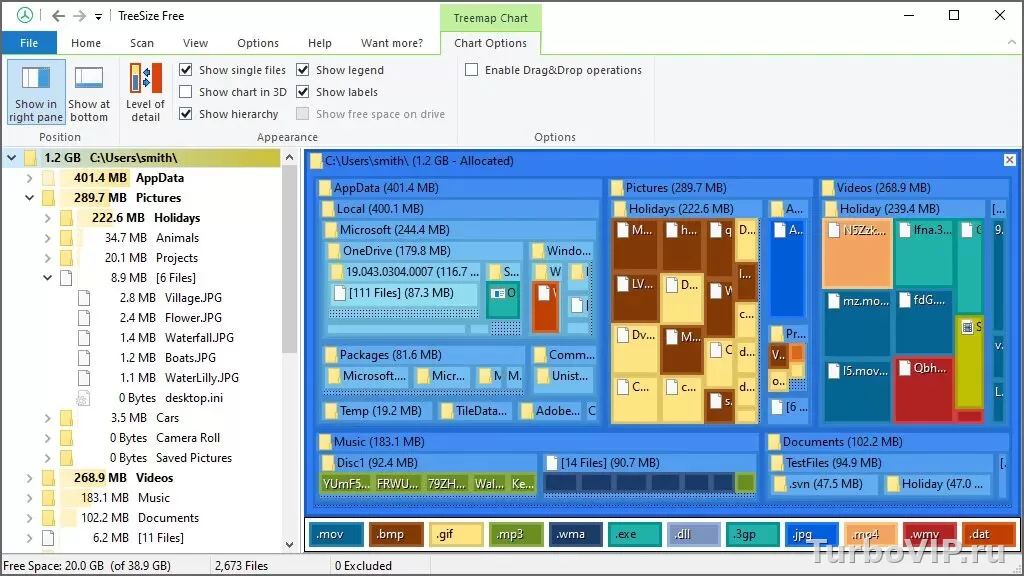
Часто находятся забытые образы .iso, архивы .zip и .rar, установщики, записи экрана, дубликаты видео, резервные копии телефонов и старые проекты. Если файлов много, удобнее использовать карту диска. На Turbovip есть отдельное сравнение WizTree и TreeSize Free для поиска пожирателей места.
- Откройте раздел «Память» и определите крупнейшую категорию.
- Проверьте папки «Загрузки», «Видео», «Рабочий стол» и «Документы».
- Отсортируйте файлы по размеру и дате изменения.
- Найдите конкретный файл или подпапку, а не удаляйте весь каталог целиком.
- Проверьте назначение объекта, расширение и путь.
- Перенесите важные данные на другой диск или внешний накопитель.
- Откройте перенесённые файлы и убедитесь, что копия исправна.
- Только после этого удалите исходник и очистите корзину.
Для поиска по названию и расширению пригодится Everything Search для Windows. Но любая утилита только показывает местоположение и размер. Она не определяет, можно ли безопасно удалять файл.
Как очистить временные файлы и настроить контроль памяти
Штатная очистка Windows безопаснее ручного удаления случайных папок. Откройте «Параметры → Система → Память → Временные файлы». Система просканирует накопитель и покажет доступные категории. Среди них могут быть кэш обновлений, временные данные программ, миниатюры, отчёты об ошибках, файлы оптимизации доставки и корзина.
Перед подтверждением внимательно прочитайте список. В нём может присутствовать папка «Загрузки». Если отметить её, Windows удалит пользовательские файлы, а не только системный мусор. Предыдущая установка Windows также удаляется осознанно: после этого может пропасть возможность быстрого возврата к прошлой версии.
Для регулярной уборки включите Контроль памяти — Storage Sense. Он может автоматически удалять временные данные и очищать корзину по расписанию. Настройте интервалы так, чтобы система не удаляла нужные загрузки слишком быстро. Официальный порядок очистки и рекомендации Microsoft собраны в руководстве по освобождению места в Windows.
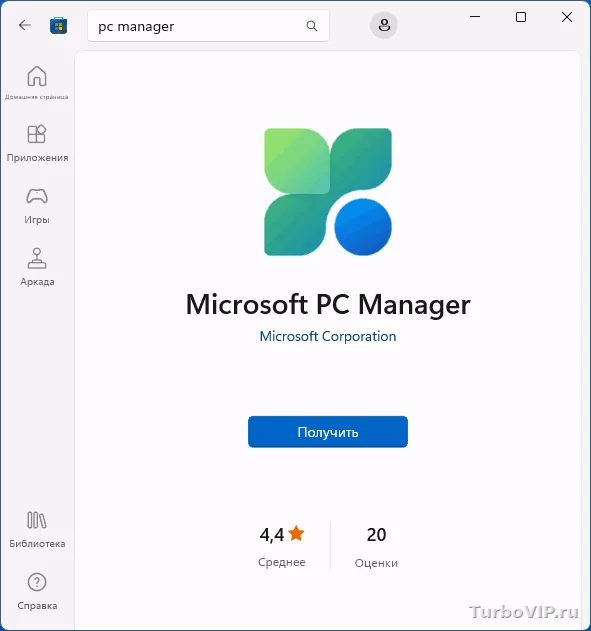
Сторонний чистильщик для базовой задачи не обязателен. Если хочется отдельную панель обслуживания, сначала изучите, что действительно очищает Microsoft PC Manager. Он не отменяет необходимость смотреть, какие данные выбраны для удаления.
Как удалить или перенести программы и игры
Откройте «Параметры → Приложения → Установленные приложения» и отсортируйте список по размеру. В верхней части часто оказываются игры, видеоредакторы, среды разработки, языковые пакеты и программы с большими локальными библиотеками.
Не удаляйте папку программы из Program Files вручную. Используйте штатную кнопку удаления или деинсталлятор разработчика. Так корректнее удаляются службы, ярлыки, компоненты и записи приложения. Если обычное удаление не работает, пригодится разбор деинсталляторов для Windows.
С играми сначала проверьте возможности лаунчера. Steam, Xbox и другие платформы могут поддерживать перенос библиотеки на другой накопитель без полной повторной загрузки. Если внутри программы есть функция изменения папки хранения, используйте её, а не перемещайте каталог вручную.
- Отсортируйте приложения по размеру.
- Определите, какие программы действительно не используются.
- Для нужной игры проверьте функцию переноса библиотеки.
- Для ненужной программы запустите штатное удаление.
- Сохраните проекты, сохранения и пользовательские настройки, если они нужны.
- После удаления перезагрузите компьютер.
- Повторно откройте раздел «Память» и сравните свободное место.
Windows.old, обновления, точки восстановления и гибернация
Системные данные могут занимать заметный объём, но это не означает, что их нужно стирать вручную. Папка Windows.old появляется после крупного обновления или переустановки с сохранением прежней системы. Если компьютер работает нормально и возврат к предыдущей версии не нужен, удаляйте её через «Временные файлы», а не через проводник.
Кэш обновлений и файлы оптимизации доставки также очищаются штатными средствами. Иногда размер категории уменьшается только после перезагрузки и завершения обслуживания Windows, поэтому не делайте вывод сразу после установки обновлений.
Точки восстановления позволяют откатить системные изменения. Их объём настраивается в защите системы. Полностью отключать восстановление ради нескольких гигабайт рискованно: при неудачном драйвере или обновлении откат может оказаться полезнее освобождённого места.
Файл hiberfil.sys используется гибернацией и функцией быстрого запуска. Он может быть крупным, особенно при большом объёме оперативной памяти. Удалять его вручную нельзя. Если гибернация точно не нужна, её отключают штатной командой powercfg /h off в терминале с правами администратора. При этом отключается и связанная функциональность, поэтому сначала оцените последствия.
| Что занимает место | Можно ли удалить | Безопасный способ |
|---|---|---|
Windows.old |
Да, если возврат к прошлой версии не нужен | Через раздел временных файлов |
| Кэш обновлений | Частично, после завершения обновления | Штатная очистка Windows |
| Точки восстановления | Можно ограничить объём | Через параметры защиты системы |
hiberfil.sys |
Только вместе с отключением гибернации | Команда powercfg /h off |
| Файл подкачки | Не рекомендуется удалять | Оставить системное управление без веской причины |
OneDrive, загрузки и резервные копии
Облачная папка не всегда означает, что файлы хранятся только в интернете. OneDrive может держать локальные копии, доступные без сети, и они занимают реальное место на диске C. Проверьте значки состояния и параметры синхронизации.
Для файлов, которые редко нужны офлайн, можно использовать функцию «Освободить место». После этого объект останется виден в проводнике, но локальная копия будет удалена и при следующем открытии загрузится снова. Подробности есть в официальной инструкции OneDrive Files On-Demand.
Перед освобождением места убедитесь, что синхронизация завершена. Откройте несколько важных файлов через веб-версию облака или на другом устройстве. Для резервных копий действует то же правило: сначала проверить копию, потом удалять исходник.
Что нельзя удалять вручную с диска C
Самые опасные ошибки происходят, когда пользователь видит большую папку и удаляет её целиком. Размер не говорит о бесполезности. Некоторые каталоги содержат общие компоненты, данные программ, профили и системные файлы.
Без точного понимания не удаляйте вручную:
- содержимое
C:\Windows; - папки
Program FilesиProgram Files (x86); - весь каталог
AppData; ProgramData;- файл подкачки и системные файлы в корне диска;
- папки драйверов и установленных обновлений;
- неизвестные разделы восстановления.
AppData действительно может разрастаться из-за кэша браузеров, мессенджеров и редакторов, но чистить её нужно выборочно — через настройки конкретной программы или после проверки назначения подпапки. Полное удаление может сбросить профили, лицензии, сохранения и пользовательские настройки.
Что делать, если диск C снова быстро заполняется
Если после очистки место исчезает снова, проблема не в недостаточно глубокой уборке, а в продолжающемся источнике данных. Зафиксируйте свободный объём после перезагрузки, затем проверяйте его через день или после запуска подозрительной программы.
Смотрите, какая категория растёт: приложения, временные файлы, документы или «Другое». Если увеличивается одна папка, проверьте её дату изменения и владельца. Частые причины — кэш мессенджера, запись видео, резервное копирование, облачная синхронизация, журналы ошибок, игровые обновления и рабочая программа, сохраняющая проекты на системный диск.
Не очищайте всё повторно. Изменяйте по одному условию: отключите автоматическую загрузку в конкретной программе, измените папку сохранения, ограничьте кэш или перенесите библиотеку. Затем сравните результат через несколько дней.
Оставляйте запас свободного места. Не нужно заполнять системный диск до последнего гигабайта: Windows использует пространство для обновлений, временных операций и работы программ. Если диск небольшой и регулярно переполняется даже после нормальной очистки, практичнее перенести личные данные и игры на второй накопитель или заменить системный SSD на более ёмкий.
Частые вопросы
Как быстро понять, что занимает место на диске C?
Откройте «Параметры → Система → Память» и посмотрите крупнейшую категорию. Для точного поиска папок используйте сортировку проводника или анализатор диска.
Можно ли удалить Windows.old?
Да, если система работает нормально и возврат к предыдущей версии не нужен. Удаляйте папку через раздел временных файлов Windows.
Почему после удаления файлов место не освободилось?
Файлы могли остаться в корзине, в облачной синхронизации или в исходной папке после копирования. Очистите корзину и повторно проверьте раздел «Память» после перезагрузки.
Можно ли удалить AppData?
Целиком — нет. В этой папке хранятся профили, настройки, кэш и данные приложений. Очищайте только понятные подпапки или используйте функцию очистки внутри программы.
Безопасно ли отключать гибернацию ради места?
Можно, если вы не используете гибернацию и понимаете, что будет отключена связанная функциональность. Файл hiberfil.sys вручную не удаляют.
Стоит ли устанавливать сторонний чистильщик?
Для обычной очистки чаще хватает встроенных средств Windows. Сторонняя программа полезна для анализа диска или сложного удаления приложений, но не должна удалять всё автоматически.
Вывод
Чтобы безопасно освободить место на диске C в Windows 11, сначала определите крупнейшую категорию в разделе «Память», затем найдите конкретные файлы и папки. Начинайте с загрузок, корзины, временных данных, ненужных программ и локальных облачных копий.
Системные данные очищайте только штатными средствами. Не удаляйте вручную Windows, Program Files и AppData, не отключайте восстановление без необходимости и не меняйте несколько настроек сразу. Если диск быстро заполняется повторно, ищите программу или папку, которая продолжает расти.

Нет комментариев.