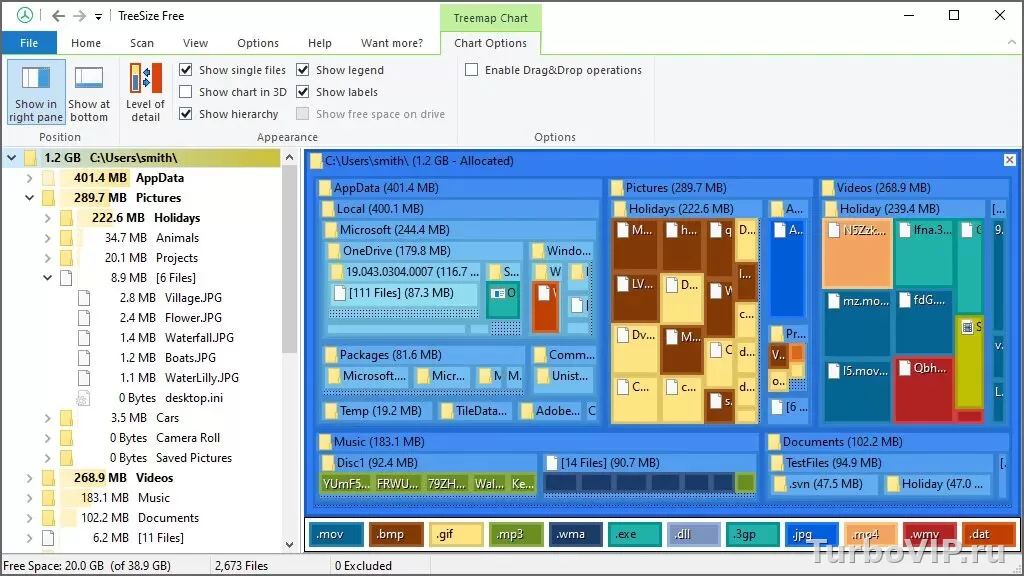
Когда нужно быстро понять, что именно заняло место на диске C, чаще всего удобнее начинать с WizTree: он обычно показывает картину очень наглядно. TreeSize Free тоже справляется, но многим нравится за более спокойную структуру и понятный обзор папок. Для разовой проверки подойдет любой из этих инструментов, а выбор обычно упирается в то, что для вас важнее: скорость первичного анализа или более привычная подача результатов.
Почему диск C вдруг заполняется
Обычно причина не в одной огромной папке, а в накоплении мелких и средних файлов. Пространство съедают загрузки, установщики, кэш браузеров, временные файлы, старые обновления Windows, папки пользователей, резервные копии программ, файлы гибернации и дампы ошибок. Иногда место забивает игра или рабочее приложение, которое хранит данные не там, где вы ожидали.
Стандартный проводник Windows помогает слабо: размер папок он показывает не всегда удобно, а искать виновника вручную долго. Поэтому здесь и нужны специальные утилиты анализа диска. Они строят карту содержимого и сразу показывают, какие папки и файлы занимают больше всего места.
| Ситуация | Что проверить | Решение |
|---|---|---|
| Место пропало резко | Загрузки, обновления, корзину, крупные установщики | Начать с анализа диска и отсортировать содержимое по размеру |
| Диск забивается постепенно | Кэш программ, папки профиля, резервные копии, точки восстановления | Проверить системные и пользовательские каталоги отдельно |
| Свободного места почти нет | Очень крупные файлы, образы, архивы, игровые папки | Сначала найти самые тяжелые объекты, потом решать, удалять или переносить |
| Непонятно, что именно занимает место | Структуру диска целиком | Использовать WizTree или TreeSize Free |
Чем отличаются WizTree и TreeSize Free
Обе программы решают одну задачу: помогают увидеть, что заняло пространство на накопителе. Но ощущаются они по-разному.
Что дает WizTree
Этот инструмент обычно хвалят за очень быстрый и наглядный просмотр содержимого диска. После анализа сразу видно, какие папки самые тяжелые, а визуальная карта помогает заметить крупные файлы буквально взглядом. Это особенно полезно, когда место закончилось внезапно и нужно быстро найти источник проблемы.
Такой подход хорош для сценария «открыть, найти крупное, принять решение». Если вам легче ориентироваться по блокам, размерам и резким контрастам на экране, этот вариант часто оказывается удобнее.
Что дает TreeSize Free
У TreeSize Free акцент чуть другой. Программа тоже показывает размеры папок и помогает пройтись по дереву каталогов, но многим она нравится именно за более привычную логику просмотра структуры. Когда хочется не просто увидеть самые тяжелые файлы, а спокойно понять, где именно копился мусор, такой формат часто воспринимается лучше.
Это хороший вариант для тех, кто не любит слишком визуальные карты и предпочитает последовательно раскрывать папки, двигаясь от общего к частному.
- Обе утилиты помогают быстрее проводника Windows
- Обе подходят для поиска крупных папок и файлов
- Обе полезны перед ручной очисткой диска
- Они показывают структуру, но не принимают решение за пользователя
- Удаление системных данных по невнимательности все равно остается риском
- Часть результатов нужно проверять вручную перед очисткой
Сравнение в таблице
| Программа | Для кого подходит | Ограничения |
|---|---|---|
| WizTree | Для быстрой диагностики, когда нужно сразу увидеть, что съело место | Визуальный формат нравится не всем; перед удалением нужно внимательно смотреть путь к файлу |
| TreeSize Free | Для спокойного разбора структуры папок и пошаговой проверки накопителя | Может ощущаться менее наглядной для тех, кто ищет крупные файлы по визуальной карте |
Если говорить совсем по-простому, то первый вариант чаще выбирают за скорость первого просмотра, а второй — за более размеренный анализ структуры. Оба инструмента полезны, и нельзя сказать, что один полностью вытесняет другой во всех сценариях.
Как правильно проверять диск C
Главная ошибка — удалить первое, что выглядит большим. Размер сам по себе еще не означает, что файл или папка не нужны системе. Проверять лучше по шагам.
- Запустите утилиту и просканируйте диск C.
- Отсортируйте папки и файлы по размеру.
- Посмотрите на верхние позиции: Downloads, AppData, ProgramData, Windows, Users, папки игр и рабочих программ.
- Откройте самые крупные каталоги и найдите конкретные файлы или подпапки, которые заняли больше всего места.
- Перед удалением проверьте, что это: личные файлы, кэш, установщики, старые архивы или системные данные.
- Если объект относится к Windows или драйверам, сначала используйте штатную очистку системы, а не ручное удаление.
- Удаляйте только то, назначение чего вам понятно.
Особенно внимательно смотрите на папки профиля пользователя. Именно там часто лежат загрузки, старые видео, архивы, резервные копии мессенджеров и кэш приложений. Внешне они могут быть спрятаны глубоко, но именно они нередко и становятся главной причиной нехватки места.
Что можно удалять, а что лучше не трогать
Безопаснее всего начинать с очевидных вещей: старые загрузки, крупные архивы, дубликаты видео, забытые установщики, содержимое корзины, ненужные файлы на рабочем столе. Дальше уже имеет смысл смотреть временные данные программ и кэш, но только если вы понимаете последствия.
Осторожность нужна с системными папками, содержимым каталога Windows, Program Files, ProgramData и скрытыми областями профиля пользователя. Некоторые данные там можно очищать, но не прямым удалением наугад, а через встроенные средства Windows или настройки конкретной программы.
| Проблема | Возможная причина | Что делать |
|---|---|---|
| Самая тяжелая папка — Downloads | Скопились архивы, видео, установщики | Удалить ненужное или перенести на другой диск |
| Много места занимает AppData | Кэш программ, данные браузеров, остатки приложений | Чистить выборочно, понимая, какой программе принадлежат файлы |
| Большой объем у Windows | Обновления, временные системные файлы, компоненты | Использовать «Очистку диска» и системные параметры хранения |
| Крупные файлы лежат в папке игры или редактора | Кэш, моды, сохранения, проекты | Проверить настройки самой программы и решить, что можно перенести |
| Нашлись неизвестные большие файлы | Логи, дампы, резервные копии, временные данные | Проверить расширение, путь и назначение перед удалением |
Что выбрать в итоге
Если ваша задача — как можно быстрее найти виновника на переполненном диске C, логичнее начать с WizTree. Он хорошо подходит именно для быстрой диагностики, когда нужно быстро увидеть самые тяжелые места и не блуждать по десяткам папок.
Если вам важнее размеренный просмотр структуры и более классическая навигация по каталогам, TreeSize Free будет комфортнее. Он особенно уместен, когда вы хотите не просто срочно освободить место, а аккуратно разобрать накопитель и понять, как вообще распределен объем.
Практический вывод такой: для экстренного поиска крупного мусора чаще выбирают WizTree, для спокойного регулярного контроля пространства — TreeSize Free. Но это не жесткое правило, а вопрос привычки и того, как вам удобнее читать структуру диска.
Частые вопросы
Можно ли удалять всё, что программа подсветила как крупное?
Нет. Утилита показывает размер, а не безопасность удаления. Сначала нужно понять, что это за файл и нужен ли он системе или приложению.
Почему после удаления файлов место почти не освободилось?
Проверьте корзину, временные файлы Windows, кэш программ и скрытые папки профиля. Иногда основная масса данных находится не там, где пользователь ожидал.
Что делать, если больше всего весит папка Windows?
Не удаляйте ее содержимое вручную. Сначала используйте встроенные средства очистки, параметры хранения и инструменты обслуживания системы.
Есть смысл держать обе программы?
Да, если вам нравятся разные сценарии работы. Одна утилита может быть удобнее для быстрого поиска, другая — для более вдумчивого разбора структуры.
Вывод
Обе программы помогают быстро найти, что забило диск C, но подходят под разный стиль работы. WizTree чаще выигрывает в сценарии срочной диагностики, когда нужен максимально наглядный результат. TreeSize Free удобен тем, кто предпочитает последовательно разбирать дерево папок и аккуратно принимать решения. В любом случае главный принцип один: сначала определить источник занятого места, потом удалять только то, назначение чего вам понятно.


Нет комментариев.