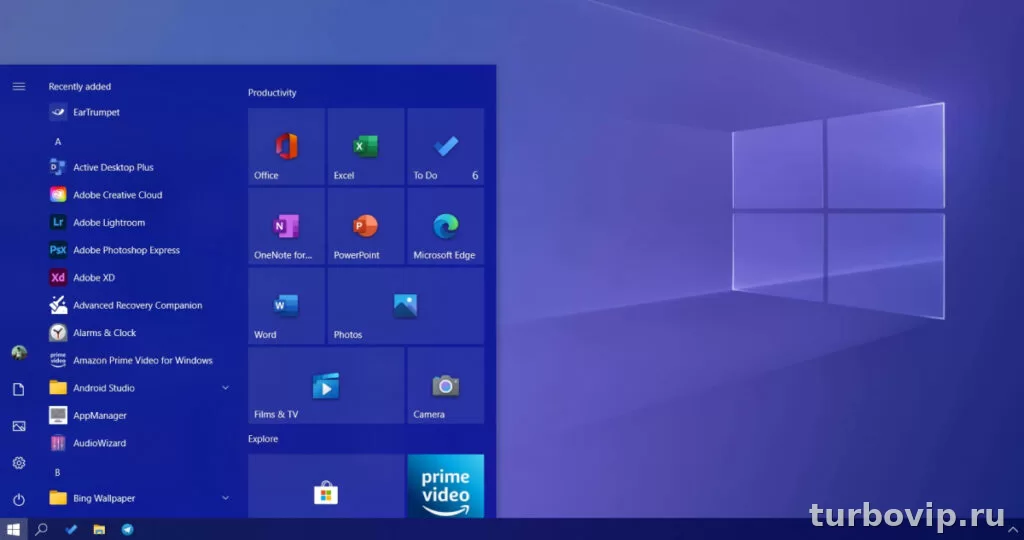
Когда в Windows перестают отвечать меню Пуск, поиск или панель задач, чаще всего помогает не «магия из интернета», а нормальная последовательность: перезапустить Проводник, выйти из зависших процессов оболочки, проверить обновления, затем запустить DISM и SFC, а если сбой сидит в профиле — проверить работу в новой учетной записи. Это безопаснее и быстрее, чем сразу лезть в реестр или сносить систему.
Что именно ломается и как понять масштаб
Симптомы обычно похожи: кнопка Пуск не открывается, значки на панели задач не реагируют, поиск не запускается, область уведомлений ведет себя странно, а иногда Windows-клавиша на клавиатуре как будто перестает существовать. У части пользователей зависает только оболочка, у других — вместе с ней перестают открываться параметры и поиск.
По материалам Microsoft, сбой может быть связан с зависанием компонентов оболочки, повреждением системных файлов, проблемами после обновлений или ошибками в профиле пользователя. Для проверки целостности системы Microsoft рекомендует использовать встроенные инструменты DISM и SFC, а не случайные сторонние «ремонтники».
Сначала важно понять простую вещь: проблема временная или постоянная. Если после перезагрузки все приходит в норму, а потом снова ломается, это часто указывает на сбой оболочки, конфликт службы, некорректное обновление или повреждение профиля. Если не помогает даже перезапуск, стоит идти по шагам глубже.
Что проверить в первые 5 минут
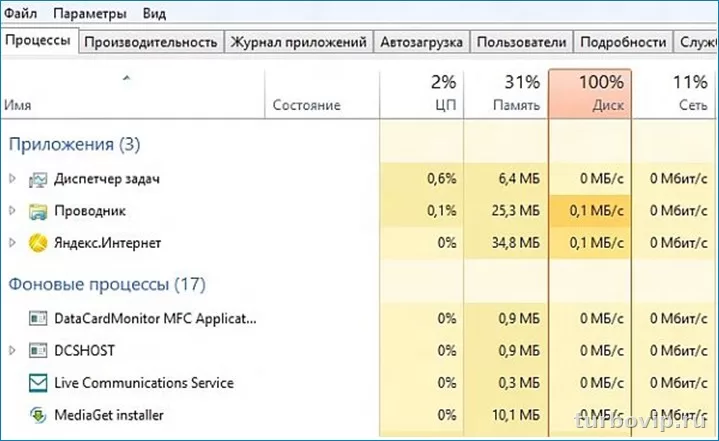
- Нажмите Ctrl + Shift + Esc, чтобы открыть Диспетчер задач.
- Найдите Проводник Windows и выберите Перезапустить. Это один из самых быстрых способов вернуть работу панели задач и Пуска, если зависла именно оболочка.
- Если не помогло, выполните обычную перезагрузку компьютера, а не только выход из сна.
- Проверьте, не началась ли проблема сразу после обновления Windows. В таких случаях Microsoft и модераторы Microsoft Q&A нередко рекомендуют сначала исключить влияние конкреткого обновления, а уже потом переходить к более жестким мерам.
- Если Диспетчер задач открылся, а Пуск нет, это хороший знак: система жива, и восстановление обычно проходит без переустановки Windows.
На практике уже на этом этапе у многих все возвращается в норму. Но если Пуск по-прежнему не отвечает, идем дальше без лишних экспериментов.
Пошаговое восстановление Пуска и панели задач
Шаг 1. Перезапустите оболочку Windows
Через Диспетчер задач перезапустите Проводник Windows. Если в списке процессов видите зависшие элементы вроде оболочки поиска, иногда помогает завершение таких процессов с последующим автоматическим перезапуском системой. Microsoft отдельно указывает, что проблемы Пуска и поиска нередко относятся к сбоям компонентов shell experience.
Шаг 2. Проверьте, не совпал ли сбой с обновлением
Если проблема появилась сразу после установки накопительного обновления, обновления драйвера или неудачного апдейта системы, сначала проверьте историю обновлений. В некоторых случаях помогает установка следующего исправления, а иногда — удаление проблемного обновления, если именно после него Пуск или панель задач перестали работать. Такая логика встречается и в рекомендациях Microsoft Community / Q&A.
Шаг 3. Запустите DISM и SFC
Microsoft рекомендует сначала восстанавливать образ Windows через DISM, а затем проверять системные файлы через SFC. Эти инструменты встроены в систему и предназначены именно для сценариев, когда Windows работает нестабильно из-за поврежденных или отсутствующих файлов.
Откройте командную строку или терминал от имени администратора и выполните по очереди:
DISM.exe /Online /Cleanup-Image /RestoreHealth
SFC /scannow
После завершения перезагрузите компьютер. Если DISM и SFC нашли и исправили ошибки, это часто возвращает нормальную работу панели задач, поиска и меню Пуск.
Шаг 4. Повторно зарегистрируйте компоненты оболочки
Когда сама оболочка Windows повреждена на уровне пакетов, Microsoft Q&A часто советует повторную регистрацию соответствующих компонентов через PowerShell. Для Пуска и оболочки встречаются такие команды:
Get-AppxPackage Microsoft.Windows.ShellExperienceHost | Foreach {Add-AppxPackage -DisableDevelopmentMode -Register "$($_.InstallLocation)\AppXManifest.xml"}
Get-AppxPackage Microsoft.Windows.StartMenuExperienceHost | Reset-AppxPackage
После выполнения команд перезагрузите ПК. Это не универсальная таблетка, но при поврежденной регистрации системных пакетов способ реально помогает.
Шаг 5. Если вместе с Пуском сломан поиск
Если не работает и строка поиска, Microsoft советует проверить соответствующие компоненты и использовать встроенные средства устранения неполадок поиска. На Windows 10 версии 1903 и новее система может автоматически запускать средство устранения неполадок Search, а в расширенной диагностике Microsoft предлагает проверять связанные службы и параметры поиска.
Если поиск не работает только в вашем профиле, а в другом учетном записи открывается нормально, проблема почти наверняка не в «железе», а в пользовательской среде.
Таблица быстрых решений
| Ситуация | Что проверить | Решение |
|---|---|---|
| Пуск не открывается, но Диспетчер задач работает | Завис ли Проводник Windows | Перезапустить Проводник Windows |
| Панель задач зависла после обновления | Историю обновлений и момент появления сбоя | Поставить следующее исправление или удалить проблемное обновление |
| Пуск, поиск и параметры работают нестабильно | Есть ли повреждение системных файлов | Запустить DISM, затем SFC |
| После проверки файлов проблема осталась | Повреждены ли пакеты оболочки | Повторно зарегистрировать ShellExperienceHost и StartMenuExperienceHost |
| Сбой только в одной учетной записи | Работает ли Пуск в новом профиле | Создать новую локальную учетную запись и проверить поведение |
| Не помогает вообще ничего | Серьезность повреждения системы | Ремонтная установка Windows или сброс с сохранением данных |
Когда проблема связана с профилем пользователя
Это частая история: в одном профиле Пуск мертвый, а в другом все открывается нормально. Тогда бессмысленно бесконечно перезапускать службы — чаще всего поврежден именно профиль пользователя.
Microsoft подтверждает, что локальную учетную запись в Windows 10 и 11 можно создать через управление учетными записями. Для проверки достаточно добавить нового пользователя без учетной записи Microsoft и зайти в него. Если там Пуск и панель задач работают, источник проблемы найден.
- Откройте параметры учетных записей любым доступным способом.
- Создайте нового локального пользователя.
- Выйдите из текущей учетной записи и войдите в новую.
- Проверьте Пуск, поиск и панель задач.
Если в новой учетной записи все нормально, дальше обычно есть два пути: перенос данных в новый профиль или более глубокое восстановление старого. Для обычного домашнего ПК перенос данных часто быстрее и безопаснее.
Команды PowerShell и CMD, которые реально помогают
Ниже — минимальный набор команд, которые имеют смысл именно в этой проблеме. Без экзотики и без сомнительных скриптов.
| Команда | Для чего нужна | Когда использовать |
|---|---|---|
| DISM.exe /Online /Cleanup-Image /RestoreHealth | Восстанавливает образ Windows | Когда есть подозрение на повреждение компонентов системы |
| SFC /scannow | Проверяет и исправляет системные файлы | После DISM или при нестабильной работе Windows |
| Get-AppxPackage Microsoft.Windows.ShellExperienceHost | Foreach {Add-AppxPackage -DisableDevelopmentMode -Register "$($_.InstallLocation)\AppXManifest.xml"} | Перерегистрирует компонент оболочки | Когда Пуск и элементы интерфейса не отвечают |
| Get-AppxPackage Microsoft.Windows.StartMenuExperienceHost | Reset-AppxPackage | Сбрасывает пакет, связанный с Пуском | Когда проблема держится именно на меню Пуск |
Важно: команды нужно запускать от имени администратора. Если Пуск не открывается, используйте Ctrl + Shift + Esc, затем в Диспетчере задач создайте новую задачу для запуска терминала или PowerShell с правами администратора.
Когда не стоит лезть глубже
Если вы уже выполнили перезапуск Проводника, проверили обновления, прогнали DISM и SFC, перерегистрировали оболочку и даже проверили новый профиль, а результат нулевой, дальше ручное ковыряние реестра без точного понимания проблемы может только ухудшить состояние системы.
В такой ситуации разумнее смотреть в сторону ремонтной установки Windows поверх текущей системы или сброса с сохранением файлов. Это уже не «быстрый фикс», но все еще лучше, чем хаотично удалять системные пакеты и службы.
- Минимальный риск сломать Windows окончательно
- Большинство шагов выполняются встроенными средствами
- Можно быстро понять, проблема в системе или в профиле
- Иногда приходится ждать завершения DISM и SFC
- Поврежденный профиль не всегда удается спасти без переноса данных
- После неудачного обновления может понадобиться откат или ремонтная установка
Частые вопросы
Почему Пуск не работает, а остальное вроде бы живо?
Чаще всего зависает не вся Windows, а компоненты оболочки. Поэтому окна могут открываться, а сам Пуск, поиск или часть панели задач — нет.
Можно ли решить проблему без переустановки Windows?
Во многих случаях да. Сначала помогают перезапуск Проводника, проверка обновлений, DISM, SFC и повторная регистрация компонентов оболочки. Переустановка — уже крайний сценарий.
Безопасно ли запускать DISM и SFC?
Да, это штатные инструменты Microsoft для восстановления системных компонентов и файлов. Именно их Microsoft рекомендует для подобных сбоев.
Что делать, если проблема только в одном профиле?
Создать новую локальную учетную запись и проверить работу в ней. Если там все исправно, логичнее переносить данные в новый профиль, чем бесконечно лечить старый.
Вывод
Когда в Windows перестают работать меню Пуск или панель задач, начинать нужно с простого: перезапуск Проводника, перезагрузка, проверка недавних обновлений. Если это не сработало, самый разумный путь — DISM, SFC и повторная регистрация компонентов оболочки. А когда сбой проявляется только в одной учетной записи, обычно проблема не во всей системе, а в профиле пользователя. Такой порядок действий закрывает большую часть типовых сценариев и позволяет вернуть нормальную работу без лишнего риска.



Нет комментариев.