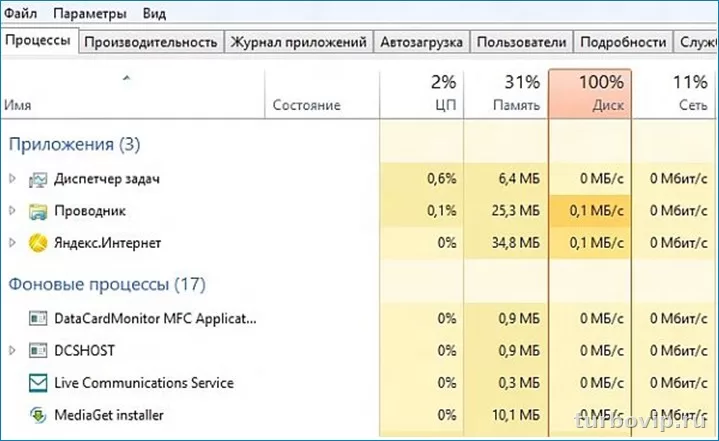
Постоянные 100% по диску в Windows чаще связаны не с одной «волшебной» службой, а с фоновыми задачами, медленным HDD, обновлениями, индексатором, SysMain, антивирусной проверкой или проблемами самого накопителя. Сначала важно понять, кто именно грузит диск, и только потом что-то отключать. Бездумно выключать подряд Windows Search, обновления, защиту и системные службы — плохая идея: можно убрать симптом на час и получить новые сбои позже.
Что означает 100% загрузки диска в Windows
В диспетчере задач 100% по диску — это не про занятое место на накопителе, а про его активность. Проще говоря, накопитель может быть забит не под завязку, но в конкретный момент упираться в предел по операциям чтения и записи. На старых HDD это особенно заметно: система начинает открывать окна с задержкой, подвисает проводник, долго запускает браузер и может «думать» даже на простых действиях.
Microsoft прямо рекомендует в таких ситуациях сначала смотреть, какие процессы создают нагрузку в диспетчере задач, а при проблемах с системными файлами использовать встроенные средства восстановления SFC и DISM. Для проверки файловой системы и поверхности диска используется CHKDSK, а для HDD и SSD в Windows есть штатная оптимизация накопителей. Всё это важнее, чем хаотичное отключение половины служб системы.
Ещё один важный момент: кратковременный скачок до 100% сразу после входа в систему — не всегда неисправность. После загрузки Windows может выполнять обновления, индексирование поиска, фоновые проверки безопасности и другие служебные задачи. Если пик держится недолго, а потом активность падает, это обычно нормальное поведение. Другое дело, когда диск стабильно висит на 100% по несколько минут или постоянно.
Что проверить в первую очередь
Сначала стоит проверить простое. Не лезьте сразу в реестр, службы и сомнительные советы из форумов.
- Откройте диспетчер задач сочетанием Ctrl + Shift + Esc.
- На вкладке с процессами отсортируйте список по столбцу «Диск».
- Посмотрите, кто именно держит нагрузку: система, обновления, защитный софт, браузер, торрент-клиент, облачная синхронизация или другая программа.
- Перейдите на вкладку производительности и оцените, это HDD или SSD.
- Если система только что загрузилась, подождите 10–15 минут без запуска тяжёлых программ.
- Проверьте, не идет ли обновление Windows, не работает ли синхронизация OneDrive или аналогичного сервиса, не выполняется ли фоновая проверка антивирусом.
| Симптом | Вероятная причина | Что делать сначала |
|---|---|---|
| 100% сразу после входа в систему | Фоновые задачи после запуска Windows | Подождать, проверить процессы в диспетчере задач |
| Постоянная нагрузка при простое | Индексатор, SysMain, антивирус, обновления, сбойный софт | Найти конкретный процесс и проверить его поведение |
| Подвисания с щелчками или долгим откликом | Проблемы HDD или ошибки файловой системы | Проверить состояние диска, запустить CHKDSK |
| 100% при запуске браузера и пары программ | Медленный HDD, нехватка ОЗУ, активный файл подкачки | Сократить автозагрузку и фоновые приложения |
| 100% только во время обновлений | Службы Windows Update | Дождаться завершения, не прерывать без причины |
Что реально помогает на практике
1. Найти конкретный процесс, а не лечить всё подряд
Это главный шаг. Если сверху в списке конкретная программа, разбираться нужно с ней, а не с Windows в целом. Часто виноваты торрент-клиенты, облачная синхронизация, лаунчеры игр, браузеры с десятками вкладок, индексатор поиска, фоновая проверка защитным софтом или процессы обновления.
Если нагрузку создаёт сторонняя программа, её можно временно закрыть, обновить, переустановить или убрать из автозагрузки. Если виноват системный процесс, действовать надо аккуратнее.
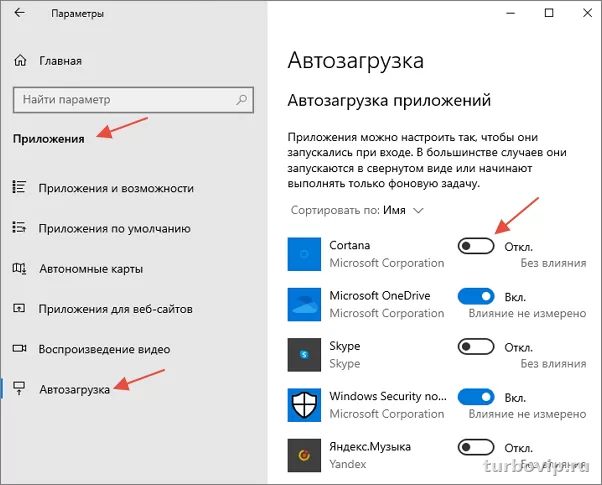
2. Почистить автозагрузку
Автозагрузка — одна из самых частых причин, почему после старта Windows диск забит под 100%. Чем больше приложений стартует вместе с системой, тем сильнее они конкурируют за доступ к накопителю. Особенно это заметно на обычных жёстких дисках.
Отключайте из автозагрузки не системные компоненты, а лишние пользовательские программы: игровые клиенты, мессенджеры, апдейтеры, панели производителей, ненужные облака, вспомогательные утилиты.
3. Проверить Windows Search, но не рубить его бездумно навсегда
По документации Microsoft, индексатор поиска действительно может вызывать повышенное потребление ресурсов, если индексирует слишком много данных или сталкивается с проблемами в своей базе. Это не миф. Но правильный подход — не всегда полное отключение службы, а проверка параметров индексирования, исключение лишних папок и, при необходимости, перестроение индекса.
Если у вас медленный HDD и поиск заметно грузит систему, можно протестировать поведение после временного отключения индексирования. Если ничего не меняется, значит причина в другом. Делать из этого универсальное решение для всех ПК не стоит.
4. Проверить SysMain, особенно на старом HDD
Служба Superfetch в современных версиях Windows называется SysMain. Её задача — ускорять запуск и работу часто используемых приложений, но на некоторых старых системах с HDD она действительно может давать обратный эффект и усиливать фоновую нагрузку на диск. Это одна из причин, которую Microsoft и специалисты поддержки регулярно упоминают при разборе подобных жалоб.
Здесь логика простая: не выключать навсегда по совету из случайного ролика, а проверить. Если после временного отключения именно на вашем ПК всё стало заметно лучше и побочных эффектов нет, решение может быть оправданным. Но на SSD и на более быстрых системах проблема нередко вообще не в этой службе.
5. Не мешать обновлениям, если они реально идут
Если диск загружает Windows Modules Installer Worker, служба обновлений или близкие системные процессы, сначала надо понять, не идет ли нормальная установка обновлений. На медленном накопителе такие задачи могут занимать много времени. Прерывать их без необходимости — плохая идея: потом можно получить зависшие пакеты, ошибки центра обновления и повторные циклы загрузки диска.
6. Проверить системные файлы: SFC и DISM
Если Windows ведет себя странно не только по диску, но и по целостности компонентов — вылетают системные окна, сыпятся ошибки, не ставятся обновления, — имеет смысл запускать встроенные средства восстановления. Microsoft рекомендует DISM и SFC для исправления повреждённых компонентов и системных файлов.
Обычно используют такую последовательность в терминале от имени администратора:
- DISM /Online /Cleanup-Image /RestoreHealth
- sfc /scannow
Если проблема была в повреждённых системных файлах, после восстановления поведение диска может нормализоваться.
7. Проверить файловую систему и сам диск
Если Windows подвисает, проводник зависает на открытии папок, копирование идет рывками, а диск то и дело упирается в 100%, стоит проверить накопитель. Команда CHKDSK предназначена для поиска и исправления логических ошибок файловой системы, а параметр /r дополнительно проверяет сектора, но такая проверка идёт дольше. Microsoft отдельно отмечает, что CHKDSK работает именно с ошибками файловой системы и проверкой секторов, а не является универсальным средством «ускорения ПК».
Для системного раздела обычно используют:
- Откройте Терминал или Командную строку от имени администратора.
- Введите: chkdsk C: /f
- Подтвердите проверку при следующей перезагрузке, если система этого попросит.
Если накопитель уже подаёт признаки аппаратной деградации, одной проверкой дело не ограничится. В таком случае важнее резервная копия данных, чем бесконечные попытки «дочинить» диск.
8. Правильно оптимизировать накопитель
Для HDD штатная оптимизация Windows может помочь, если диск давно не обслуживался. Для SSD подход другой: Windows выполняет оптимизацию с учётом типа накопителя, и это не то же самое, что классическая дефрагментация жёсткого диска. Именно поэтому не нужно пользоваться старыми советами в духе «прогоняй дефрагментатор вручную каждую неделю для любого диска». Microsoft рекомендует использовать встроенную функцию оптимизации накопителей.
9. Снизить фоновую нагрузку
На практике часто помогает не одна настройка, а набор простых шагов:
- убрать лишнее из автозагрузки;
- закрыть тяжёлые фоновые программы;
- временно остановить массовую синхронизацию больших папок;
- проверить, не работает ли торрент-клиент в фоне;
- не держать десятки вкладок и программ на ПК с малым объёмом ОЗУ.
Если памяти мало, Windows активнее использует файл подкачки, а это тоже может поднимать активность диска. Особенно на HDD.
Что не надо отключать наугад
Вот где пользователи часто делают хуже сами себе.
| Что хотят отключить | Почему это делают | Почему это плохая идея без проверки |
|---|---|---|
| Windows Update | Кажется, что обновления тормозят ПК | Можно получить ошибки установки, дыры в безопасности и повторные зависшие обновления |
| Защитник Windows или другой антивирус | Во время сканирования растет активность диска | Можно остаться без защиты и пропустить реальную угрозу |
| Все службы подряд через services.msc | Надежда быстро разгрузить систему | Легко сломать поиск, обновления, печать, сеть и другие функции |
| Файл подкачки | Кажется, что он только замедляет | При нехватке ОЗУ система может зависать, вылетать и работать ещё хуже |
| SysMain навсегда | Так советуют во многих роликах | Помогает не всем; сначала нужно проверить эффект именно на вашем ПК |
| Windows Search навсегда | Хочется убрать индексатор | Потом страдает поиск, а корень проблемы может остаться |
Отдельно про антивирус. Да, защитный софт может заметно грузить диск во время полного сканирования или после обновления баз. Но отключать его «для теста» стоит только очень аккуратно и ненадолго, если вы точно понимаете, что делаете. Гораздо разумнее сначала посмотреть, это разовая активность или постоянная проблема. Если система подозрительно тормозит без причины, наоборот, не исключено, что диск занят вредоносной активностью или последствиями нежелательного ПО.
Когда проблема уже не в настройках, а в самом HDD или SSD
Если смотреть трезво, на старом ноутбуке с медленным HDD постоянные 100% по диску — очень частая история. Современная Windows заметно комфортнее работает на SSD. Если вы уже убрали лишнее, проверили службы, обновления, системные файлы и состояние диска, а компьютер всё равно задыхается на каждом запуске, то апгрейд до SSD может дать больший эффект, чем десять «секретных» настроек вместе взятых.
Тревожные признаки аппаратной проблемы:
- диск периодически щёлкает или резко замедляется;
- проводник зависает при открытии папок;
- копирование внезапно падает почти до нуля;
- появляются ошибки чтения, проверки диска, странные зависания при загрузке;
- после перезагрузки проблема быстро возвращается.
В такой ситуации сначала сохраняют важные данные, а уже потом экспериментируют с лечением.
- поиск процесса-виновника в диспетчере задач;
- очистка автозагрузки;
- проверка SysMain и индексатора без фанатизма;
- ожидание завершения обновлений вместо их обрыва;
- запуск SFC, DISM и CHKDSK по ситуации;
- переход с HDD на SSD, если железо уже упирается в потолок.
- массовое отключение служб по списку из интернета;
- полное отключение защиты без причины;
- отключение файла подкачки на слабом ПК;
- слепая дефрагментация всего подряд;
- поиск одной «магической» галочки вместо диагностики;
- игнорирование признаков умирающего накопителя.
Какие команды и инструменты стоит запускать, а какие — только по делу
| Инструмент | Когда использовать | Что дает |
|---|---|---|
| Диспетчер задач | Всегда в начале | Показывает, какой процесс грузит диск |
| Монитор ресурсов | Когда нужно увидеть детали | Помогает понять, какие файлы и процессы активно работают с диском |
| DISM | При подозрении на повреждение компонентов Windows | Восстанавливает образ системы |
| SFC | После DISM или при ошибках системных файлов | Проверяет и восстанавливает системные файлы |
| CHKDSK | При подозрении на ошибки файловой системы | Проверяет и исправляет логические ошибки, при нужных параметрах проверяет сектора |
| Оптимизация дисков | Для штатного обслуживания накопителей | Корректно обслуживает HDD и SSD средствами Windows |
Ключевая мысль простая: команды полезны, когда вы понимаете, зачем их запускаете. CHKDSK не заменяет проверку автозагрузки, а SFC не чинит умирающий HDD.
Частые вопросы
Нормально ли, что диск загружен на 100% несколько минут после включения ПК?
Да, такое бывает. После входа в Windows могут запускаться обновления, индексирование, проверка защиты и программы из автозагрузки. Если через 10–15 минут активность падает, это не всегда проблема.
Нужно ли сразу отключать SysMain?
Нет. На части старых ПК с HDD это помогает, но не является универсальным решением. Сначала проверьте, действительно ли служба создает нагрузку именно у вас.
Можно ли отключить Windows Search, чтобы точно убрать 100% по диску?
Иногда это снижает нагрузку, особенно на медленном HDD, но правильнее сначала проверить параметры индексирования и понять, виноват ли индексатор вообще. Полное отключение не всегда оправдано.
Поможет ли переустановка Windows?
Иногда да, если система сильно повреждена или забита мусорным софтом. Но если причина в старом HDD, нехватке памяти или аппаратных проблемах накопителя, после переустановки всё может быстро вернуться.
Что чаще всего дает самый заметный эффект?
На практике — чистка автозагрузки, поиск процесса-виновника и переход с HDD на SSD. Именно последний шаг обычно меняет ощущения от системы радикальнее любых мелких твиков.
Вывод
Когда Windows показывает 100% по диску, искать надо не «волшебную кнопку», а реальную причину нагрузки. Начинайте с диспетчера задач, не мешайте обновлениям без необходимости, аккуратно проверяйте SysMain и индексатор, используйте SFC, DISM и CHKDSK по делу и не отключайте защиту или системные компоненты просто потому, что так кто-то советует. Если же у вас старый HDD и система постоянно захлебывается даже после нормальной диагностики, главный ответ чаще всего не в настройках, а в замене накопителя на SSD.



Нет комментариев.