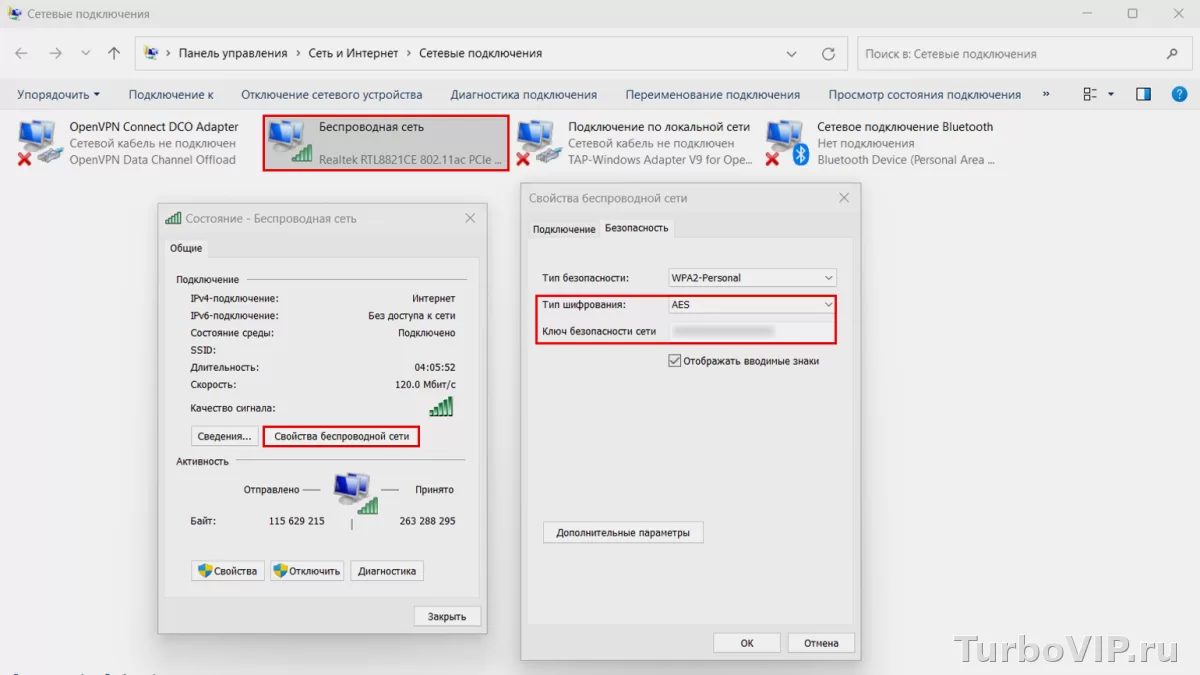
Когда Wi‑Fi подключен, но интернета нет, чаще всего проблема оказывается в линии провайдера, WAN-подключении роутера, DNS, сбое DHCP или в самом устройстве. Начинать стоит не с хаотичных перезагрузок, а с короткой проверки: есть ли интернет на других устройствах, горит ли индикатор интернета на роутере, получает ли устройство IP-адрес и открываются ли сайты по мобильной сети.
Как быстро понять, где именно проблема
Главная задача в первые две минуты — не чинить всё подряд, а отделить сбой устройства от сбоя сети. Если ноутбук пишет, что Wi‑Fi подключен, но тот же симптом есть и на телефоне, почти всегда смотреть нужно в сторону роутера, WAN-подключения или линии провайдера. Если же интернет не работает только на одном устройстве, проблема чаще локальная: DNS, забытая сеть, некорректный IP, VPN-клиент, фильтрация или сбой сетевого стека.
- Проверьте, работает ли интернет на другом устройстве в той же сети Wi‑Fi.
- Откройте любой сайт на мобильном интернете. Это поможет исключить проблему самого сайта или сервиса.
- Посмотрите на индикаторы роутера: питание, Wi‑Fi, интернет/WAN, а при отдельном модеме — ещё и линию/online.
- Подключите компьютер к роутеру кабелем, если такая возможность есть. Если по кабелю интернета тоже нет, круг поиска сильно сужается.
- Перезагрузите сначала устройство, затем роутер. Не на секунду, а с паузой около 20–30 секунд перед повторным включением.
Microsoft в справке по устранению сетевых проблем в Windows отдельно рекомендует начинать с базовой диагностики подключения и использовать встроенный инструмент Network and Internet troubleshooter в приложении Get Help на Windows 11. Apple и Google в своих инструкциях тоже советуют сначала проверить настройки Wi‑Fi, режим полёта, повторное подключение к сети и состояние роутера. Это хороший ориентир: сначала исключаем очевидное, потом идём глубже.
Что проверить на роутере
Если проблема сразу на нескольких устройствах, роутер — первый кандидат на проверку. Здесь важно смотреть не только на Wi‑Fi, но и на канал доступа в интернет. Сам факт, что сеть раздаётся, ещё не означает, что роутер получил доступ во внешнюю сеть.
Индикаторы и кабели
Проверьте, плотно ли вставлен кабель провайдера в WAN-порт, не выпал ли коннектор, нет ли повреждений кабеля и горит ли индикатор Internet/WAN. У разных моделей обозначения отличаются, но логика одна: Wi‑Fi может работать отдельно, а интернет-канал — нет. Если у вас связка из модема и роутера, нужно проверить оба устройства.
Статус подключения в панели роутера
Зайдите в веб-интерфейс роутера и найдите раздел со статусом интернета. Обычно там видно, получил ли роутер внешний IP-адрес, подключён ли WAN, есть ли ошибки PPPoE, DHCP или статической конфигурации. Если внешний IP не выдан, а статус подключения постоянно обрывается, проблема может быть у провайдера, в параметрах подключения или в MAC-привязке, если она используется.
DNS и DHCP
Если роутер подключён к интернету, но сайты открываются не на всех устройствах или открываются нестабильно, проверьте, раздаёт ли роутер адреса по DHCP и не сломан ли DNS. Типичный симптом: мессенджер частично работает, а сайты не открываются, или пинг по IP проходит, а по доменному имени — нет.
Перезагрузка и обновление настроек
Обычная перезагрузка роутера нередко помогает после зависания WAN-сессии или сбоя памяти. Если после перезапуска всё заработало, но ситуация повторяется регулярно, стоит проверить актуальность прошивки на официальной странице производителя и логи устройства, если они доступны. Точный набор разделов зависит от модели роутера и версии прошивки.
| Ситуация | Что проверить | Решение |
|---|---|---|
| Wi‑Fi есть, интернета нет на всех устройствах | WAN-кабель, индикатор Internet, статус подключения у провайдера | Перезапустить роутер, проверить параметры WAN, при необходимости связаться с провайдером |
| Роутер раздаёт сеть, но внешний IP не получен | Тип подключения, логин и пароль PPPoE, MAC-привязка, DHCP WAN | Сверить настройки с договором или данными провайдера |
| Интернет то появляется, то пропадает | Перегрев, питание, ошибки линии, журнал событий | Проверить блок питания, место установки, стабильность линии |
| Сайты не открываются, но часть сервисов работает | DNS на роутере и устройстве | Проверить автоматическое получение DNS или задать корректные адреса вручную |
| Интернет есть по кабелю, но нет по Wi‑Fi | Диапазон 2,4/5 ГГц, канал, шифрование, фильтрацию MAC | Проверить настройки Wi‑Fi и заново подключить устройство |
Что проверить на телефоне или компьютере
Когда другие устройства в той же сети работают нормально, переключаемся на локальную диагностику. Здесь чаще всего виноваты некорректные сетевые параметры, сохранённая проблемная конфигурация сети, VPN-клиент, прокси, редкий конфликт адресов или сбой после сна, обновления и смены точки доступа.
Забыть сеть и подключиться заново
Это базовый шаг, который действительно полезен. Устройство сбрасывает сохранённые параметры сети, заново получает адрес и обновляет ключи подключения. На Android Google рекомендует в первую очередь перезагрузить устройство и роутер, отключить и снова включить Wi‑Fi, а при необходимости удалить сеть и подключиться повторно. На iPhone Apple советует проверить настройки Wi‑Fi, убедиться, что режим полёта выключен, а при проблеме с конкретной сетью — проверить роутер и сетевые параметры.
IP-адрес, шлюз и DNS
Если устройство получило адрес вида 169.254.x.x, это типичный признак того, что DHCP не выдал нормальный IP. Тогда нужно смотреть либо настройки роутера, либо сетевой адаптер на устройстве. Если IP выдан, но интернета нет, проверьте шлюз по умолчанию и DNS. Для домашней сети адреса обычно должны выдаваться из одной подсети с роутером.
VPN, прокси и фильтры
На телефонах и ноутбуках причина нередко оказывается в активном VPN, прокси, фильтрующем приложении, корпоративном профиле, антивирусном веб-модуле или родительском контроле. Особенно это заметно, когда Wi‑Fi подключён, но конкретные приложения ничего не грузят. На iPhone Apple прямо указывает, что при проблемах с Wi‑Fi стоит проверить установленное VPN- и security-software и при необходимости удалить его перед повторной проверкой.
Таблица быстрой диагностики
| Симптом | Причина | Первое действие |
|---|---|---|
| На значке Wi‑Fi всё нормально, но сайты не открываются | DNS, сбой маршрутизации, проблема у роутера | Проверить интернет на другом устройстве и статус WAN |
| Работает только одно устройство, остальные в порядке | Локальный сбой сети на устройстве | Забыть сеть и подключиться заново |
| Нет интернета только после сна или выхода из режима ожидания | Сбой сетевого адаптера | Отключить и включить Wi‑Fi, затем перезагрузить устройство |
| Открываются не все сайты | Проблемный DNS, фильтрация, VPN или прокси | Отключить VPN/прокси и проверить DNS |
| Есть надпись «Без доступа к интернету» | Нет связи с внешней сетью или проверка доступности не проходит | Проверить IP, шлюз, кабель WAN и роутер |
| Сеть работает на телефоне, но не работает на ноутбуке | Проблема драйвера, сетевого профиля или настроек Windows | Запустить диагностику сети и сбросить параметры адаптера |
Что сделать в Windows
Для Windows порядок лучше такой: сначала исключаем мелкие сбои, потом — настройки адаптера, и только потом переходим к сетевому сбросу.
- Откройте список доступных сетей, отключитесь от текущего Wi‑Fi и подключитесь заново.
- Зайдите в свойства сети и проверьте, включено ли автоматическое получение IP и DNS, если вы не задавали их вручную осознанно.
- Запустите встроенное средство устранения неполадок сети. В Windows 11 Microsoft направляет это через приложение Get Help.
- Откройте командную строку и проверьте, получает ли адаптер корректный адрес и шлюз.
- Если проблема появилась только на этом ПК, попробуйте отключить VPN-клиент, прокси, фильтрующий антивирусный модуль и сторонние сетевые утилиты.
- В крайнем случае используйте сетевой сброс Windows, но помните, что после него могут удалиться сохранённые параметры адаптеров и подключений.
Microsoft также рекомендует обращать внимание на значки состояния Wi‑Fi и сети в панели задач: по ним можно понять, видит ли Windows подключение к интернету или только подключение к точке доступа. Это не всегда даёт стопроцентный диагноз, но хорошо помогает на старте проверки.
Что сделать на Android и iPhone
Android
На Android полезно проверить, не включён ли случайно режим полёта, отключить и снова включить Wi‑Fi, перезагрузить телефон и роутер, забыть сеть и подключиться заново. Google в официальной справке по проблемам с интернетом советует именно такую последовательность для начальной диагностики. Если домашняя сеть проблемная только на одном телефоне, после этого имеет смысл проверить частный DNS, VPN и режим экономии трафика.
iPhone
На iPhone откройте «Настройки» → Wi‑Fi и убедитесь, что устройство действительно подключено к нужной сети, а не просто видит её. Apple отдельно напоминает, что при проблемах с подключением нужно проверить режим полёта, а ещё — учитывать особенности управления Wi‑Fi из Пункта управления: отключение там не всегда равно полному выключению модуля. Если рядом с сетью есть отметка о проблеме с интернетом, стоит проверить роутер и при необходимости выключить Wi‑Fi Assist, если он мешает диагностике.
Частые причины, которые пропускают
- Проблема не в Wi‑Fi, а у самого провайдера: авария на линии, сбой авторизации, технические работы.
- После замены роутера не перенесены параметры подключения: PPPoE, VLAN, статический IP или MAC-привязка.
- На устройстве вручную прописан старый DNS или статический IP из другой подсети.
- VPN-клиент завис после выхода из сна или обновления и заблокировал трафик.
- Роутер перегревается или работает с нестабильным блоком питания.
- Сеть Wi‑Fi есть, но устройство подключилось к диапазону или точке, где сигнал нормальный, а реальная связь нестабильна.
- Проверка на втором устройстве
- Осмотр WAN-кабеля и индикатора интернета
- Повторное подключение к сети
- Проверка IP, шлюза и DNS
- Сброс роутера до заводских настроек без необходимости
- Случайная смена DNS и других параметров без понимания причины
- Установка сомнительных «ускорителей интернета»
- Одновременное изменение нескольких настроек сразу
FAQ
Почему Wi‑Fi подключен, а интернет всё равно не работает?
Потому что Wi‑Fi и доступ в интернет — не одно и то же. Устройство может успешно подключиться к роутеру, но сам роутер в этот момент может не иметь связи с провайдером, выдавать неверные DNS или не раздавать корректные сетевые параметры.
Стоит ли сразу сбрасывать роутер до заводских настроек?
Обычно нет. Сначала лучше проверить кабель, статус WAN, интернет на других устройствах, тип подключения и параметры устройства. Сброс имеет смысл только тогда, когда вы понимаете, как затем заново настроить соединение с провайдером.
Если работает мобильный интернет, это помогает диагностике?
Да. Это подтверждает, что проблема не в самом сайте или приложении, а именно в домашней сети, роутере или конкретном Wi‑Fi-подключении.
Может ли мешать VPN или антивирус?
Да. VPN, прокси, веб-фильтры и некоторые защитные модули могут ломать маршрутизацию или DNS. Если проблема возникла внезапно и только на одном устройстве, этот вариант нужно проверить одним из первых.
Вывод
Когда Wi‑Fi подключен, но интернета нет, самый полезный подход — идти по короткой цепочке: проверить второе устройство, посмотреть состояние роутера, убедиться в наличии WAN-подключения, затем уже разбираться с IP, DNS и локальными настройками конкретного телефона или компьютера. В большинстве случаев этого хватает, чтобы понять, где именно сломалась связь и не тратить время на лишние действия.


Нет комментариев.