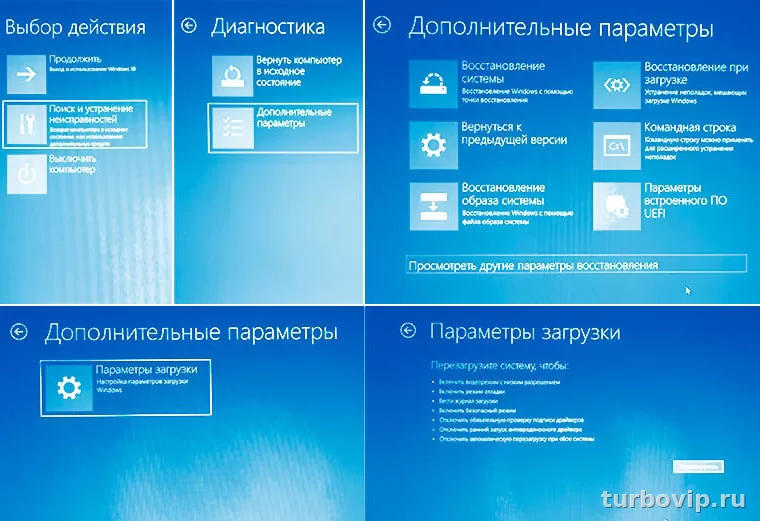
Безопасный режим помогает запустить Windows с минимальным набором драйверов и служб, когда обычная загрузка идет с ошибками, зависает или заканчивается циклической перезагрузкой. Самый надежный путь — попасть в среду восстановления Windows, открыть параметры загрузки и выбрать нужный вариант: обычный безопасный режим, вариант с сетью или с командной строкой.
Что дает безопасный режим
Это специальный вариант запуска Windows, при котором система использует только базовые драйверы и основные службы. Такой запуск нужен для диагностики: если в обычном режиме ПК падает с ошибками, зависает после обновления, уходит в черный экран или бесконечно перезагружается, в безопасном режиме часто удается хотя бы войти в систему и убрать причину сбоя.
На практике это особенно полезно после неудачного драйвера, конфликта программ, проблемного обновления, ошибок видеодрайвера, сбоя автозагрузки или подозрительной активности вредоносного ПО.
Когда безопасный режим действительно нужен
- Windows зависает на логотипе и дальше не идет.
- Система уходит в цикл перезагрузки после ошибки запуска.
- Появляется черный экран, а рабочий стол не загружается.
- После обновления или установки драйвера ПК начал работать нестабильно.
- Не удается нормально удалить программу или драйвер в обычном режиме.
- Нужно запустить восстановление системы, откатить драйвер или проверить автозагрузку.
| Ситуация | Что проверить | Что делать |
|---|---|---|
| Windows загружается до экрана входа | Открывается ли кнопка питания и есть ли доступ к Shift | Использовать Shift + Перезагрузка и перейти в параметры загрузки |
| Система не доходит даже до входа | Появляется ли среда восстановления после нескольких сбоев запуска | Принудительно вызвать WinRE и открыть параметры загрузки |
| Черный экран после старта | Есть ли курсор, реагирует ли система на перезапуск | Пробовать безопасный режим с сетью, затем проверять видеодрайвер |
| После ошибки ПК постоянно перезагружается | Есть ли автоматический возврат в восстановление | Зайти в WinRE и выбрать безопасный режим или восстановление запуска |
Как зайти в безопасный режим Windows 10 и 11
В Windows 10 и Windows 11 основной путь одинаковый: сначала нужно попасть в среду восстановления Windows, затем открыть раздел с параметрами загрузки. Уже после перезапуска выбирается нужный режим клавишами 4, 5 или 6, либо F4, F5, F6.
Microsoft указывает три основных варианта безопасного запуска: обычный безопасный режим, безопасный режим с поддержкой сети и безопасный режим с командной строкой. Режим с сетью полезен, когда нужно скачать драйвер, антивирусную утилиту или войти в учетную запись, а вариант с командной строкой обычно нужен для более узкой диагностики.
Способ 1: через Shift + Перезагрузка, если система еще открывает экран входа
Это самый аккуратный вариант, когда Windows хотя бы частично жива и вы видите экран входа или можете открыть меню питания.
- На экране входа в систему нажмите и удерживайте Shift.
- Не отпуская Shift, выберите Питание → Перезагрузка.
- После перезапуска откроется экран выбора действия.
- Перейдите: Поиск и устранение неисправностей → Дополнительные параметры → Параметры загрузки → Перезагрузить.
- После следующего перезапуска нажмите 4 или F4 для обычного безопасного режима.
- Нажмите 5 или F5, если нужен безопасный режим с сетью.
- Нажмите 6 или F6, если нужен вариант с командной строкой.
Этот порядок Microsoft приводит для Windows 10 и 11 в официальной справке по параметрам запуска и входу в безопасный режим.
Способ 2: если Windows не загружается вообще
Когда система висит на логотипе, уходит в черный экран или бесконечно перезагружается, нужен вход через среду восстановления Windows, то есть WinRE. Microsoft рекомендует дождаться автоматического перехода в Recovery Mode после нескольких неудачных запусков. В случаях с черным экраном в справке Microsoft также описан способ: принудительно выключить ПК, удерживая кнопку питания около 10 секунд, и повторить это 2–3 раза, пока не откроется режим восстановления.
- Полностью выключите компьютер кнопкой питания.
- Включите его снова и дождитесь момента, когда станет ясно, что обычная загрузка не идет.
- Снова принудительно выключите устройство.
- Повторите цикл 2–3 раза, пока не появится среда восстановления Windows.
- Откройте Поиск и устранение неисправностей.
- Затем перейдите в Дополнительные параметры → Параметры загрузки → Перезагрузить.
- После перезапуска выберите нужный вариант безопасного режима клавишами 4, 5 или 6.
Если вместо параметров загрузки вы видите другие инструменты, это нормально: в WinRE также могут быть доступны восстановление запуска, восстановление системы и другие средства диагностики.
Какой вариант режима выбрать
| Вариант | Когда подходит | Что важно учитывать |
|---|---|---|
| Безопасный режим | Для удаления драйвера, программы, отката изменений, проверки автозагрузки | Интернет обычно недоступен |
| Безопасный режим с сетью | Нужно скачать драйвер, утилиту, обновление или антивирусный сканер | Сеть включается, но режим все равно остается ограниченным |
| Безопасный режим с командной строкой | Для опытной диагностики и системных команд | Обычный интерфейс Windows не загружается |
Чаще всего разумно начинать с обычного безопасного режима. Если нужен интернет или доступ к сети, тогда уже выбирать вариант с поддержкой сети.
Что делать после входа в безопасный режим
Сам вход в этот режим — не решение проблемы, а способ спокойно добраться до причины. Сначала стоит проверить простое.
- Удалите программу или драйвер, после которого начались сбои.
- Откройте диспетчер устройств и откатите видеодрайвер, если проблема появилась после обновления графики.
- Проверьте автозагрузку и временно отключите подозрительные элементы.
- Запустите восстановление системы, если ошибка появилась недавно и есть точка восстановления.
- При подозрении на вредоносное ПО выполните проверку защитным софтом.
- После изменений перезагрузите компьютер в обычном режиме и проверьте результат.
Если причина в черном экране, Microsoft отдельно советует в безопасном режиме обновить или откатить графический драйвер. Если система застряла в цикле сбоев, может помочь средство Восстановление запуска из той же среды WinRE.
Если безопасный режим не открывается
Такое бывает, когда повреждена среда восстановления, есть серьезные ошибки диска, сломан загрузчик или проблема глубже, чем обычный конфликт драйвера.
- Еще раз зайти в WinRE и выбрать Восстановление запуска.
- Проверить, есть ли доступ к Восстановлению системы.
- Если вход доступен только до экрана входа, использовать именно Shift + Перезагрузка, а не принудительные отключения.
- Если проблема началась после обновления, искать пункт удаления последних обновлений в дополнительных параметрах.
- Если на диске есть важные данные и состояние накопителя под вопросом.
- Если появляются регулярные ошибки чтения, щелчки диска или внезапные зависания BIOS.
- Если после нескольких попыток WinRE не запускается вовсе.
- Если вы не уверены в командах для восстановления загрузчика.
В более тяжелых случаях уже имеет смысл использовать загрузочную флешку Windows и открывать инструменты восстановления с нее. Но это отдельный сценарий, и без необходимости лучше не перескакивать сразу к ручным командам.
Частые вопросы
Чем безопасный режим Windows 10 отличается от Windows 11?
По логике входа почти ничем. В обеих системах используется среда восстановления Windows и раздел с параметрами загрузки. Разница в оформлении экранов, а не в самом принципе.
Почему после входа в безопасный режим не работает PIN-код?
В безопасном режиме Microsoft рекомендует вход по паролю учетной записи. PIN и биометрические способы входа могут быть недоступны.
Можно ли выйти из безопасного режима обычной перезагрузкой?
Да, обычно достаточно просто перезагрузить компьютер. Если система продолжает запускаться в безопасном режиме, Microsoft советует открыть msconfig, перейти на вкладку загрузки и снять флажок Safe boot.
Какой режим выбирать при черном экране?
Чаще всего помогает безопасный режим с сетью, потому что после входа можно заняться видеодрайвером, откатом или загрузкой нужной утилиты. Но если сеть не нужна, можно начать и с обычного варианта.
Вывод
Когда Windows 10 или 11 грузится с ошибками, безопасный режим остается одним из самых полезных и безопасных способов добраться до системы без лишнего риска. Если экран входа еще доступен, используйте Shift + Перезагрузка. Если загрузка сломана полностью, заходите через среду восстановления после нескольких неудачных стартов. А дальше действуйте по ситуации: удаляйте проблемный драйвер, откатывайте изменения, запускайте восстановление системы или проверку на вредоносное ПО. Главное — не начинать с тяжелых ручных вмешательств, пока не проверены базовые и штатные инструменты Windows.






Нет комментариев.