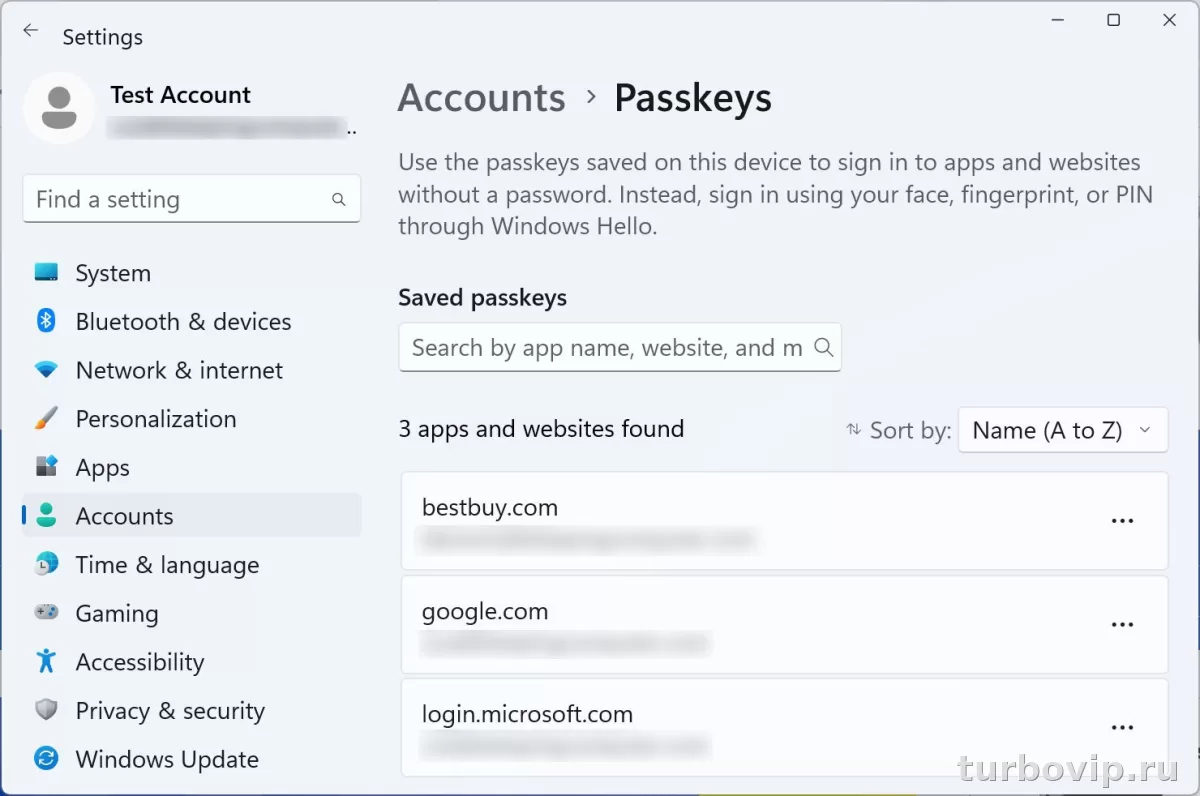
Passkeys в Windows работают через Windows Hello и позволяют входить в поддерживаемые сайты и сервисы по лицу, отпечатку пальца или PIN-коду устройства. На практике это удобнее паролей и заметно устойчивее к фишингу, потому что ключ привязывается к конкретному сайту и не передается как обычный пароль.
Что такое passkeys в Windows
Passkey — это современный способ входа без обычного пароля. В Windows такие ключи можно использовать через Windows Hello: система предлагает подтвердить вход лицом, отпечатком пальца или PIN-кодом устройства. Microsoft прямо указывает, что passkeys в Windows работают с приложениями и сайтами, которые поддерживают этот формат, а для входа используется Windows Hello или другое совместимое устройство.
С технической стороны это не просто «пароль без ввода». Основа passkeys — стандарт FIDO и криптография с парой ключей: закрытый ключ остается на вашем устройстве, а сервис хранит только открытый. Именно поэтому утечка базы на стороне сайта для злоумышленника уже не так полезна, как при классической схеме с паролями.
Чем passkeys лучше паролей
Главный плюс — защита от фишинга. Google и FIDO Alliance отмечают, что passkeys привязаны к конкретному сайту или приложению, а браузер и операционная система не дадут использовать такой ключ на поддельной странице. С паролями все наоборот: пользователь легко может ввести их на фальшивом сайте сам.
Второй плюс — удобство. Не нужно помнить сложные комбинации, хранить их в заметках или постоянно сбрасывать доступ. Вместо этого вход подтверждается тем, чем вы и так разблокируете устройство.
Третий плюс — меньше последствий при компрометации сервиса. При passkeys сайт хранит не секрет пользователя в привычном виде, а только открытый ключ. Это сильнее снижает риск, чем традиционная модель с паролями, даже если пароль захеширован.
| Критерий | Пароль | Passkey |
|---|---|---|
| Устойчивость к фишингу | Низкая: пароль можно ввести на поддельном сайте | Высокая: ключ работает только для исходного сайта |
| Удобство входа | Нужно помнить и вводить | Достаточно подтвердить вход через Hello |
| Риск после утечки у сервиса | Может быть критичным, особенно при повторном использовании паролей | Ниже, потому что закрытый ключ остается у пользователя |
| Скорость входа | Обычно ниже | Обычно выше |
| Нагрузка на пользователя | Высокая: запоминание, смена, хранение | Ниже: работает как подтверждение на устройстве |
Что нужно перед включением
Сначала стоит проверить простое. Для нормальной работы passkeys в Windows нужен компьютер с Windows Hello, то есть как минимум настроенный PIN-код, а в идеале — еще и биометрия, если она есть на устройстве. Microsoft также указывает, что на Windows passkeys можно сохранять локально на этот компьютер, в Microsoft Password Manager, в сторонний менеджер, на телефон или на аппаратный ключ безопасности.
Важно понимать еще один момент: сам по себе Windows не «включает passkeys для всего интернета». Эта технология заработает только там, где конкретный сайт, приложение или аккаунт уже поддерживает создание passkey. Если в настройках учетной записи такой опции нет, значит сервис пока не добавил поддержку.
Как включить passkeys в Windows
В большинстве случаев отдельной кнопки «включить passkeys» не требуется: сначала нужно настроить Windows Hello, а затем выбрать хранение ключей на устройстве или в менеджере. В актуальной справке Microsoft для Windows 11 passkeys управляются через раздел учетных записей.
- Откройте Параметры Windows.
- Перейдите в раздел Учетные записи.
- Проверьте, настроен ли Windows Hello: PIN, распознавание лица или отпечаток пальца.
- Откройте раздел Passkeys.
- При необходимости зайдите в Дополнительные параметры и убедитесь, что сохранение ключей на этом устройстве разрешено.
Если этого раздела у вас нет, чаще всего причина в версии Windows, ограничениях организации или в том, что функция управляется иначе на конкретной конфигурации устройства.
Как создать passkey для сайта или сервиса
Дальше все зависит уже не от Windows, а от сайта или сервиса, в котором вы входите. Общая логика у Microsoft и Google одинаковая: вы входите в аккаунт обычным способом, открываете настройки безопасности или входа, выбираете создание passkey и подтверждаете сохранение.
- Откройте сайт или приложение, которое поддерживает passkeys.
- Войдите в аккаунт привычным способом.
- Откройте настройки входа, безопасности или учетной записи.
- Найдите пункт вроде Create passkey, Passkeys или Ключ входа.
- Выберите, где сохранить ключ: на этом ПК, в менеджере паролей, на телефоне или на аппаратном ключе.
- Подтвердите создание через Windows Hello.
После этого при следующем входе сервис может предложить уже не пароль, а подтверждение через passkey. На Windows это обычно выглядит как запрос Windows Hello.
Где лучше хранить passkeys
Это один из самых важных практических вопросов. Windows позволяет сохранить ключ локально на компьютере, а также использовать синхронизируемые менеджеры учетных данных или телефон. Выбор зависит от сценария.
| Вариант хранения | Для кого подходит | Что важно знать |
|---|---|---|
| Этот Windows-ПК | Для домашнего или рабочего компьютера, которым пользуетесь постоянно | Ключ привязан к устройству; при замене ПК может понадобиться создать новый |
| Microsoft Password Manager | Для тех, кто использует Edge и экосистему Microsoft | Подходит, когда нужна синхронизация между устройствами |
| Сторонний менеджер | Для тех, кто уже живет в 1Password, Google Password Manager и похожих решениях | Нужно проверять поддержку passkeys у конкретного менеджера |
| iPhone или Android | Когда удобнее подтверждать вход с телефона | Обычно используется QR-код и проверка близости устройств по Bluetooth |
| Аппаратный ключ безопасности | Для повышенных требований к защите | Хороший вариант для важных аккаунтов, но требует отдельного носителя |
Если смотреть трезво, для большинства домашних пользователей удобнее два варианта: локально на Windows-устройстве или в синхронизируемом менеджере. Первый проще и понятнее, второй удобнее при смене техники и работе на нескольких устройствах.
Как посмотреть и удалить сохраненные passkeys
В Windows 11 локально сохраненные passkeys можно просматривать и удалять через Параметры > Учетные записи > Passkeys. Microsoft отдельно отмечает, что синхронизируемые ключи управляются у того провайдера, где они сохранены: например, в Microsoft Password Manager, другом менеджере или в панели безопасности учетной записи.
- Откройте Параметры.
- Перейдите в Учетные записи > Passkeys.
- Найдите нужный ключ в списке.
- Удалите его через меню рядом с записью.
Важно: если ключ был сохранен не локально, а, например, в облачном менеджере, удаление нужно делать именно там. Для учетных записей Microsoft passkeys также можно управлять через страницу безопасности аккаунта. Для рабочих и учебных учетных записей часть параметров может ограничивать администратор.
Что делать, если passkey не создается или не работает
Обычно проблема не в самой технологии, а в одной из трех вещей: сайт не поддерживает passkeys, Windows Hello не настроен или ключ сохранен не там, где вы ожидаете. Еще один частый случай — вы создали ключ на одном устройстве, а пытаетесь использовать его на другом без синхронизации.
| Ситуация | Что проверить | Решение |
|---|---|---|
| Нет кнопки создания passkey | Поддерживает ли сервис эту функцию | Проверьте настройки безопасности аккаунта; если опции нет, сервис пока не поддерживает passkeys |
| Windows не предлагает сохранить ключ | Настроен ли Windows Hello и доступно ли сохранение на этом устройстве | Включите PIN/биометрию и проверьте раздел Passkeys в параметрах |
| Вход не работает на другом ПК | Где именно хранится ключ | Используйте синхронизируемый менеджер или вход через телефон по QR-коду |
| Не получается удалить ключ | Локальный он или облачный | Локальный удаляйте в Windows, синхронизируемый — в менеджере или в аккаунте сервиса |
| Рабочая учетная запись не дает создать passkey | Не блокирует ли это организация | Уточните у администратора; для Entra и рабочих аккаунтов доступны не все варианты |
Если после удаления старого ключа вход все равно ведет себя странно, проще всего заново создать passkey в нужном месте хранения и убрать устаревшие записи из Windows, браузера и панели безопасности самого сервиса.
Частые вопросы
Passkey — это замена пароля или дополнение?
Чаще всего это замена обычного пароля для входа в конкретный сервис. Но на практике многие сайты пока оставляют пароль как резервный вариант на случай восстановления доступа.
Можно ли использовать passkeys в Windows 10?
Для входа в учетную запись Microsoft поддержка через Windows Hello заявлена и для Windows 10, и для Windows 11. Но управление passkeys в параметрах Windows подробно описано Microsoft именно для Windows 11, поэтому самый удобный сценарий сейчас — на Windows 11.
Что безопаснее: passkey или SMS-код?
Обычно passkey безопаснее. Он лучше защищает от фишинга и не зависит от перехвата SMS, перевыпуска SIM-карты или проблем с сетью.
Передаются ли мои отпечатки или лицо сайту?
Нет. Microsoft указывает, что биометрические данные остаются на устройстве и не передаются компании при входе по passkey. Сайт получает результат криптографической проверки, а не ваш отпечаток или снимок лица.
Что делать при смене компьютера?
Если ключи были сохранены локально на старом ПК, на новом устройстве их обычно нужно создать заново. Если они хранились в синхронизируемом менеджере, повторное создание может не понадобиться.
Вывод
Passkeys в Windows — это не модная надстройка, а реально более сильная альтернатива паролям. Для обычного пользователя выигрыш двойной: вход быстрее, а риск попасться на фишинг заметно ниже. Начинать лучше с простого: настроить Windows Hello, включить сохранение ключей на устройстве или выбрать удобный менеджер, а затем постепенно переводить на passkeys самые важные аккаунты.



Нет комментариев.