Когда Windows 10 или 11 стартует слишком долго, обычно проблема не в одной «магической» причине, а в связке факторов: перегруженный автозапуск, лишние фоновые процессы, ошибки системных файлов, неудачные драйверы, переполненный системный диск или неполадки загрузки. Начинать стоит с простого: проверить автозапуск, свободное место и поведение системы в безопасном режиме. Если это не помогает, переходить к чистой загрузке, встроенному восстановлению запуска и проверке системных файлов.
Почему Windows долго загружается
На практике чаще всего виноваты программы из автозапуска. Microsoft прямо указывает, что приложения, запускающиеся вместе с системой, могут замедлять старт и увеличивать фоновую нагрузку. Это касается мессенджеров, облачных клиентов, игровых лаунчеров, утилит производителей ноутбуков, программ обновления и другого софта, который quietly висит в фоне после включения ПК.
Вторая частая причина — нехватка свободного места на системном диске. Когда диск C заполнен почти под завязку, Windows начинает работать заметно тяжелее: медленнее создаются временные файлы, дольше идут обновления, медленнее просыпаются службы.
Третья группа причин — системные и загрузочные проблемы: поврежденные системные файлы, конфликтующие службы, неудачные драйверы, сбои загрузочной конфигурации. В таких случаях стандартное отключение автозапуска уже не всегда помогает, и приходится использовать безопасный режим, чистую загрузку или встроенное восстановление запуска.
Отдельно стоит помнить про сам накопитель. Если система стоит на старом HDD, а не на SSD, старт Windows почти всегда будет заметно медленнее. Это не сбой, а аппаратное ограничение. Но даже на SSD долгая загрузка возможна, если систему перегрузили лишним софтом.
Что проверить в первую очередь
Сначала стоит проверить простое, без глубокого вмешательства в систему.
- Откройте диспетчер задач сочетанием Ctrl + Shift + Esc и посмотрите раздел автозапуска.
- Отключите все программы, которые не нужны сразу после входа в систему.
- Проверьте, достаточно ли свободного места на диске C.
- Вспомните, не началась ли проблема после обновления драйвера, установки антивируса, оптимизатора или другой системной утилиты.
- Проверьте, нет ли зависания именно до входа в Windows, на этапе логотипа и крутящегося индикатора. Это важная разница: если тормозит еще до рабочего стола, причина может быть не только в автозапуске.
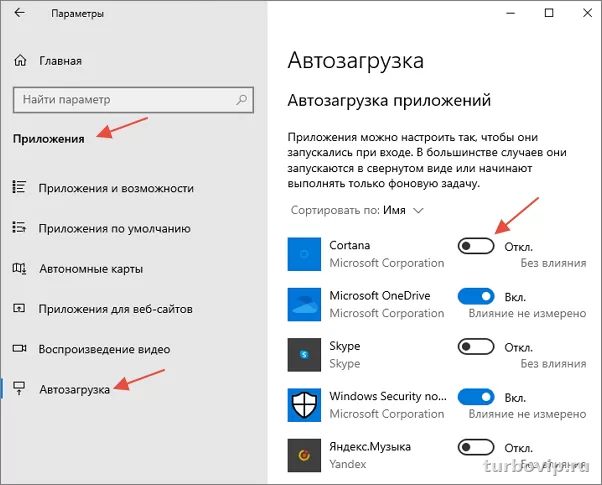
В Windows 10 и Windows 11 управлять автозапуском можно через параметры или через диспетчер задач. Microsoft также рекомендует удалять неиспользуемые программы и снижать фоновую активность приложений, если система работает медленно.
Пошагово: как ускорить загрузку Windows 10 и 11
1. Отключите лишние программы в автозапуске
Это самый безопасный и часто самый эффективный шаг. Отключайте не всё подряд, а только то, что не нужно сразу после запуска ПК: игровые клиенты, вспомогательные панели, облачные синхронизаторы, мессенджеры, апдейтеры, RGB-утилиты, программы для принтеров и подобный софт.
Не трогайте пункты, если не понимаете, что это за драйвер или системная служба производителя оборудования. Особенно осторожно относитесь к аудио, тачпаду, видеодрайверу и защитному ПО.
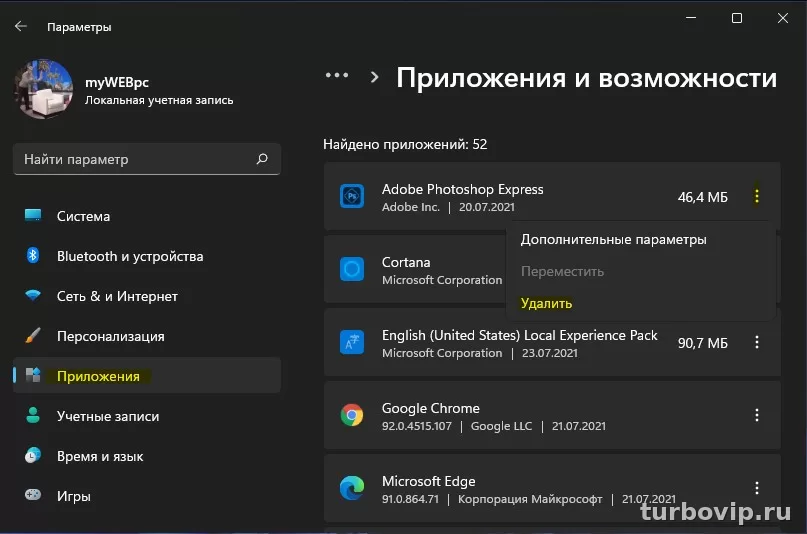
2. Удалите ненужные программы
Если на компьютере накопилось много старого софта, часть из него может оставлять фоновые службы и задания даже после того, как вы давно перестали этим пользоваться. Удаляйте только то, что точно знаете. Разные «ускорители», «чистильщики реестра» и агрессивные оптимизаторы особенно часто приносят больше вреда, чем пользы.
3. Освободите место на системном диске
Когда свободного места мало, система начинает заметно тормозить не только при работе, но и на старте. Для Windows это критично: обновления, кэш, временные файлы и файлы подкачки тоже требуют пространства. Если диск C почти заполнен, перенос крупных файлов и удаление ненужных приложений часто дают эффект быстрее любых «твиков».
4. Уменьшите фоновую нагрузку
Microsoft отдельно рекомендует ограничивать фоновую активность приложений. Это полезно, когда система загружается нормально, но после входа на рабочий стол еще несколько минут остается «тяжелой»: долго реагирует панель задач, тормозит проводник, кулер шумит сильнее обычного.
5. Проверьте параметры производительности
В Windows можно уменьшить визуальные эффекты через настройки производительности. Это не всегда ускоряет именно этап загрузки, но часто делает систему более отзывчивой сразу после входа. Особенно заметно на слабых ноутбуках с небольшим объемом памяти.
Таблица быстрых решений
| Симптом | Возможная причина | Что делать сначала |
|---|---|---|
| Windows долго загружается до рабочего стола | Перегружен автозапуск, конфликт служб, ошибки запуска | Отключить лишний автозапуск, затем проверить систему в безопасном режиме |
| После входа рабочий стол появляется быстро, но всё тормозит еще несколько минут | Фоновые приложения, облачные клиенты, обновляторы, тяжелый антивирусный скан | Проверить автозапуск и фоновую активность приложений |
| ПК зависает на логотипе Windows | Проблемы загрузки, драйверы, системные файлы, BCD | Запустить Startup Repair через среду восстановления |
| Проблема появилась после установки программы или драйвера | Конфликт ПО или служб | Сделать чистую загрузку и выявить виновника |
| Ноутбук загружается всё дольше со временем | Накопился лишний софт, мало места, слабый диск | Удалить ненужные программы, проверить свободное место, оценить состояние накопителя |
Безопасный режим и чистая загрузка: когда они действительно нужны
Если обычные шаги не помогли, полезно проверить, как система ведет себя в безопасном режиме. Microsoft объясняет это просто: безопасный режим запускает Windows в ограниченном состоянии, только с базовыми драйверами и службами. Если в таком режиме проблема исчезает, значит, причина часто в стороннем драйвере, службе или программе, а не в самой Windows.
Следующий шаг — чистая загрузка. Это уже более точная диагностика. По официальной инструкции Microsoft, clean boot запускает Windows с минимальным набором драйверов и программ автозапуска, чтобы понять, не мешает ли фоновое ПО нормальной работе системы.
- Нажмите Win + R, введите msconfig и откройте конфигурацию системы.
- На вкладке служб включите скрытие служб Microsoft.
- Отключите оставшиеся сторонние службы.
- Перейдите к автозапуску и откройте диспетчер задач.
- Отключите элементы автозапуска.
- Перезагрузите ПК и проверьте, изменилась ли скорость запуска.
Если после чистой загрузки система стартует заметно быстрее, виновник почти наверняка среди сторонних служб или программ. Тогда их нужно возвращать поэтапно, чтобы найти проблемный элемент. Это безопаснее и полезнее, чем хаотично удалять всё подряд.
Когда нужен Startup Repair
Если Windows стартует очень долго, зацикливается, зависает на логотипе или после нескольких неудачных запусков уходит в восстановление, стоит использовать встроенный инструмент Startup Repair. По документации Microsoft, он предназначен для исправления проблем, мешающих нормальному запуску системы: поврежденных системных файлов, ошибок загрузочной конфигурации, проблем с MBR и некоторых несовместимых драйверов.
Запускается он из среды восстановления Windows: Troubleshoot → Advanced options → Startup Repair. Если на устройстве включено шифрование BitLocker, может потребоваться ключ восстановления — это важный момент, о котором Microsoft отдельно предупреждает.
Есть и более глубокий инструмент — Bootrec.exe в Windows RE. Но его стоит использовать только тогда, когда обычное восстановление запуска не помогло и вы понимаете, что делаете. Для большинства домашних пользователей сначала достаточно встроенного автоматического восстановления.
Чего лучше не делать
- Начинать с автозапуска и свободного места
- Проверять проблему через безопасный режим
- Использовать чистую загрузку для поиска конфликтующего ПО
- Переходить к Startup Repair, если Windows плохо стартует еще до входа
- Отключать неизвестные системные службы без понимания последствий
- Пользоваться сомнительными «ускорителями ПК» и чистильщиками реестра
- Удалять драйверы и защитный софт наугад
- Сразу лезть в Bootrec и загрузочные команды без необходимости
Если смотреть трезво, самый частый вредный сценарий — попытка «ускорить Windows» с помощью случайных твиков из интернета. После таких экспериментов система нередко загружается еще хуже, а иногда начинает сбоить уже на этапе входа.
Частые вопросы
Нормально ли, что Windows 11 загружается дольше на HDD?
Да, это обычная ситуация. На жестком диске старт системы и запуск фоновых служб заметно медленнее, чем на SSD. Если сама система исправна, но накопитель старый и медленный, полностью решить вопрос только настройками не получится.
Помогает ли отключение программ из автозапуска?
Очень часто помогает. Microsoft прямо указывает, что приложения из автозапуска влияют на скорость старта и общую производительность устройства. Это один из самых безопасных и эффективных шагов.
Безопасно ли делать чистую загрузку?
Да, если следовать официальной схеме и не отключать службы Microsoft бездумно. Смысл чистой загрузки не в «ломании» системы, а в диагностике сторонних служб и программ.
Что делать, если проблема началась после обновления или драйвера?
Сначала проверьте поведение системы в безопасном режиме или через чистую загрузку. Если замедление появилось сразу после конкретного обновления драйвера или установки утилиты, логично начать именно с отката этого изменения.
Когда уже стоит не экспериментировать самому?
Когда система зависает до входа, уходит в циклическое восстановление, регулярно показывает ошибки запуска или есть подозрение на проблемы с накопителем. В такой ситуации лучше сначала сохранить важные данные, а уже потом заниматься глубокой диагностикой.
Вывод
Если Windows 10 или 11 долго загружается, почти всегда есть смысл идти по порядку: убрать лишний автозапуск, освободить место, проверить фоновые приложения, затем протестировать систему в безопасном режиме и через чистую загрузку. Если тормоза начинаются еще до входа в систему, переходите к встроенному Startup Repair. Такой порядок дает максимум пользы и минимум риска — без сомнительных «ускорителей» и лишних поломок.



Нет комментариев.