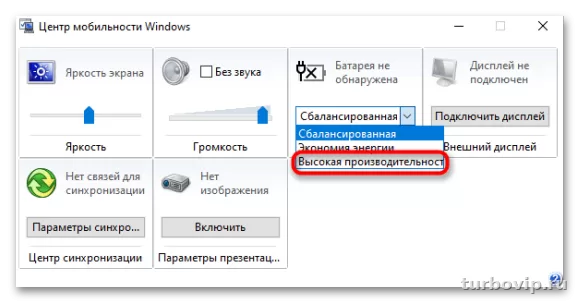
Этот режим имеет смысл в узких сценариях: тяжелый рендер, длительные вычисления, рабочая станция, ПК от сети. В обычной работе, играх и тем более на ноутбуке разница часто небольшая, а побочные эффекты в виде шума, нагрева и более быстрого расхода энергии проявляются сразу.
Что это за режим и чем он отличается
В Windows 11 есть два близких по смыслу механизма, которые часто путают. Первый — обычный выбор режима питания в параметрах системы: экономия, сбалансированный вариант и лучший уровень производительности. Microsoft прямо указывает, что в Windows 11 можно переключать Power mode в разделе питания и выбирать вариант Best performance для максимального упора в быстродействие.
Второй — отдельный план электропитания Ultimate Performance, который в русской локализации обычно называют режимом или схемой максимальной производительности. Это не волшебное ускорение и не разгон процессора. По сути, это отдельная схема питания Windows, которую можно добавить через powercfg. Команда /duplicatescheme в документации Microsoft действительно предназначена для создания копии существующей схемы питания.
Главная идея такого плана — сильнее сместить настройки в сторону отклика и производительности, а не экономии энергии. На практике система меньше старается снижать активность компонентов ради экономии, из-за чего задержки могут быть ниже, но потребление и нагрев — выше.
Что реально меняется после включения
Ожидание у многих простое: включил режим — компьютер стал заметно быстрее везде. На практике все скромнее. Если система и так упирается не в энергосбережение, а, например, в слабый процессор, медленный SSD, нехватку памяти или охлаждение, чудес не будет.
Что может измениться реально:
- Меньше попыток экономить энергию. Компоненты системы дольше удерживаются в более активном состоянии.
- Быстрее отклик под постоянной нагрузкой. Это заметнее в длительных задачах, где важна стабильная производительность без лишних просадок.
- Выше расход энергии. Для ноутбука это один из самых заметных минусов.
- Больше нагрев и шум. Вентиляторы могут работать агрессивнее, особенно на тонких ноутбуках.
- Необязательный прирост в играх и обычной работе. В браузере, офисе, мессенджерах и видео разница часто минимальна.
Microsoft отдельно подчеркивает, что в Windows 11 основной пользовательский переключатель — это Power mode, где Best performance максимизирует производительность, а Best power efficiency снижает расход энергии. То есть даже без отдельной схемы Ultimate Performance система уже умеет смещать баланс в сторону быстродействия.
| Ситуация | Что меняется чаще всего | Итог для пользователя |
|---|---|---|
| Обычная работа: браузер, документы, видео | Разница по отклику обычно небольшая | Часто нет смысла держать режим постоянно |
| Игры | Иногда уменьшаются мелкие просадки, но не всегда | Прирост зависит от железа, охлаждения и настроек игры |
| Рендер, кодирование, длительные вычисления | Система дольше держит упор на производительность | Сценарий, где режим может быть полезен |
| Ноутбук от батареи | Выше расход энергии и нагрев | Обычно спорное решение |
| Настольный ПК от сети | Минусы по автономности не важны | Режим выглядит логичнее, если есть реальная нагрузка |
Когда есть смысл включать
Сначала стоит проверить простое: вы вообще сталкиваетесь с задачами, где ПК долго работает под нагрузкой? Если да, тогда режим может быть уместен.
Сценарии, где он действительно бывает полезен
- Рабочая станция или мощный настольный ПК. Особенно если компьютер почти всегда подключен к сети.
- Монтаж, рендер, 3D, компиляция проектов. Там важна не мгновенная вспышка скорости, а устойчивое поведение под длительной нагрузкой.
- Системы с профессиональными задачами. Когда важен каждый процент отклика и нет задачи экономить энергию.
- Тестирование и диагностика. Удобно исключить влияние энергосбережения при поиске узкого места.
Исторически Ultimate Performance Microsoft связывала прежде всего с производительными рабочими машинами. Это хорошо совпадает с практикой: на домашнем ноутбуке пользы обычно меньше, чем кажется по названию.
Когда лучше не трогать
Если смотреть трезво, большинству пользователей постоянно держать этот режим незачем.
Ситуации, где он чаще мешает, чем помогает
- Ноутбук на аккумуляторе. Автономность падает быстрее, а выигрыш по скорости часто невелик.
- Тонкий корпус и слабое охлаждение. Система может сильнее греться и шуметь.
- Офисный сценарий. Почта, вкладки браузера, фильмы и документы почти не требуют такой схемы.
- Если проблема в другом. Режим не лечит медленный накопитель, перегрев, фоновые процессы, вирусную активность, нехватку ОЗУ или забитый автозапуск.
Отдельный нюанс Windows 11: если у вас выбран нестандартный план электропитания, переключатель Power mode может быть недоступен. Microsoft прямо указывает, что в таком случае нужно вернуться к схеме Balanced через классические параметры электропитания.
Как включить режим в Windows 11
Есть два пути, и важно не путать их между собой.
Вариант 1: включить лучший уровень производительности в параметрах
- Откройте Параметры.
- Перейдите в Система → Питание и батарея.
- Найдите пункт Режим питания.
- Выберите Лучшая производительность или аналогичный вариант с упором на быстродействие, если он доступен на вашем устройстве.
Это официальный и самый простой способ сместить систему в сторону скорости.
Вариант 2: добавить схему Ultimate Performance
Если нужна именно отдельная схема максимальной производительности, обычно используют команду в терминале или командной строке с правами администратора:
powercfg /duplicatescheme e9a42b02-d5df-448d-aa00-03f14749eb61
После этого схема может появиться в классическом разделе электропитания. Дальше ее можно активировать в списке планов.
- Откройте Терминал Windows или Командную строку от имени администратора.
- Выполните команду добавления схемы.
- Откройте классические параметры: Панель управления → Электропитание.
- Если нужно, раскройте дополнительные схемы и выберите новую.
Если схема не появилась, причина нередко в особенностях конкретного устройства, политик производителя или в том, что ноутбук использует собственные механизмы управления питанием. В такой ситуации разумнее ориентироваться не на название схемы, а на фактическое поведение системы.
| Ситуация | Что проверить | Решение |
|---|---|---|
| Нет пункта «Режим питания» | Активен ли нестандартный план | Вернуться к Balanced и проверить снова |
| Команда выполнена, но схема не видна | Права администратора, список схем, ограничения производителя | Проверить через powercfg /list и открыть классическое меню электропитания |
| После включения ноутбук шумит сильнее | Температуры и профиль охлаждения | Оставить режим только для тяжелых задач |
| Разницы в скорости почти нет | Во что упирается система: SSD, ОЗУ, охлаждение, фон | Искать реальное узкое место, а не держать режим постоянно |
Сравнение с обычными режимами питания
Ниже — практичное сравнение без лишних обещаний.
| Режим | Для кого подходит | Сильные стороны | Ограничения |
|---|---|---|---|
| Лучшая энергоэффективность | Ноутбук, автономная работа | Меньше расход батареи, тише работа | Снижение быстродействия под нагрузкой |
| Сбалансированный | Почти всем | Нормальный компромисс между скоростью и экономией | Не всегда выжимает максимум в тяжелых задачах |
| Лучшая производительность | Игры, тяжелые программы, работа от сети | Проще включить, официальный пользовательский вариант | Может сильнее расходовать энергию |
| Максимальная производительность | Рабочие станции, длительная высокая нагрузка | Минимум уступок ради экономии, быстрый отклик в профильных сценариях | Нагрев, шум, спорная польза в повседневной работе |
- Может дать более предсказуемое поведение под постоянной нагрузкой
- Полезен для рендера, вычислений и мощных ПК от сети
- Помогает исключить энергосбережение как фактор просадок
- Не гарантирует заметного ускорения в обычных задачах
- Быстрее расходует заряд ноутбука
- Повышает нагрев и шум системы
- Не решает реальные аппаратные и программные узкие места
Частые вопросы
Этот режим ускоряет игры?
Иногда немного помогает, но далеко не всегда. Если упор идет в видеокарту, перегрев, драйверы или саму игру, эффект может быть почти нулевым.
Можно ли держать его включенным постоянно?
На настольном ПК — можно, если шум и энергопотребление не смущают. На ноутбуке обычно разумнее включать его только под тяжелые задачи.
Это то же самое, что разгон процессора?
Нет. Схема питания не разгоняет железо сама по себе. Она меняет поведение системы в части энергосбережения и отклика.
Почему после включения разницы почти нет?
Чаще всего потому, что компьютер упирается не в план электропитания, а в другие ограничения: охлаждение, накопитель, память, фоновые процессы или особенности конкретного ноутбука.
Вывод
Режим максимальной производительности в Windows 11 — не бесполезная функция, но и не кнопка мгновенного ускорения. Для мощного ПК от сети, рендера, компиляции и других тяжелых задач он бывает уместен. Для обычного ноутбука, браузера и повседневной работы чаще всего хватает сбалансированного режима или варианта «Лучшая производительность». Самый практичный подход — включать его точечно, когда нагрузка действительно оправдывает повышенный нагрев, шум и расход энергии.




Нет комментариев.