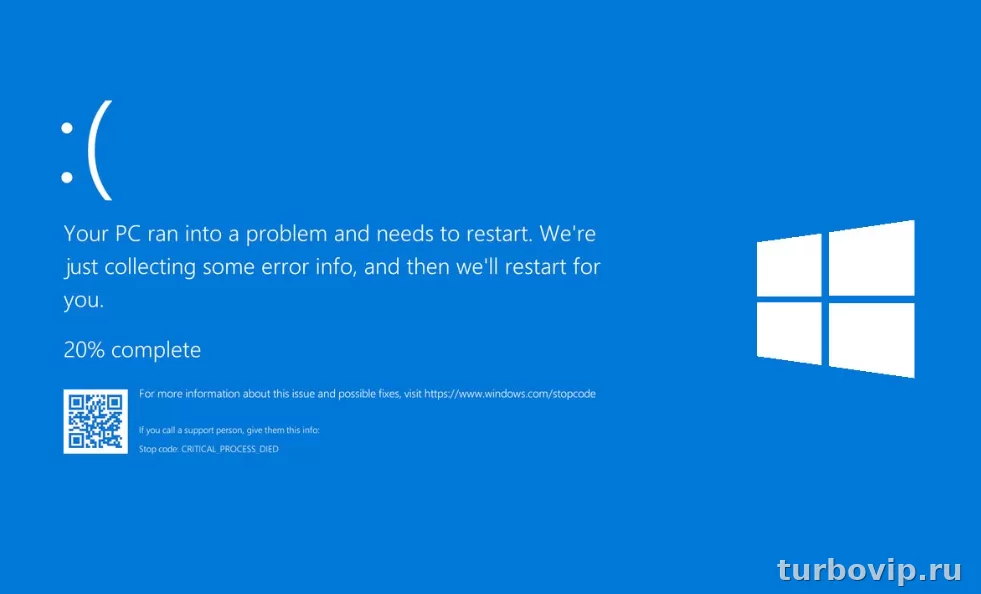
Синий экран смерти почти никогда не возникает «просто так». Чаще всего причина сводится к сбойному драйверу, проблемам с памятью, диском, нестабильному разгону, конфликту защитного софта или ошибке после обновления. Сам код BSOD помогает сузить круг поиска, но смотреть нужно не только на него: важны журнал событий, монитор надежности и файлы дампа.
Что означает BSOD и что смотреть на экране
BSOD, или синий экран смерти, появляется, когда Windows сталкивается с критической ошибкой, после которой безопасно продолжать работу уже нельзя. Microsoft называет это stop error или bug check. Система останавливается, выводит код ошибки и обычно перезагружается. Для диагностики важнее всего сам stop code, возможное имя проблемного файла и момент, когда произошел сбой: при загрузке, в игре, после выхода из сна, во время установки драйвера или обновления.
На практике с экрана стоит записать три вещи:
- точный код или имя ошибки, например IRQL_NOT_LESS_OR_EQUAL;
- упоминание файла, если оно есть, например драйвера с расширением .sys;
- что именно вы делали перед сбоем: обновляли драйвер, подключали устройство, запускали тяжелую программу, меняли настройки BIOS.
Microsoft также рекомендует использовать данные журналов и файлов дампа памяти, потому что одного текста на экране часто недостаточно для точного вывода.
Что сделать сразу после синего экрана
Сначала стоит проверить простое. Один случайный BSOD после зависания еще не всегда говорит о тяжелой поломке, но повторяющиеся сбои уже требуют нормальной диагностики.
- Запишите код ошибки и возможное имя файла на синем экране.
- Вспомните, что изменилось перед проблемой: драйверы, обновления Windows, антивирус, новая планка памяти, SSD, видеокарта, разгон.
- Отключите все лишние внешние устройства: адаптеры, USB-хабы, принтеры, карты захвата, внешние накопители.
- Если Windows загружается, откройте монитор надежности и журнал событий.
- Проверьте, создаются ли дампы памяти в папке Windows или Minidump.
- Если система падает сразу после входа, попробуйте безопасный режим.
Если BSOD начался после разгона процессора, памяти или видеокарты, первое разумное действие — вернуть штатные параметры. Нестабильный разгон очень часто маскируется под «случайные» ошибки драйверов.
Как понимать популярные коды BSOD
Код ошибки не всегда указывает на одну-единственную причину, но помогает быстро выбрать направление. Например, одни stop-коды чаще связаны с драйверами, другие — с памятью, файловой системой или накопителем.
| Код / имя BSOD | Что это обычно значит | Что проверять в первую очередь |
|---|---|---|
| IRQL_NOT_LESS_OR_EQUAL | Часто проблемы с драйверами, памятью или нестабильностью системы | Свежие драйверы, разгон, ОЗУ, защитный софт |
| MEMORY_MANAGEMENT | Ошибки управления памятью, повреждение данных в ОЗУ или на уровне драйвера | Память, XMP/EXPO, целостность системы, драйверы |
| PAGE_FAULT_IN_NONPAGED_AREA | Некорректный доступ к памяти, иногда из-за драйвера, иногда из-за RAM или диска | ОЗУ, диск, антивирус, драйверы |
| SYSTEM_THREAD_EXCEPTION_NOT_HANDLED | Сбой потока в режиме ядра, нередко виноват конкретный драйвер | Имя файла .sys, видеодрайвер, сетевые и чипсетные драйверы |
| KMODE_EXCEPTION_NOT_HANDLED | Исключение в ядре, часто связано с драйверами или системными конфликтами | Драйверы, системные файлы, недавно установленный софт |
| CRITICAL_PROCESS_DIED | Завершился критически важный процесс Windows | Системные файлы, диск, обновления, состояние ОС |
| UNEXPECTED_STORE_EXCEPTION | Нередко указывает на проблемы с хранилищем данных или драйверами накопителя | SSD/HDD, SMART, контроллер хранения, обновления |
| DPC_WATCHDOG_VIOLATION | Задержка обработки на уровне драйвера или накопителя | SSD, контроллер SATA/NVMe, драйверы, прошивки |
| WHEA_UNCORRECTABLE_ERROR | Аппаратная ошибка, иногда из-за перегрева, питания или нестабильного разгона | Температуры, CPU, GPU, БП, BIOS, разгон |
| DRIVER_POWER_STATE_FAILURE | Проблема перехода питания и сна, часто на ноутбуках | Драйверы видео, Wi‑Fi, чипсет, выход из сна |
Важно понимать одну вещь: если на экране мелькает ntoskrnl.exe или другой системный модуль, это еще не значит, что сломан именно он. Очень часто системный компонент только фиксирует последствия чужого сбоя — например, драйвера, памяти или накопителя.
Где искать точную причину в Windows
Монитор надежности
Это один из самых удобных встроенных инструментов. Он показывает критические события по дням и помогает увидеть, после чего начались падения: обновления, драйвера, установка программы или системный сбой. Если синие экраны появились серией после конкретной даты, обычно проблема как раз там.
Журнал событий
В журнале событий стоит смотреть системные ошибки вокруг момента перезагрузки. Особенно полезны записи о BugCheck, неожиданных отключениях и ошибках драйверов хранения, видео и сети.
Файлы дампа памяти
Microsoft рекомендует использовать crash dump для нормальной диагностики stop-ошибок. Обычно полезны два варианта: C:\Windows\MEMORY.DMP и минидампы в C:\Windows\Minidump. Для их разбора применяется WinDbg. Если дампы не создаются, нужно проверить настройки записи отладочной информации, файл подкачки и место на системном диске.
Безопасный режим
Если Windows падает почти сразу, безопасный режим помогает удалить свежий драйвер, отключить автозагрузку проблемной программы или откатить систему до рабочей точки. Это особенно полезно после неудачного обновления видеодрайвера, VPN-клиента, антивируса или драйвера периферии.
Пошаговый порядок диагностики
Ниже — порядок, который реально экономит время. Он подходит для большинства повторяющихся BSOD на домашних и рабочих ПК.
- Зафиксируйте код ошибки. Без этого дальше легко уйти не туда.
- Откатите последние изменения. Если сбой начался после обновления драйвера, BIOS, антивируса, VPN-клиента или утилиты разгона, начните с отката или удаления.
- Проверьте Windows в безопасном режиме. Если там синих экранов нет, круг причин часто сужается до драйверов, служб и фонового софта.
- Посмотрите монитор надежности и журнал событий. Сопоставьте дату первого сбоя с изменениями в системе.
- Проверьте системные файлы. Если были внезапные отключения или неудачные обновления, есть смысл выполнить стандартную проверку целостности Windows.
- Проверьте диск. При ошибках хранения, зависаниях и долгой загрузке обратите внимание на состояние накопителя и кабели, если это SATA-диск.
- Проверьте память. При кодах MEMORY_MANAGEMENT, PAGE_FAULT_IN_NONPAGED_AREA и похожих стоит тестировать ОЗУ и временно отключить профиль разгона памяти.
- Проверьте температуры и стабильность питания. Особенно если BSOD появляется в играх, под нагрузкой или при рендере.
- Разберите дамп памяти. Если встроенные признаки не помогли, именно дамп чаще всего выводит на проблемный драйвер или модуль.
| Ситуация | Что проверить | Решение |
|---|---|---|
| BSOD после обновления драйвера | История обновлений, диспетчер устройств | Откатить драйвер или поставить стабильную версию |
| Синий экран в играх и под нагрузкой | Температуры, разгон, видеодрайвер, БП | Сбросить разгон, обновить или переустановить драйвер, проверить охлаждение |
| BSOD после выхода из сна | Видеодрайвер, Wi‑Fi, чипсет, питание | Обновить драйверы питания и устройств, отключить быстрый запуск для проверки |
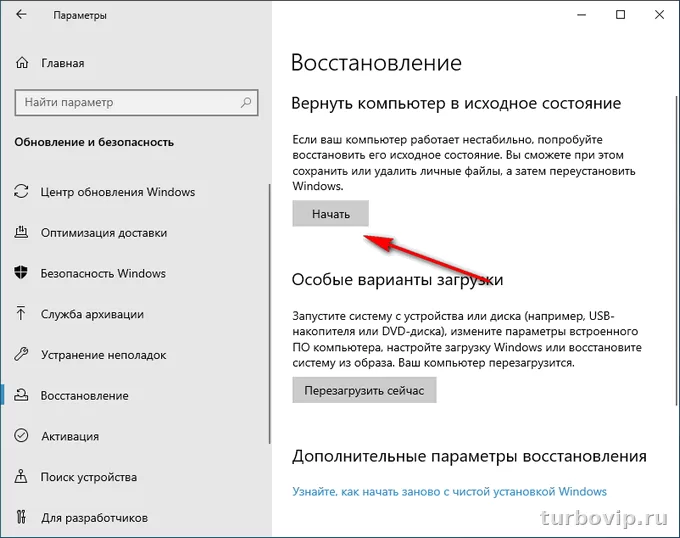
| Ошибка сразу при загрузке | Недавние изменения, безопасный режим, диск | Удалить проблемный софт, восстановить систему, проверить накопитель |
| Повторяющиеся разные коды | ОЗУ, перегрев, питание, BIOS | Тест памяти, возврат штатных настроек, контроль температур |
| Сбой с упоминанием файла .sys | К какому устройству относится драйвер | Обновить, удалить или временно отключить проблемный драйвер |
Какие коды чаще всего указывают на драйверы, а какие — на железо
Полной универсальной расшифровки не существует, но ориентир можно держать такой.
| Симптом | Вероятная причина | Что делать сначала |
|---|---|---|
| Один и тот же код после подключения нового устройства | Конфликт драйвера или самого устройства | Отключить устройство, удалить драйвер, проверить повтор |
| Разные stop-коды без явной логики | ОЗУ, разгон, питание, перегрев | Сбросить разгон и проверить память |
| Сбой при копировании файлов и установке Windows | Диск, память, контроллер хранения | Проверить накопитель и ОЗУ |
| BSOD только в спящем режиме и после него | Драйвер питания, видео, сеть | Обновить соответствующие драйверы и BIOS |
| Синий экран после установки антивируса, VPN или системной утилиты | Низкоуровневый конфликт драйверов | Удалить программу и проверить стабильность |
| Код WHEA_UNCORRECTABLE_ERROR | Аппаратная нестабильность | Температуры, разгон, питание, BIOS, железо |
Когда подозревать железо
Если смотреть трезво, железо стоит проверять раньше, чем многие думают. Особенно когда:
- коды BSOD постоянно меняются;
- ошибки появляются под нагрузкой или при нагреве;
- недавно ставили новую память, SSD, видеокарту или блок питания;
- ПК самопроизвольно перезагружается не только в Windows, но и в установщике системы;
- есть артефакты, зависания BIOS, проблемы с определением накопителя.
Чаще всего в домашнем ПК виноваты нестабильная память, перегрев, агрессивный XMP/EXPO, проблемный SSD, неудачный разгон или просадки питания. На ноутбуках нередко добавляются ошибки сна, питания и драйверов беспроводных модулей.
- возврат BIOS к штатным настройкам;
- отключение разгона процессора, памяти и видеокарты;
- переустановка проблемного драйвера начисто;
- проверка накопителя и памяти;
- удаление конфликтного системного софта.
- хаотичная установка десятков «драйвер-паков»;
- чистка реестра без понимания проблемы;
- слепая замена компонентов без логов и проверки;
- игнорирование температур и питания;
- поиск виновника только по одному названию системного файла.
Частые вопросы
Можно ли определить причину BSOD только по коду ошибки?
Иногда да, но чаще код дает лишь направление. Для точного вывода обычно нужны хотя бы журнал событий, монитор надежности и дамп памяти.
Почему после синего экрана не создается дамп?
Обычно проблема в настройках записи дампа, файле подкачки на системном разделе, нехватке места или слишком раннем отключении питания. Microsoft отдельно указывает, что для полного дампа важен корректно настроенный page file на загрузочном томе.
Что делать, если BSOD начался после обновления Windows?
Сначала проверьте, не совпало ли это с обновлением драйверов. Затем имеет смысл попробовать безопасный режим, удаление свежих драйверов устройств, проверку системных файлов и, если нужно, откат последних изменений.
Помогает ли безопасный режим при поиске причины?
Да. Если в безопасном режиме сбоев нет, чаще всего дело в драйверах, службах, автозагрузке или стороннем низкоуровневом софте.
Когда уже не стоит копаться самому?
Когда система падает даже в установщике Windows, не держит нагрузку после сброса BIOS, не видит накопитель, выдает аппаратные ошибки или есть подозрение на неисправность материнской платы, блока питания, памяти или SSD. Тут домашняя диагностика быстро упирается в железо.
Вывод
У синего экрана почти всегда есть причина, и искать ее лучше не наугад, а по цепочке: код ошибки, момент сбоя, последние изменения, журналы Windows, затем проверка драйверов, памяти, накопителя и только после этого глубокий разбор дампа. Такой подход обычно быстрее приводит к реальному виновнику, чем бессистемная переустановка всего подряд.



Нет комментариев.