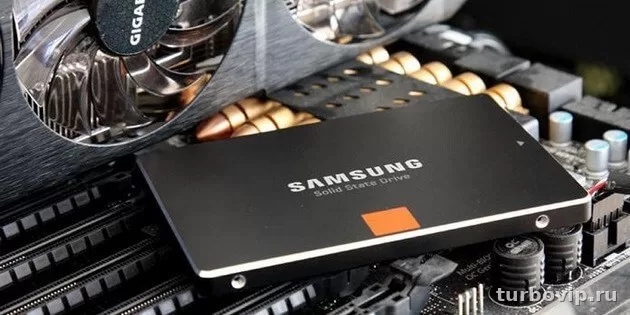
Современная Windows обычно сама умеет нормально работать с SSD: включает оптимизацию, использует TRIM и не требует агрессивных ручных твиков. Сразу после установки накопителя стоит проверить, что система видит его корректно, работает штатная оптимизация, включен AHCI и не осталось старых настроек, которые были актуальны во времена первых SSD.
Что сделать сразу после установки SSD
Правильная оптимизация начинается не с отключения половины служб, а с базовой проверки. На практике после установки нового накопителя полезно пройтись по короткому списку.
- Убедитесь, что Windows загружается именно с SSD, а не со старого HDD, если он подключен параллельно.
- Проверьте, что диск определяется системой без ошибок в «Диспетчере устройств» и в управлении дисками.
- Посмотрите, видит ли Windows накопитель как SSD, а не как обычный жесткий диск, через встроенную оптимизацию дисков.
- Убедитесь, что для системного раздела работает штатная оптимизация, а расписание не отключено.
- Проверьте TRIM. Для SSD это одна из действительно важных функций поддержки производительности.
- Не спешите отключать файл подкачки, гибернацию, индексацию и SysMain только потому, что так советовали старые инструкции.
Главная мысль простая: сначала проверить, как система настроилась сама, и только потом что-то менять вручную.
Что действительно важно проверить
Режим подключения и базовая корректность работы
Для SATA-накопителей обычно важен режим AHCI. Если SSD ставится в старый ПК или ноутбук после HDD, этот момент лучше не пропускать. NVMe-модели работают по другой схеме, но общая логика та же: накопитель должен определяться корректно, без неизвестных устройств и странных драйверных ошибок.
Если система уже установлена и работает быстро, а диск определяется нормально, без сбоев и зависаний, глубже в настройки BIOS лезть без необходимости не стоит.
Свободное место
SSD не любит постоянную работу «в ноль». Когда системный раздел почти забит, падает не только комфорт в работе, но и запас для фоновых операций, обновлений и внутренней очистки блоков. Обычно разумно не держать системный диск под завязку и оставлять заметный запас свободного места.
Драйверы и обновления Windows
После установки накопителя стоит поставить обычные обновления Windows и драйверы чипсета с сайта производителя ноутбука или материнской платы, если речь о проблемной системе. Без фанатизма: не нужно скачивать десятки «ускорителей SSD». В большинстве случаев хватает штатных средств Windows и нормальных драйверов платформы.
| Что проверить | Почему это важно | Что делать |
|---|---|---|
| Диск определяется как SSD | Windows должна применять правильную схему оптимизации | Открыть встроенную оптимизацию дисков и посмотреть тип носителя |
| TRIM работает | Помогает SSD освобождать неиспользуемые блоки и поддерживать производительность | Проверить состояние TRIM штатной командой и не отключать его без причины |
| Включено расписание оптимизации | Windows автоматически обслуживает накопитель | Оставить плановую оптимизацию активной |
| На диске есть свободное место | Переполненный SSD работает хуже и сложнее обслуживается | Освободить место, убрать мусор, перенести тяжелые архивы при необходимости |
| Нет сомнительных твиков | Старые советы часто вредят удобству и не дают выигрыша | Не отключать системные функции без понятной цели |
Что не нужно отключать без причины
С SSD до сих пор тянется шлейф старых рекомендаций: отключить все службы, убрать файл подкачки, запретить индексацию, вырубить гибернацию, вручную ковырять реестр. Если смотреть трезво, большая часть таких советов устарела.
Файл подкачки
Полностью отключать файл подкачки обычно не стоит. Это может привести не к росту скорости, а к нестабильной работе программ, ошибкам при нехватке памяти и проблемам с некоторыми сценариями диагностики. Если в системе много ОЗУ, Windows и так использует его достаточно разумно.
Индексация поиска
Отключение индексации ради «бережного отношения к SSD» чаще всего не дает заметной пользы, зато делает поиск файлов и писем менее удобным. Имеет смысл вмешиваться только в узких сценариях, когда индексатор реально нагружает слабую систему.
SysMain
Службу SysMain нередко советуют отключать автоматически, но универсальным правилом это не является. Microsoft по-прежнему рассматривает SysMain как штатный компонент Windows, а не как лишнюю службу, которую нужно выключать на каждом ПК. Лезть в нее есть смысл только при конкретной проблеме: например, при постоянной высокой нагрузке на диск или процессор, и то после проверки, что причина именно в ней.
Гибернация
Гибернацию отключают в основном ради освобождения места, а не ради ускорения SSD. На ноутбуках она может быть полезна, а на настольном ПК все зависит от сценария использования. Если места мало и режим вам не нужен, отключение допустимо. Но делать это как обязательный шаг для «оптимизации SSD» не стоит.
- Оставить штатную оптимизацию Windows включенной
- Следить за свободным местом на системном разделе
- Обновить систему и драйверы платформы
- Проверить корректный перенос системы после клонирования
- Отключают файл подкачки полностью
- Выключают индексацию без реальной причины
- Отключают SysMain на всякий случай
- Используют сомнительные «ускорители SSD»
TRIM и оптимизация диска
Это как раз тот пункт, который действительно имеет смысл проверить. По данным Microsoft, в Windows накопители оптимизируются автоматически, а SSD обслуживаются через TRIM, а не классическую дефрагментацию как HDD. Также в Windows по умолчанию используется плановая оптимизация дисков раз в неделю, если расписание не было отключено вручную.
Именно поэтому после установки SSD не нужно ставить отдельную программу для «правильной дефрагментации» или, наоборот, панически запрещать встроенную оптимизацию. Для твердотельного накопителя штатный механизм Windows — это нормальный и ожидаемый сценарий работы.
Как понять, что все в порядке
- Откройте поиск Windows и найдите «Оптимизация дисков».
- Проверьте, что для нужного тома указан твердотельный накопитель.
- Убедитесь, что расписание оптимизации включено.
- При желании запустите ручную оптимизацию один раз после переноса системы или крупной настройки.
Если накопитель не определяется корректно или оптимизация недоступна, уже тогда стоит искать конкретную причину: файловую систему, драйвер, контроллер, способ подключения или особенности корпуса при внешнем подключении.
| Ситуация | Что проверить | Решение |
|---|---|---|
| SSD виден как HDD | Драйвер контроллера, тип подключения, корректность определения носителя | Обновить драйверы платформы, переподключить диск, проверить BIOS и режим работы |
| Оптимизация недоступна | Файловая система, поддержка TRIM, способ подключения | Проверить формат раздела и состояние диска, исключить проблемы с адаптером или корпусом |
| После установки SSD нет прироста скорости | Система загружается не с того диска, старый SATA-режим, перегруженный автозапуск | Проверить диск загрузки, автозагрузку и настройки платформы |
| После клонирования появились подвисания | Ошибки переноса, битый загрузчик, старые драйверы | Проверить системные файлы, обновить драйверы, при необходимости переустановить Windows начисто |
Какие настройки Windows трогать с осторожностью
Защита системы и точки восстановления
Иногда ради экономии места отключают защиту системы. Делать это на системном SSD не всегда разумно: несколько гигабайт можно выиграть, но при неудачном обновлении или драйвере восстановиться будет сложнее. На обычном домашнем ПК лучше не рубить этот механизм без необходимости.
Перенос папок и тяжелых данных
Вот это уже практичная оптимизация. Если SSD небольшой, имеет смысл перенести крупные папки с загрузками, архивами, видео, образами игр или рабочими проектами на второй диск. Это полезнее, чем охота на системные службы, потому что напрямую освобождает место на системном разделе.
Автозагрузка и фоновые программы
Медленный старт Windows после установки SSD чаще связан не с самим накопителем, а с перегруженной автозагрузкой. Мессенджеры, лаунчеры, игровые клиенты, апдейтеры и OEM-утилиты могут легко съедать весь эффект от быстрого диска. Сначала стоит проверить именно это.
Типичные ошибки после переноса системы на SSD
После клонирования старого HDD на новый накопитель проблемы бывают чаще, чем после чистой установки Windows. Это нормальная история: вместе с системой переезжают старые драйверы, мусор, ошибки загрузчика и неудачные настройки энергосбережения.
Ожидание мгновенного чуда без чистки системы
SSD ускоряет загрузку, запуск программ и отклик системы, но не лечит перегруженный автозапуск, антивирусные конфликты, нехватку оперативной памяти или перегрев.
Почти полностью заполненный диск
Это одна из самых частых причин, почему новый накопитель «как будто не впечатлил». Когда свободного места почти нет, Windows сложнее обслуживать систему, обновляться и нормально работать с временными файлами.
Использование старых форумных советов
Ручное отключение подряд всех функций Windows часто ухудшает удобство, а иногда и стабильность. Современные версии системы уже умеют обслуживать SSD штатными средствами, и это подтверждается документацией Microsoft по оптимизации дисков.
Частые вопросы
Нужно ли отключать дефрагментацию на SSD?
Обычно нет. В Windows для SSD используется не классическая дефрагментация как для HDD, а оптимизация с TRIM. Главное — не отключать встроенное расписание без причины.
Стоит ли отключать файл подкачки, чтобы продлить срок службы SSD?
Обычно нет. Это спорный совет из прошлых лет. Выигрыш часто минимальный, а проблемы со стабильностью и отдельными программами вполне реальные.
Нужно ли отключать SysMain на компьютере с SSD?
Не как обязательную меру. Имеет смысл разбираться точечно, только если служба действительно вызывает нагрузку и это подтверждается наблюдением за системой.
Что важнее всего после установки SSD?
Проверить, что Windows действительно загружается с нового накопителя, работает TRIM, включена оптимизация, а системный раздел не забит под завязку.
Вывод
После установки SSD в Windows не нужно устраивать тотальную ручную «оптимизацию». Самые полезные действия — проверить корректное определение накопителя, не отключать штатную оптимизацию, убедиться в работе TRIM, оставить системе запас свободного места и убрать мусор из автозагрузки. Все остальное стоит трогать только по конкретной причине, а не по советам из старых инструкций.



Нет комментариев.