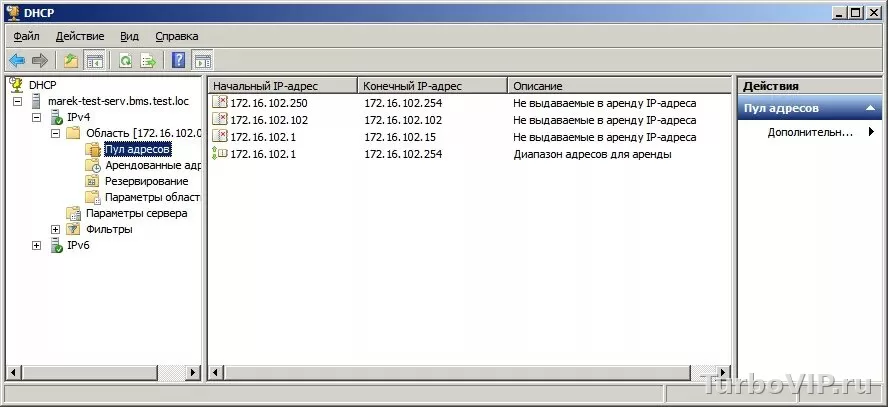
Когда DHCP не выдает IP-адрес, устройство обычно получает статус «Без доступа к интернету», «Неопознанная сеть» или бесконечно пытается подключиться. Начинать стоит с простого: перезапустить роутер и устройство, проверить включен ли DHCP на роутере, не задан ли вручную неверный IP и выдается ли адрес другим устройствам.
Что означает ошибка с DHCP
DHCP — это служба, которая автоматически выдает устройству сетевые параметры: IP-адрес, маску подсети, шлюз и DNS. Проще говоря, именно она помогает ноутбуку, телефону или телевизору «вписаться» в домашнюю сеть и выйти в интернет.
Когда этот механизм не срабатывает, устройство подключается к Wi‑Fi или кабелю физически, но в сеть полноценно не попадает. В результате интернет не открывается, а в свойствах подключения можно увидеть пустой адрес, адрес из другого диапазона или служебный адрес, который система назначила сама.
Проблема не всегда в роутере. Сбой может быть на стороне самого устройства, в настройках адаптера, после ручной смены IP, из-за конфликта адресов, неисправного кабеля или зависшего сетевого сервиса.
Как понять, что проблема именно в IP-адресе
Есть несколько типичных признаков:
- устройство подключено к Wi‑Fi, но сайты не открываются;
- Windows показывает «Неопознанная сеть» или «Без доступа к интернету»;
- телефон долго получает адрес и в итоге отключается от сети;
- на одном устройстве интернета нет, а на других он работает;
- после ручной настройки сети соединение пропало;
- после сброса или замены роутера подключение не появилось.
Самый полезный тест — посмотреть, получает ли адрес другое устройство в этой же сети. Если второй телефон или ноутбук работает нормально, значит проблема чаще всего локальная: настройки конкретного клиента, адаптера или сохраненного профиля сети.
Что проверить в первую очередь
- Перезагрузите роутер: выключите питание на 20–30 секунд и включите снова.
- Перезагрузите устройство, которое не получает адрес.
- Проверьте, работает ли интернет на других устройствах в этой сети.
- Отключите и заново включите Wi‑Fi или сетевой адаптер.
- Убедитесь, что на устройстве не задан статический IP вручную.
- Проверьте, не подключены ли вы к гостевой сети с отдельными ограничениями.
- Если используется кабель, переставьте его в другой LAN-порт и проверьте сам провод.
Эти шаги часто решают проблему без глубокой настройки. Если нет — переходите к диагностике по устройствам.
Таблица быстрой диагностики
| Ситуация | Что проверить | Решение |
|---|---|---|
| Не работает только одно устройство | Настройки IP, профиль сети, драйвер адаптера | Включить автоматическое получение IP, забыть сеть, переподключиться |
| Не работает вся домашняя сеть | Роутер, DHCP-сервер, кабель провайдера | Перезагрузить роутер, проверить настройки LAN и статус подключения |
| По кабелю интернета нет, по Wi‑Fi есть | LAN-порт, сетевой адаптер, кабель | Сменить порт, проверить кабель, отключить и включить адаптер |
| Wi‑Fi подключен, но адрес не выдается | DHCP на роутере, фильтрация по MAC, профиль сети | Проверить настройки роутера, удалить сеть на устройстве и подключиться заново |
| После ручной настройки сеть пропала | Статический IP, DNS, шлюз | Вернуть автоматическое получение параметров |
| После перезагрузки адрес появляется, потом снова пропадает | Конфликт адресов, зависание роутера, старый DHCP-пул | Проверить диапазон адресов и перезапустить DHCP-сервер |
Что делать на Windows
На компьютерах и ноутбуках проблема часто связана с настройками адаптера, драйвером или сохраненным профилем подключения. Двигаться лучше от безопасных действий к более глубоким.
Проверьте автоматическое получение IP
- Откройте параметры сетевого адаптера.
- Зайдите в свойства активного подключения.
- Откройте настройки IPv4.
- Убедитесь, что включены пункты автоматического получения IP-адреса и DNS.
Если раньше вы вручную прописывали адрес для локальной сети, принтера, камеры или другого роутера, именно это может мешать обычному подключению.
Перезапустите сетевой адаптер
Иногда адаптер зависает после сна, обновления системы или сбоя драйвера. Помогает простое отключение и повторное включение адаптера в сетевых подключениях.
Забудьте сеть и подключитесь заново
Для Wi‑Fi это особенно полезно. Сохраненный профиль может содержать старые параметры безопасности или поврежденные сетевые данные. Удалите сеть из списка сохраненных и подключитесь к ней заново, введя пароль еще раз.
Обновите IP-адрес через системные команды
Если есть доступ к командной строке с правами администратора, обычно используют последовательное освобождение и повторный запрос IP-адреса, а также сброс сетевого стека. Это помогает, когда сама система не может корректно обновить аренду DHCP.
Если вы не уверены в командах, лучше начать со встроенного средства сброса сети в параметрах Windows. После него компьютер обычно требует перезагрузку.
Проверьте драйвер сетевого адаптера
Если проблема началась после обновления Windows, переустановки системы или замены оборудования, причина может быть в драйвере. В диспетчере устройств стоит проверить, нет ли ошибок у Wi‑Fi-адаптера или Ethernet-контроллера. Иногда помогает удаление устройства с последующим повторным обнаружением после перезагрузки.
Проверьте системные службы
В редких случаях в Windows отключены сетевые службы, влияющие на получение адреса. Если система сильно оптимизировалась вручную или сторонними утилитами, это нужно проверить особенно внимательно. Самостоятельно менять службы стоит только если понятно, что именно было отключено.
Что делать на телефоне
На Android и iPhone логика похожая: удалить проблемный профиль сети, переподключиться и проверить, не задан ли статический адрес вручную.
- Откройте настройки Wi‑Fi.
- Нажмите на нужную сеть и выберите удаление или забывание сети.
- Подключитесь заново, введя пароль.
- Проверьте дополнительные параметры IP: должен быть выбран автоматический режим, если вы специально не настраивали адрес вручную.
- Отключите VPN, приватный DNS или сетевые фильтры, если проблема появилась после их включения.
Если телефон не получает адрес только в одной конкретной сети, а с другими точками доступа работает нормально, почти всегда стоит искать причину в настройках роутера или совместимости параметров Wi‑Fi.
Что проверить в роутере
Если проблема затрагивает сразу несколько устройств, внимание нужно переключать на роутер. Именно он в домашней сети обычно раздает адреса.
Включен ли DHCP-сервер
В панели управления роутера должен быть активен DHCP-сервер для локальной сети. Если его отключили вручную, новые устройства не смогут получать адрес автоматически. Такое иногда происходит после экспериментов с режимом точки доступа, репитера или при использовании второго роутера.
Хватает ли диапазона адресов
Если в пуле слишком мало адресов, а устройств в сети много, свободных IP может просто не остаться. Особенно это заметно в квартире с телефонами, ноутбуками, ТВ, приставками, камерами и умными устройствами. Тогда нужно проверить диапазон выдачи и список клиентов.
Правильно ли настроена локальная сеть
Неверный адрес LAN, конфликт подсетей или ручные изменения DHCP-параметров могут ломать выдачу адресов. После сомнительных экспериментов полезно сравнить текущие настройки с типовыми параметрами домашней сети или, если это уместно, сбросить роутер и настроить его заново.
Не завис ли роутер
Недорогие и старые модели могут зависать под нагрузкой. Признаки типичные: интернет то появляется, то пропадает, часть устройств подключается, часть нет, после перезагрузки все временно оживает. В таком случае стоит проверить, не перегревается ли устройство и не повторяется ли проблема слишком часто.
| Проблема | Возможная причина | Что делать |
|---|---|---|
| Адрес не получают все устройства | DHCP отключен на роутере | Проверить LAN-настройки и включить выдачу адресов |
| Подключаются не все устройства | Закончился диапазон IP | Расширить пул адресов и убрать лишние привязки |
| Только по кабелю нет сети | Проблема LAN-порта или кабеля | Сменить порт, проверить провод, посмотреть индикаторы |
| После смены режима роутера сеть сломалась | Роутер работает как точка доступа или репитер | Проверить режим работы и схему подключения |
| Интернет периодически пропадает у всех | Зависание роутера или сбой прошивки | Перезагрузить устройство, проверить стабильность, при необходимости сбросить настройки |
Когда виноват провайдер
Хотя DHCP в домашней сети чаще связан именно с роутером, источник проблемы может быть и выше. Например, провайдер выдает адрес самому роутеру нестабильно, линия обрывается или после смены оборудования требуется повторная авторизация или привязка по MAC-адресу.
Понять это можно так: в локальную сеть устройства заходят, адрес от роутера получают, но сам роутер не имеет доступа во внешнюю сеть. Тогда в его статусе WAN-соединения видно, что внешний IP не получен или подключение не установлено.
В этой ситуации имеет смысл проверить:
- есть ли сигнал и статус подключения на стороне провайдера в интерфейсе роутера;
- не менялось ли оборудование недавно;
- не используется ли привязка по MAC;
- не было ли аварии или технических работ.
Если домашняя сеть внутри работает, а внешнего подключения нет, уже стоит обращаться в поддержку провайдера.
Чего лучше не делать сразу
При такой ошибке легко уйти в лишние действия, которые только запутают диагностику. Не стоит:
- случайно прописывать статический IP, не понимая адресацию своей сети;
- менять сразу и роутер, и DNS, и режим адаптера одновременно;
- сбрасывать роутер к заводским настройкам, не сохранив важные параметры доступа;
- устанавливать сомнительные утилиты для «ремонта интернета»;
- игнорировать проверку кабеля и питания роутера.
Сначала важно отделить проблему устройства от проблемы сети. Это экономит время лучше любых универсальных советов.
Частые вопросы
Почему устройство подключено к Wi‑Fi, но интернета нет?
Потому что само подключение к точке доступа еще не означает получение корректного IP-адреса и выхода в интернет. Устройство может видеть сеть, но не получить параметры от DHCP или не иметь маршрута наружу.
Можно ли прописать IP вручную?
Можно, но только если вы понимаете адресацию своей сети: IP, маску, шлюз и DNS. При ошибке связь может пропасть полностью. Для обычной домашней сети чаще правильнее оставить автоматическое получение параметров.
Почему одно устройство работает, а второе не получает адрес?
Обычно причина в локальных настройках проблемного устройства: сохраненный профиль сети, статический IP, сбой адаптера, конфликт адреса или особенности драйвера.
Поможет ли сброс роутера?
Да, но это уже не первый шаг. Сброс полезен, если в роутере меняли режим работы, параметры LAN или DHCP и после этого сеть стала работать неправильно. Перед сбросом лучше убедиться, что вы сможете заново настроить подключение.
Вывод
Когда DHCP не выдает IP-адрес, проблема почти всегда находится в одном из трех мест: само устройство, роутер или внешнее подключение провайдера. Самая разумная последовательность такая: проверить, работает ли сеть на других устройствах, вернуть автоматическое получение IP, переподключить проблемную сеть и только потом переходить к настройкам роутера. Если адреса не получают все устройства, смотрите DHCP и состояние роутера. Если не работает только один ноутбук или телефон, причина обычно локальная и решается заметно быстрее.


Нет комментариев.