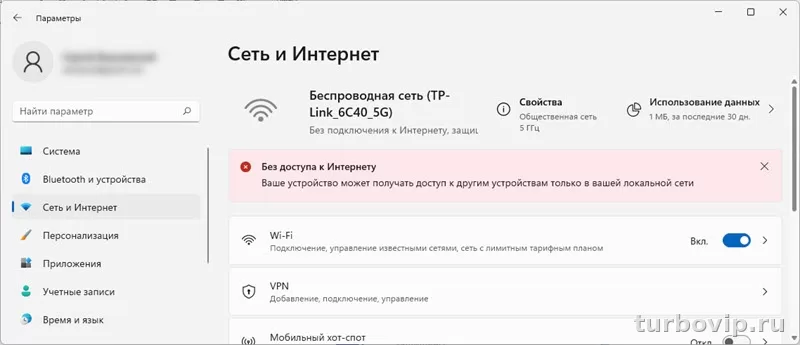
Когда интернет в Windows 10 или Windows 11 перестает работать, чаще всего помогает не один «волшебный» прием, а нормальная очередность действий: сначала проверить, есть ли проблема вне ПК, затем посмотреть подключение, после этого — сетевые параметры, и только потом переходить к сбросу сети, драйверу и обновлениям.
С чего начать и как понять, где сбой
Главная ошибка при такой проблеме — сразу лезть в сложные команды, драйверы и реестр. На практике это часто лишнее. Сначала нужно понять сам тип сбоя:
- интернета нет совсем — значок сети показывает отсутствие подключения, кабель не работает или Wi‑Fi не подключается;
- Wi‑Fi подключен, но без доступа к интернету — к роутеру вы подключены, но наружу трафик не идет;
- сайты не открываются, а мессенджеры или отдельные приложения работают — часто проблема в DNS, браузере, прокси или конкретном сайте;
- все сломалось после обновления Windows, VPN-клиента или драйвера — тогда круг проверки уже уже.
Microsoft рекомендует начинать с базовой диагностики подключения, проверки статуса сети, встроенного средства устранения неполадок и, при необходимости, переходить к сетевому сбросу. Для Windows 11 часть диагностики запускается через приложение Get Help, а в Windows 10 — через параметры сети. После сетевого сброса Windows переустанавливает сетевые адаптеры и возвращает их параметры к значениям по умолчанию; при этом может потребоваться заново настроить VPN-клиенты и некоторые сетевые компоненты.
Быстрая диагностика по симптомам
| Симптом | Возможная причина | Что делать сначала |
|---|---|---|
| Интернета нет на ПК и на телефоне через тот же роутер | Роутер, провайдер или кабель до роутера | Перезагрузить роутер, проверить другой сайт и другое устройство |
| На телефоне интернет есть, а на ПК нет | Сбой Windows, адаптера, драйвера или настроек | Проверить режим полета, адаптер, переподключение к сети |
| Wi‑Fi подключен, но написано «Без доступа к интернету» | Проблема у роутера, DHCP, DNS или VPN | Проверить интернет на другом устройстве, забыть сеть и подключиться заново |
| Открываются не все сайты | DNS, браузер, прокси, сбой у конкретного сайта | Проверить через другой браузер и другой сайт |
| После обновления пропал интернет | Сбой драйвера или сетевых параметров | Перезагрузить ПК, проверить диспетчер устройств, откатить драйвер при необходимости |
| После установки VPN пропало соединение | Остались виртуальные адаптеры, маршруты или DNS | Отключить VPN, выйти из клиента, проверить прокси и выполнить сетевой сброс при необходимости |
Шаг 1. Проверка вне компьютера
Сначала стоит проверить простое. Это экономит больше времени, чем кажется.
- Проверьте, работает ли интернет на другом устройстве через ту же сеть: на телефоне, планшете, втором ноутбуке.
- Если у вас кабель, убедитесь, что он плотно вставлен в сетевую карту и роутер. Если есть другой LAN-кабель — попробуйте его.
- Если у вас Wi‑Fi, посмотрите, видит ли ПК домашнюю сеть и подключается ли к ней вообще.
- Перезагрузите роутер: выключите питание на 20–30 секунд и включите снова.
- Проверьте, открываются ли разные сайты, а не только один. Иногда падает не интернет целиком, а отдельный ресурс.
Если интернет не работает на всех устройствах сразу, проблема чаще всего не в Windows. Microsoft прямо указывает: если на другом устройстве ситуация та же, стоит подозревать роутер, домашнюю сеть или внешнюю сторону подключения, а не сам ПК.
Шаг 2. Что проверить в Windows до любых сбросов
Посмотрите на значок сети
Это простой, но полезный ориентир. В Windows 10 и 11 значок сети помогает быстро понять состояние подключения: есть интернет, нет интернета, идет подключение или активно VPN-подключение. Если значок показывает соединение, но сайты все равно не открываются, проблема может быть не в самой Wi‑Fi-сети, а в приложении, сайте, DNS или правилах доступа.
Проверьте режим полета, Wi‑Fi и Ethernet
- Откройте панель быстрых настроек и убедитесь, что режим полета выключен.
- Для Wi‑Fi: проверьте, что модуль включен и вы подключены именно к своей сети, а не к случайной открытой точке.
- Для кабеля: если значок Ethernet есть, но соединение нестабильно, проверьте разъем и кабель.
- Если Wi‑Fi не подключается, нажмите «Забыть сеть» и введите пароль заново.
Запустите встроенную диагностику
В Windows 11 Microsoft предлагает начинать с автоматической диагностики сети через Get Help. В Windows 10 аналогичную проверку можно запустить через «Параметры» в разделе сети. Это не панацея, но как первый безопасный шаг — нормально.
Проверьте сетевой адаптер
Если пункт Wi‑Fi вообще исчез, или Windows будто не видит беспроводную сеть, откройте «Диспетчер устройств» и посмотрите раздел «Сетевые адаптеры». Если адаптер отключен — включите его. Microsoft отдельно отмечает, что при отсутствии переключателя Wi‑Fi стоит проверить, не отключено ли устройство и работает ли служба WLAN AutoConfig.
Шаг 3. Если Wi‑Fi подключен, но интернета нет
Это одна из самых частых ситуаций: к роутеру подключение есть, но сайты и сервисы не работают.
- Проверьте, есть ли интернет на телефоне через тот же Wi‑Fi.
- Отключитесь от сети и подключитесь заново.
- Перезагрузите ПК и роутер.
- Отключите VPN-клиент, если он установлен и мог остаться активным в фоне.
- Проверьте, не включен ли прокси в параметрах Windows или браузера.
Если интернет на телефоне тоже не работает, почти наверняка проблема у роутера или провайдера. Если на телефоне все нормально, а на ПК нет — продолжаем уже внутри Windows.
Проверьте получение IP и обновите сетевые параметры
Когда подключение вроде есть, но доступа в интернет нет, часто помогает обновление сетевого стека. Безопасная последовательность такая:
- Откройте командную строку от имени администратора.
- Выполните по очереди:
ipconfig /release
ipconfig /renew
ipconfig /flushdns - Перезагрузите компьютер.
Очистка DNS-кэша и обновление адреса помогают, когда Windows держится за старые записи, получает некорректные параметры или просто зависает на переходном состоянии после смены сети, роутера или VPN.
Шаг 4. Если интернет есть, но сайты не открываются
Тут важно не перепутать отсутствие интернета с проблемой доступа к отдельным ресурсам.
| Ситуация | Что проверить | Решение |
|---|---|---|
| Не открывается один сайт | Работает ли он на телефоне или через другой браузер | Подождать, очистить кэш браузера, проверить позже |
| Не открываются почти все сайты, но мессенджеры работают | DNS и прокси | Очистить DNS-кэш, отключить прокси, перезапустить браузер |
| Не открываются сайты только в одном браузере | Расширения, кэш, встроенный прокси | Проверить в другом браузере, временно отключить расширения |
| Не открываются только зарубежные или отдельные сервисы | Маршрутизация, DNS, ограничения на стороне сайта | Проверить другой DNS, исключить проблему сайта или провайдера |
Если значок сети в Windows показывает, что подключение есть, но проблема остается только в браузере или на конкретных сайтах, Microsoft советует рассматривать уже не сам факт подключения, а уровень приложения или сайта. Это важный момент: не всякая «нет интернета» означает сбой адаптера.
Шаг 5. Если проблема появилась после обновления, VPN или драйвера
После обновления Windows
Если сеть пропала сразу после крупного обновления или перехода между версиями системы, причина нередко в драйвере адаптера или сбившихся сетевых параметрах. Microsoft отдельно указывает, что сетевой сброс может помочь после обновления с Windows 10 до Windows 11.
- Перезагрузите ПК еще раз, даже если вы уже это делали.
- Откройте «Диспетчер устройств» и проверьте, нет ли ошибок у сетевого адаптера.
- Если проблема появилась сразу после обновления драйвера, попробуйте откатить его через свойства устройства.
- Если адаптер работает странно, удалите устройство в диспетчере и перезагрузите ПК — Windows попробует установить его заново.
После VPN
После удаления или сбоя VPN-клиента иногда остаются измененные DNS-настройки, виртуальные адаптеры и нестандартные маршруты. Именно поэтому Microsoft предупреждает: после сетевого сброса может потребоваться повторная установка VPN-клиентов и связанного ПО.
Практически это значит следующее:
- полностью выйдите из VPN-клиента и перезагрузите ПК;
- проверьте, не включен ли системный прокси;
- если проблема появилась после удаления VPN, переходите к сетевому сбросу только после базовых проверок.
Проверьте службы
Если в системе исчезает Wi‑Fi, не сохраняется подключение или беспроводная сеть вообще ведет себя странно, проверьте службу WLAN AutoConfig. Microsoft рекомендует перезапустить ее, если переключатель Wi‑Fi отсутствует или работа беспроводного подключения нарушена.
Шаг 6. Когда уже нужен сброс сети
Это не первый шаг, а почти последний из безопасных. Его стоит использовать, когда:
- простые проверки не помогли;
- подключение ломается после обновления, драйвера или VPN;
- адаптеры есть, но сеть ведет себя непредсказуемо;
- обычное переподключение и перезагрузка результата не дали.
В Windows 11 путь такой: Параметры → Сеть и Интернет → Дополнительные сетевые параметры → Сброс сети. В Windows 10: Параметры → Сеть и Интернет → Состояние → Сброс сети. После этого ПК перезагрузится, сетевые адаптеры будут переустановлены, а параметры сети вернутся к базовым. Microsoft также предупреждает, что после процедуры некоторые подключения могут считаться общедоступными, а дополнительный сетевой софт, включая VPN, может потребовать повторной настройки.
- Часто решает запутанные сетевые сбои без ручного копания
- Возвращает адаптеры и параметры в нормальное состояние
- Подходит и для Windows 10, и для Windows 11
- Сбрасывает сохраненные сетевые параметры
- Может потребовать заново настроить VPN и некоторые программы
- Не поможет, если проблема у роутера, провайдера или конкретного сайта
Когда проблема не в Windows
После всей этой проверки уже можно трезво отделить сбой системы от внешней проблемы.
| Признак | Что это значит | Что делать |
|---|---|---|
| Интернета нет на всех устройствах дома | Проблема вне ПК | Проверить роутер, кабель провайдера, статус услуги |
| Не работает только один сайт | Сбой на стороне ресурса или маршрута | Подождать и проверить позже |
| После подключения к другой сети интернет есть | Windows, скорее всего, исправна | Искать проблему в домашнем роутере или его настройках |
| ПК не видит Wi‑Fi, а другие устройства видят | Проблема в адаптере, службе или драйвере | Проверить адаптер и WLAN AutoConfig |
Отдельно полезно помнить еще одну актуальную вещь: поддержка Windows 10 завершилась 14 октября 2025 года. Это не значит, что интернет в ней работать не должен, но если у вас старый ПК на этой системе и начинаются странные сетевые проблемы после драйверов или обновлений, переход на поддерживаемую конфигурацию со временем становится все более практичным решением.
FAQ
Почему Wi‑Fi подключен, а интернет не работает?
Потому что подключение к роутеру и доступ в интернет — не одно и то же. ПК может видеть домашнюю сеть, но не получать рабочий маршрут наружу из-за роутера, DNS, VPN, DHCP или сбоя сетевого стека.
Стоит ли сразу делать сброс сети?
Нет. Сначала нужно проверить другое устройство, роутер, переподключение к сети, встроенную диагностику, адаптер и базовые параметры. Сетевой сброс — уже ближе к финалу, а не первый шаг.
Что делать, если интернет пропал после VPN?
Полностью отключить VPN-клиент, перезагрузить ПК, проверить прокси и DNS. Если это не помогло, уже потом использовать сетевой сброс, потому что после VPN в системе иногда остаются виртуальные адаптеры и измененные маршруты.
Что делать, если после обновления Windows интернет пропал?
Проверить адаптер в диспетчере устройств, убедиться, что драйвер работает без ошибок, и при необходимости откатить недавнее обновление драйвера или переустановить устройство через перезагрузку.
Вывод
Правильный порядок проверки выглядит так: сначала исключаем проблему у провайдера, роутера, кабеля и самого сайта, затем смотрим статус сети в Windows, переподключаемся, запускаем встроенную диагностику, проверяем адаптер и только после этого переходим к DNS-командам, службам, драйверу и сетевому сбросу. Такой подход не ломает систему лишними действиями и обычно быстрее приводит к реальной причине, а не к хаотичным попыткам «чинить все подряд».


Нет комментариев.