Когда сайты открываются через мобильный интернет, но не через Wi‑Fi, это почти всегда означает, что сам сайт жив, а сбой находится между устройством, роутером, DNS и провайдером. Начинать стоит не с переустановки системы, а с быстрой развилки: проверить, проблема на одном устройстве или на всех, затем посмотреть DNS, перезапустить роутер и только потом переходить к сбросу сетевых параметров.
Почему через мобильный интернет всё работает
Это важная подсказка. Если сайт открывается через мобильную сеть, но не через домашний Wi‑Fi, причина обычно не в самом сайте и не в браузере как таковом. Чаще всего ломается один из участков цепочки:
- роутер выдает некорректные DNS-серверы;
- на устройстве прописан нерабочий DNS;
- в сети включена фильтрация или родительский контроль;
- роутер завис после сбоя или обновления;
- у провайдера есть локальная проблема с DNS или маршрутизацией;
- на конкретном ПК мешает прокси, VPN-клиент, firewall или поврежденный сетевой стек.
Проще говоря: мобильный интернет идет по одной сети, а Wi‑Fi — по другой. Поэтому разница в поведении почти всегда указывает на домашнюю сеть или ее настройки.
Что проверить в первые 5 минут
Сначала не меняйте всё подряд. Нужна короткая диагностика, чтобы не тратить время на лишние действия.
- Откройте по Wi‑Fi несколько разных сайтов. Желательно обычные: поисковик, новостной сайт, видеохостинг, магазин.
- Проверьте, не работает ли только один браузер. Если в одном не открывается, а в другом открывается — причина может быть в расширениях, прокси или профиле браузера.
- Подключите к тому же Wi‑Fi другой телефон или ноутбук. Это сразу покажет, локальная проблема на одном устройстве или общая для всей сети.
- Посмотрите, открываются ли сайты по IP, если домен не работает. Если по IP страница отвечает, а по имени сайта — нет, очень вероятен сбой DNS.
- Перезагрузите роутер: выключите питание на 20–30 секунд и включите снова.
Уже на этом этапе часто выясняется, где искать дальше: в устройстве, роутере или у провайдера.
Быстрая таблица диагностики
| Ситуация | Что проверить | Решение |
|---|---|---|
| Не открываются сайты на всех устройствах по Wi‑Fi | Роутер, DNS от провайдера, состояние линии | Перезапустить роутер, сменить DNS, проверить статус подключения у провайдера |
| Не открываются сайты только на одном ПК | Прокси, VPN, firewall, кэш DNS, сетевой стек Windows | Отключить лишние сетевые надстройки, очистить DNS-кэш, сбросить сеть |
| Мессенджеры работают, а сайты нет | DNS или браузерные настройки | Проверить DNS и расширения браузера |
| По IP сайт открывается, по имени — нет | Разрешение DNS-имен | Заменить DNS-серверы и очистить кэш DNS |
| Часть сайтов открывается, часть нет | DNS-фильтрация, родительский контроль, настройки безопасности роутера | Проверить фильтры, безопасный DNS и правила роутера |
| После обновления или установки VPN начались сбои | Виртуальные адаптеры и системные сетевые параметры | Отключить или удалить конфликтующий клиент, проверить маршруты и DNS |
Как понять: виновато устройство или роутер
Если проблема на всех устройствах
Тогда главный подозреваемый — роутер, DNS от провайдера или сама линия. Особенно если телефон, ноутбук и телевизор по одному Wi‑Fi ведут себя одинаково.
В такой ситуации полезно проверить:
- есть ли значок подключения к интернету в панели роутера;
- не сбились ли DNS-серверы в настройках WAN;
- не включены ли фильтры контента, родительский контроль, расписания доступа;
- не было ли у провайдера аварии или профилактики.
Если проблема только на одном устройстве
Тогда роутер, скорее всего, ни при чем. Смотрите на локальные настройки: прокси, VPN-клиент, антивирусный веб-фильтр, поврежденный кэш DNS, сетевой драйвер или ручные IP-параметры.
Проверка DNS и смена серверов
Одна из самых частых причин — некорректный DNS. DNS-сервер переводит адрес сайта в IP. Если этот этап ломается, браузер пишет, что сайт недоступен, хотя интернет формально подключен. Microsoft рекомендует при сетевых проблемах очистить DNS-кэш и сбросить сетевые параметры через командную строку с правами администратора: netsh winsock reset, netsh int ip reset, ipconfig /release, ipconfig /renew и ipconfig /flushdns.
Для ручной проверки можно временно поставить публичные DNS. У Cloudflare для обычного резолвера указаны IPv4-адреса 1.1.1.1 и 1.0.0.1, а также IPv6-адреса 2606:4700:4700::1111 и 2606:4700:4700::1001. Cloudflare также указывает, что 1.1.1.1 поддерживает DNS over HTTPS и DNS over TLS.
Когда почти наверняка виноват DNS
- сайты не открываются по имени, но открываются по IP;
- часть сайтов работает, часть — нет;
- после переключения на мобильный интернет всё сразу оживает;
- после смены DNS проблема исчезает.
Как сменить DNS в Windows
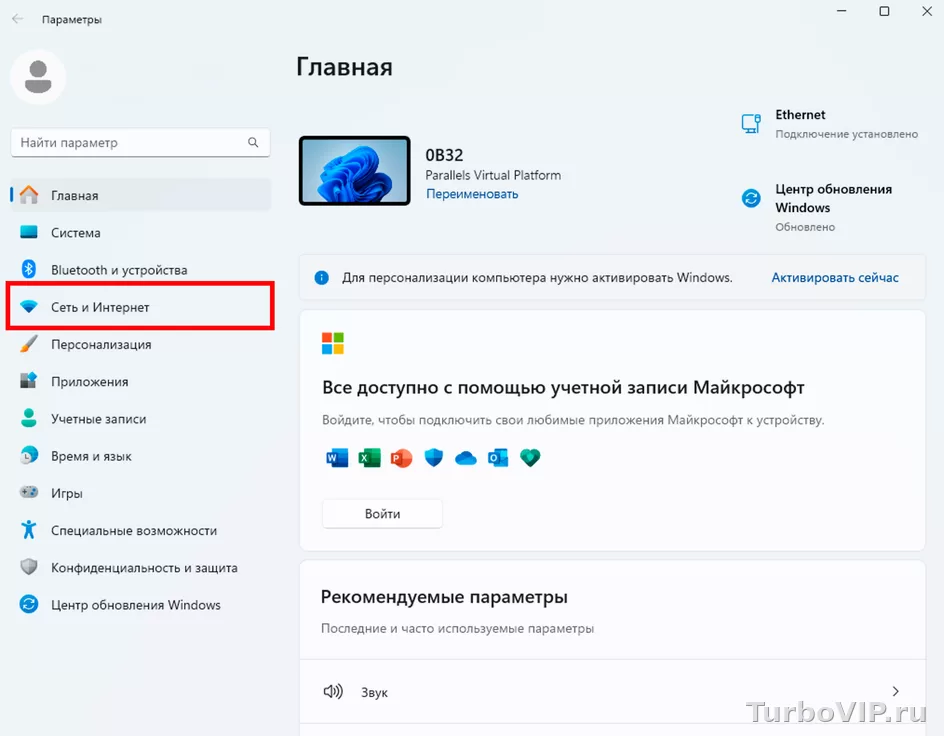
В Windows 11 это делается через параметры адаптера: сеть, нужный адаптер, затем редактирование назначения DNS. В инструкции Cloudflare для Windows 11 описан именно такой путь: открыть настройки сети, выбрать адаптер, перейти к DNS server assignment, переключить режим на Manual и задать адреса IPv4 и при необходимости IPv6. Для Windows 10 у них указан путь через свойства адаптера и параметры IPv4/IPv6.
| Настройка | Где находится | Что меняет |
|---|---|---|
| DNS автоматически | Свойства адаптера или параметры сети | Устройство получает DNS от роутера или провайдера |
| DNS вручную | Там же | Позволяет исключить сбой DNS у провайдера |
| Очистка DNS-кэша | Командная строка от администратора | Удаляет старые и ошибочные записи |
| Сброс Winsock и TCP/IP | Командная строка от администратора | Помогает при поврежденном сетевом стеке Windows |
Если после смены DNS сайты начали открываться, причина найдена. Тогда можно оставить рабочий DNS вручную или искать, почему роутер или провайдер отдают проблемные адреса.
Что проверить в роутере
Роутер — вторая по частоте причина после DNS. Особенно если интернет по Wi‑Fi вроде есть, но страницы не грузятся, либо открываются через раз.
Базовые проверки
- Перезагрузите роутер через отключение питания на 20–30 секунд.
- Зайдите в панель управления роутера и посмотрите статус интернет-подключения.
- Проверьте, получает ли роутер адрес от провайдера по WAN.
- Сверьте DNS в настройках WAN: автоматические они или ручные.
- Отключите на время родительский контроль, фильтрацию доменов и веб-защиту, если такие функции включены.
- Проверьте дату и время роутера. На некоторых моделях некорректное время влияет на работу отдельных сетевых функций.
Когда стоит копать глубже
- проблема появилась после сброса роутера;
- сбой начался после обновления прошивки;
- провайдер менял тип подключения или параметры линии;
- в доме появились повторители, mesh-узлы или второй роутер, и сеть стала сложнее.
Если настройки роутера менялись давно и вы не уверены в них, не спешите делать полный сброс. Сначала сохраните текущую конфигурацию, если модель это позволяет.
Что сделать в Windows
Если проблема только на ПК или ноутбуке с Windows, действуйте по нарастающей — от безопасных шагов к более жестким.
Безопасные шаги
- Отключите прокси, если он был настроен вручную.
- Временно приостановите VPN-клиент и проверьте, не оставил ли он виртуальный адаптер и свои DNS.
- Отключите браузерные расширения, которые вмешиваются в трафик.
- Запустите очистку DNS-кэша: ipconfig /flushdns.
- Переподключитесь к сети Wi‑Fi, забыв сеть и подключившись заново.
Что делать, если не помогло
Microsoft рекомендует для устранения сетевых проблем последовательно выполнить сброс Winsock, TCP/IP, обновление IP-конфигурации и очистку DNS-кэша. Также в Windows 11 доступен раздел Network reset в Advanced network settings.
| Проблема | Возможная причина | Что делать |
|---|---|---|
| Wi‑Fi подключен, но сайты не грузятся | Сломан DNS-кэш | Очистить DNS-кэш и переподключиться |
| После VPN не открываются сайты | Остались маршруты, адаптеры или DNS | Отключить клиент, проверить настройки адаптера, при необходимости сделать сетевой сброс |
| Работает только часть интернета | Прокси или фильтрация трафика | Проверить системный прокси и защитные модули |
| Сбой появился после обновления | Проблема драйвера или стека | Переустановить сетевой адаптер или сделать network reset |
Шаги, которые лучше делать аккуратно
- сброс всей сети в Windows;
- удаление сетевого адаптера из диспетчера устройств;
- полный сброс роутера до заводских настроек.
Эти действия помогают, но после них иногда приходится заново вводить параметры сети, переподключать Wi‑Fi и пересобирать отдельные настройки.
Чего не стоит делать сразу
- не переустанавливайте Windows до базовой диагностики;
- не меняйте десяток параметров подряд — потом будет сложно понять, что реально помогло;
- не сбрасывайте роутер, если не знаете, как заново настроить подключение к провайдеру;
- не ставьте случайные сетевые утилиты для “автоисправления” без понимания, что именно они меняют.
Частые вопросы
Почему через мобильный интернет сайт открывается, а через Wi‑Fi нет?
Потому что это две разные сети с разными DNS, маршрутами и правилами фильтрации. Чаще всего сбой находится в роутере, DNS или локальных настройках устройства.
Может ли быть виноват провайдер, если Wi‑Fi подключен?
Да. Подключение к Wi‑Fi не гарантирует, что провайдерская часть линии работает корректно. Роутер может раздавать сеть внутри квартиры, но при этом иметь проблемы с внешним доступом или DNS.
Стоит ли сразу менять DNS?
Это один из самых разумных первых шагов, особенно если сайты не открываются по имени. Но перед этим полезно понять, касается ли проблема всех устройств или только одного.
Поможет ли сброс сети в Windows?
Часто да, если сбой локальный и связан с кэшем DNS, Winsock, TCP/IP или остатками после VPN-клиента. Но это уже не самый первый шаг, а следующий уровень после базовой проверки.
Вывод
Когда сайты работают через мобильный интернет, но не через Wi‑Fi, искать причину нужно не в самом сайте, а в домашней сети или настройках устройства. Самая практичная последовательность такая: проверить, проблема на одном устройстве или на всех, перезапустить роутер, исключить DNS, затем посмотреть локальные настройки Windows и только после этого делать сетевой сброс. Такой порядок обычно экономит больше времени, чем хаотичные эксперименты с системой.


Нет комментариев.