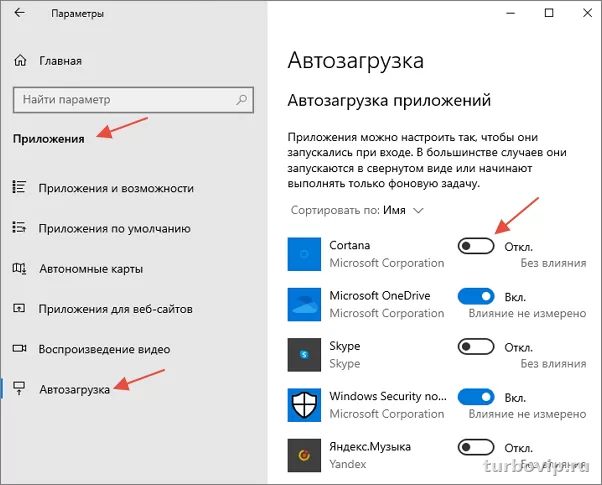
Лишние программы в автозапуске — одна из самых частых причин медленного входа в систему и перегруженного фона. В Windows 10 и 11 безопаснее всего начинать с раздела «Автозагрузка» в параметрах или вкладки «Автозагрузка» в Диспетчере задач. Более глубокие инструменты вроде папки Startup, планировщика заданий и Autoruns нужны уже тогда, когда обычными способами приложение не убирается.
Зачем отключать автозапуск программ
Когда Windows загружается, вместе с системой стартуют мессенджеры, облачные клиенты, игровые лаунчеры, апдейтеры, панели производителей устройств и другой фоновый софт. Чем больше таких элементов, тем дольше появляется рабочий стол, тем выше нагрузка на память и тем больше процессов висит без реальной пользы.
На практике автозапуск стоит чистить в трех случаях: компьютер стал заметно медленнее включаться, в трее слишком много лишних значков, или после установки новой программы система начала загружаться тяжелее обычного.
| Симптом | Возможная причина | Что делать сначала |
|---|---|---|
| Долгий вход в Windows | Слишком много программ стартует вместе с системой | Открыть список автозагрузки и отключить второстепенные приложения |
| Высокая нагрузка на память сразу после входа | Фоновые клиенты и апдейтеры запускаются одновременно | Оставить только действительно нужные элементы |
| Постоянные всплывающие окна после запуска ПК | Автозапуск мессенджеров, лаунчеров, помощников | Убрать ненужные программы из автозагрузки |
| Приложение возвращается даже после отключения | Оно запускается через планировщик или другой механизм | Проверить задания и расширенный список автозапуска |
Где в Windows 10 и 11 смотреть автозагрузку
Microsoft указывает, что приложения, зарегистрированные в Windows как startup task, можно настраивать через раздел «Приложения > Автозагрузка» в параметрах или через вкладку «Автозагрузка» в Диспетчере задач. Там же можно отключить автоматический запуск конкретного приложения. Кроме того, система использует и классическую папку Startup в профиле пользователя. Для глубокой проверки Microsoft рекомендует утилиту Autoruns из набора Sysinternals, которая показывает значительно больше точек автозапуска, чем стандартные средства. Также Microsoft отдельно отмечает, что поддержка Windows 10 завершилась 14 октября 2025 года, поэтому при возможности безопаснее держать основной ПК на Windows 11.
Способ 1: отключить автозапуск через Параметры
Это самый простой и безопасный способ для большинства пользователей. Он подходит, когда нужно быстро убрать из старта мессенджер, лаунчер, облачный клиент или другую обычную программу.
- Откройте меню «Пуск» и зайдите в «Параметры».
- Перейдите в раздел с приложениями.
- Откройте пункт «Автозагрузка».
- Найдите нужную программу в списке.
- Переведите переключатель в состояние «Откл.».
- Перезагрузите компьютер и проверьте результат.
Удобство этого способа в том, что здесь обычно видно влияние приложения на запуск системы. Если элемент явно не нужен при каждом входе, его можно смело отключать и затем проверить, не пропала ли важная функция.
Способ 2: отключить через Диспетчер задач
Второй базовый способ — вкладка «Автозагрузка» в Диспетчере задач. Она особенно полезна, если привычнее работать со списком процессов и быстро оценивать, что реально грузит систему.
- Нажмите Ctrl + Shift + Esc, чтобы открыть Диспетчер задач.
- Если открыт упрощенный режим, разверните подробный вид.
- Перейдите на вкладку «Автозагрузка».
- Выберите приложение, которое не должно стартовать вместе с Windows.
- Нажмите «Отключить».
Этот вариант хорош тем, что позволяет быстро отключить очевидно лишние вещи: игровые клиенты, голосовые чаты, обновляторы, фирменные панели, которые нужны редко.
| Способ | Когда подходит | Плюсы |
|---|---|---|
| Параметры | Для обычной очистки автозагрузки | Просто, наглядно, безопасно |
| Диспетчер задач | Для быстрой ручной настройки | Удобно видеть список и отключать в пару кликов |
| Папка Startup | Когда программа запускается ярлыком | Легко проверить и удалить лишнее |
| Планировщик заданий | Когда приложение появляется снова | Помогает найти скрытый запуск |
| Autoruns | Для сложных случаев и глубокой диагностики | Показывает больше всего точек автозапуска |
Способ 3: проверить папку автозагрузки
Часть программ добавляет себя в классическую папку автозагрузки. Microsoft указывает путь к пользовательской папке Startup как %userprofile%\AppData\Roaming\Microsoft\Windows\Start Menu\Programs\Startup. Если внутри лежит ярлык ненужной программы, его можно удалить из этой папки, и приложение перестанет запускаться при входе в учетную запись.
Этот способ полезен, когда в параметрах и Диспетчере задач нужного пункта нет, а программа все равно стартует.
- Нажмите Win + R.
- Введите shell:startup и нажмите Enter.
- Проверьте список ярлыков.
- Удалите ярлык программы, которую не хотите видеть в автозапуске.
Если компьютером пользуются несколько человек, бывает и общая папка автозагрузки для всех учетных записей. Но без уверенности лучше не удалять всё подряд: сначала смотрите на название и издателя программы.
Способ 4: проверить Планировщик заданий
Иногда приложение не использует стандартную автозагрузку, а создает задание, которое срабатывает при входе в систему или через несколько минут после запуска Windows. Из-за этого кажется, что программа «сама возвращается».
- Откройте поиск Windows и найдите «Планировщик заданий».
- Просмотрите библиотеку планировщика.
- Ищите задания с понятным названием программы, издателя или обновлятора.
- Проверьте триггер запуска: при входе, при старте системы, по расписанию.
- Если уверены, что элемент не нужен, отключите задание.
Сначала стоит проверять именно программы сторонних разработчиков. Системные задания Windows без понимания их назначения лучше не трогать.
Способ 5: использовать Autoruns, если обычные методы не помогли
Autoruns — официальная утилита Sysinternals от Microsoft. В документации Microsoft сказано, что она показывает программы, драйверы и другие компоненты, которые настроены на автоматический запуск при загрузке системы, входе в учетную запись и в ряде других сценариев. Утилита охватывает папку Startup, ключи Run и RunOnce, службы, задания и многие другие точки автозапуска. Для удобства в ней есть опция Hide Signed Microsoft Entries, которая помогает скрыть подписанные записи Microsoft и сосредоточиться на сторонних элементах. Ненужную запись можно отключить снятием флажка.
Это уже инструмент не для «почистить пару лишних программ», а для случаев, когда автозапуск ведет себя странно: приложение восстанавливается, появляется неизвестный процесс, есть подозрение на навязчивый софт или потенциально нежелательную программу.
Важно: в Autoruns не стоит отключать записи наугад. Сначала фильтруйте сторонние элементы, смотрите издателя и название, и только потом принимайте решение.
Что обычно можно отключать, а что лучше оставить
Главное правило простое: отключайте то, что не нужно сразу после входа в систему. Не удаляйте без понимания драйверные компоненты, защитный софт, системные службы и элементы, назначение которых вам неясно.
| Тип программы | Обычно можно отключить | Комментарий |
|---|---|---|
| Мессенджеры | Да | Если не нужен мгновенный запуск после включения ПК |
| Игровые лаунчеры | Да | Часто висят в фоне без пользы |
| Облачные клиенты | Иногда | Оставляйте включенными, если нужна постоянная синхронизация |
| Апдейтеры программ | Часто да | Но тогда обновления могут приходить не сразу |
| Аудиопанели и утилиты периферии | Иногда | Некоторые функции устройств могут стать недоступны до ручного запуска |
| Антивирус и защитные компоненты | Нет | Их лучше не выключать без четкой причины |
| Неизвестные записи | С осторожностью | Сначала выясните, что это за элемент |
- Быстрее вход в Windows
- Меньше фоновой нагрузки на память и процессор
- Меньше лишних уведомлений и значков в трее
- Проще понять, какая программа реально мешает системе
- Некоторые приложения перестанут синхронизироваться в фоне
- Часть утилит для устройств теряет дополнительные функции до ручного запуска
- Слепое отключение неизвестных записей может создать новые проблемы
- Защитный софт и системные элементы лучше не трогать без необходимости
Типичные ошибки при отключении автозапуска
Отключать всё подряд
Это самая частая ошибка. Желание «максимально ускорить компьютер» нередко приводит к тому, что пользователь убирает важные компоненты драйверов, панели звука, средства синхронизации и защитные модули.
Путать автозапуск программ и службы
Обычная программа в автозагрузке — не то же самое, что системная служба. Если нет опыта, лучше не начинать с отключения служб Windows ради сомнительного ускорения.
Не проверять настройки самой программы
У многих приложений есть собственный пункт вроде «Запускать вместе с Windows». Иногда проще отключить автозапуск прямо в настройках программы, чем искать ее по всей системе.
Игнорировать подозрительные записи
Если в автозапуске есть непонятный элемент без нормального названия, это уже повод проверить систему внимательнее. Microsoft также рекомендует использовать защитные функции Windows против потенциально нежелательных приложений, поскольку такой софт нередко навязывает фоновый запуск и лишние уведомления.
FAQ
Можно ли отключить автозапуск без удаления программы?
Да. В большинстве случаев приложение просто перестанет запускаться вместе с Windows, но останется установленным и будет работать после ручного запуска.
Что лучше: Параметры или Диспетчер задач?
Оба способа нормальные. Для обычного пользователя раздел «Автозагрузка» в параметрах чуть проще. Диспетчер задач удобен, если вы привыкли быстро настраивать систему вручную.
Почему программа снова появляется в автозапуске?
Чаще всего она включает запуск в собственных настройках, создает задание в планировщике или использует другой механизм автозапуска. Тогда стоит проверить саму программу, планировщик и Autoruns.
Можно ли так ускорить слабый ноутбук?
Обычно да, особенно если вместе с системой стартует много лишнего софта. Чуда ждать не стоит, но вход в Windows и фоновая отзывчивость часто становятся заметно лучше.
Нужно ли отключать антивирус из автозагрузки?
Обычно нет. Защитный софт лучше оставлять включенным, если только вы не понимаете последствия и не решаете конкретную техническую задачу.
Вывод
Для отключения автозапуска в Windows 10 и 11 разумнее всего идти по порядку: сначала «Параметры», затем Диспетчер задач, после этого папка Startup и планировщик заданий. Если программа упорно стартует снова или в системе есть подозрительные элементы, уже тогда имеет смысл переходить к Autoruns. Такой подход помогает убрать лишнюю нагрузку без риска сломать Windows и без хаотичного отключения всего подряд.



Нет комментариев.