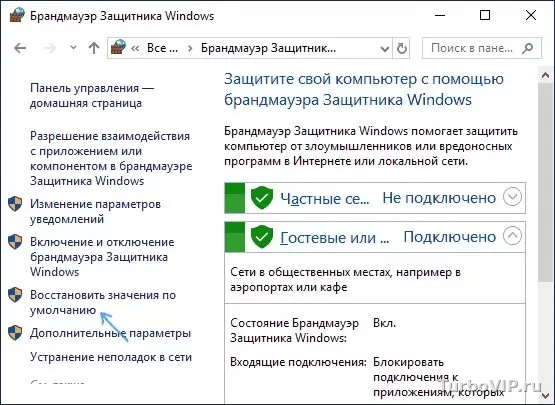
Сброс брандмауэра Windows полезен, когда после неудачной настройки, удаления защитного софта или ручного редактирования правил приложения перестали нормально выходить в сеть. Действие обычно возвращает встроенную защиту к стандартным параметрам, но вместе с этим удаляет созданные ранее исключения и пользовательские правила, поэтому перед сбросом стоит проверить более мягкие варианты.
Что делает сброс брандмауэра
Брандмауэр Windows контролирует сетевые подключения программ и системных компонентов. Когда вы выполняете сброс, система возвращает его параметры к исходному состоянию. Это касается правил для входящих и исходящих подключений, исключений для приложений и части настроек профилей сети.
Проще говоря, Windows забывает все пользовательские изменения и начинает работать так, как после стандартной установки системы. Именно поэтому такой шаг нередко помогает, если доступ в сеть пропал не из-за провайдера, роутера или браузера, а из-за конфликтных правил внутри самой ОС.
| Что меняется | Что это значит | На что влияет |
|---|---|---|
| Пользовательские правила | Удаляются или возвращаются к стандартному набору | Программы могут снова запросить доступ к сети |
| Исключения приложений | Ранее разрешенные вручную подключения сбрасываются | Некоторые утилиты перестанут работать, пока вы не разрешите их заново |
| Параметры профилей сети | Часть настроек для частной и общественной сети вернется к значениям по умолчанию | Поведение защиты может измениться |
| Стандартная логика фильтрации | Система заново применит базовые правила Windows | Ошибочные блокировки иногда исчезают |
Когда это действительно помогает
Сброс уместен не всегда, но есть типичные ситуации, где он дает нормальный результат.
- После установки и удаления стороннего антивируса или сетевого защитного пакета.
- После ручной настройки правил, когда уже непонятно, что именно было изменено.
- Когда отдельные программы перестали выходить в интернет, хотя сеть на ПК работает.
- Когда система показывает запросы на доступ некорректно или перестала нормально применять исключения.
- После экспериментов с сетевыми утилитами, оптимизаторами или твикерами Windows.
- Когда диагностика указывает именно на встроенный брандмауэр, а не на роутер, DNS или драйвер.
Особенно часто сброс помогает в ситуации, когда браузер открывает сайты, а игра, лаунчер, мессенджер или служебная программа — нет. Это типичный признак того, что проблема локальная и связана с правилами доступа.
Когда сброс почти наверняка не решит проблему
У этого способа есть пределы. Он не лечит все сетевые неполадки подряд.
| Симптом | Вероятная причина | Первое действие |
|---|---|---|
| Нет интернета вообще на всех устройствах | Проблема у провайдера или роутера | Проверить другое устройство и перезапустить роутер |
| Не работает только Wi‑Fi | Драйвер адаптера, настройки сети, роутер | Проверить адаптер и подключение к другой сети |
| Сайты не открываются по именам, но открываются частично | Сбой DNS | Проверить DNS и очистить кэш |
| Программа не выходит в сеть после обновления | Ошибка самой программы или ее службы | Переустановить приложение и проверить его параметры |
| Сеть пропала после обновления Windows | Системный сбой или драйвер | Проверить обновления, адаптер и события системы |
| Подключение режется только в корпоративной сети | Политики домена или внешний фильтр | Уточнить ограничения у администратора |
Если интернет не работает целиком, а не только у одной программы, лучше начинать не с брандмауэра, а с базовой диагностики сети.
Что проверить перед сбросом
Сброс — шаг полезный, но не первый. Сначала разумно убедиться, что причина действительно в защитных правилах.
- Проверьте, работает ли интернет в браузере и других приложениях.
- Уточните, какая сеть выбрана в Windows: частная или общедоступная.
- Откройте параметры брандмауэра и посмотрите, не отключен ли он для активного профиля.
- Проверьте, есть ли у нужной программы разрешение на работу через встроенную защиту.
- Вспомните, не ставили ли вы недавно антивирус, VPN-клиент, сетевой фильтр или твикер.
- Если проблема касается одной программы, попробуйте сначала удалить ее старое правило и создать заново.
Отдельно стоит записать, какие приложения у вас точно должны иметь сетевой доступ: игры, лаунчеры, удаленный рабочий стол, локальные серверы, менеджеры загрузок, синхронизация облака. После сброса эти разрешения могут понадобиться снова.
Как сбросить настройки брандмауэра Windows
Сделать это можно штатными средствами. Интерфейс в разных версиях Windows может немного отличаться, но логика остается той же: вы находите раздел встроенной защиты и возвращаете параметры по умолчанию.
Способ через параметры Windows
- Откройте системные параметры.
- Перейдите в раздел безопасности Windows.
- Откройте блок, связанный с брандмауэром и защитой сети.
- Найдите пункт восстановления или возврата параметров по умолчанию.
- Подтвердите сброс.
После этого Windows применит стандартный набор правил. Иногда для корректного результата стоит перезагрузить компьютер, особенно если до этого в системе были сторонние сетевые компоненты.
Способ через классическую панель управления
- Откройте панель управления.
- Перейдите в раздел брандмауэра Windows Defender.
- Выберите восстановление значений по умолчанию.
- Подтвердите действие.
Этот вариант удобен тем, что в классическом интерфейсе проще понять, где находится именно сброс, а где обычное включение или отключение защиты.
Способ через командную строку
Опытные пользователи иногда применяют командный способ, когда нужно быстро вернуть стандартные правила. Но здесь важно запускать консоль с правами администратора и четко понимать, что вы делаете. Если сомневаетесь, лучше выбрать графический интерфейс — он безопаснее с точки зрения случайной ошибки.
Что сделать после сброса
На этом работа не заканчивается. После возврата к стандартным параметрам стоит проверить, как система ведет себя в реальных задачах.
| Ситуация | Что проверить | Решение |
|---|---|---|
| Программа снова спрашивает доступ к сети | Название приложения и тип сети | Разрешить доступ только там, где это действительно нужно |
| Локальный сервер или общий доступ перестал работать | Правила для частной сети | Создать исключение заново |
| Игра или лаунчер не подключается | Входящие и исходящие правила | Добавить новое разрешение для исполняемого файла |
| Удаленный доступ недоступен | Разрешения служб и сетевой профиль | Проверить профиль сети и нужные системные правила |
| Ничего не изменилось | Источник сбоя вне брандмауэра | Переходить к диагностике сети, служб и драйверов |
Если после сброса нужная программа заработала, значит проблема почти наверняка была в пользовательских правилах. Если изменений нет, нет смысла бесконечно повторять ту же процедуру — нужно искать причину дальше.
Какие есть риски и как их снизить
Главный риск — потеря собственных правил, о которых вы уже забыли. Например, у вас мог быть настроен доступ для резервного копирования по локальной сети, удаленного подключения, серверной утилиты или нестандартного рабочего софта.
- Убирает накопившиеся ошибки в правилах.
- Помогает после конфликтов со сторонним защитным софтом.
- Возвращает понятное исходное состояние.
- Часто решает локальные проблемы доступа у отдельных приложений.
- Удаляются созданные вручную исключения.
- Некоторые программы придется разрешать заново.
- Не помогает при сбоях роутера, DNS, драйверов и провайдера.
- В корпоративной среде настройки могут вернуться под управлением политик.
Чтобы снизить риск, не делайте сброс наугад. Сначала определите, что проблема связана именно с защитой Windows, и вспомните, какие приложения у вас используют нестандартный сетевой доступ.
Когда лучше ограничиться точечной настройкой
Не всегда нужен полный возврат к стандартным параметрам. Иногда разумнее исправить только одно правило. Это особенно актуально, если у вас настроена рабочая среда с несколькими специфическими программами.
- Не работает одно приложение, а остальная сеть в порядке.
- Проблема появилась сразу после смены исполняемого файла программы или ее обновления.
- Нужно сохранить уже настроенные исключения для локальной сети.
- Вы точно знаете, какое правило меняли вручную.
В такой ситуации проще удалить проблемное правило и разрешить доступ заново, чем полностью очищать конфигурацию.
Частые вопросы
Сброс брандмауэра отключает защиту Windows?
Нет, сама встроенная защита не должна отключаться только из-за сброса. Обычно меняются правила и исключения, а не факт работы компонента. Но после процедуры стоит проверить активный профиль сети и общее состояние защиты.
Удалятся ли разрешения для программ?
Да, пользовательские исключения и правила могут быть удалены. Поэтому после сброса некоторые приложения снова попросят доступ к сети или перестанут подключаться, пока вы не разрешите их вручную.
Поможет ли это, если интернет не работает совсем?
Иногда помогает, но это не самый вероятный сценарий. Если сеть пропала полностью, сначала проверьте роутер, адаптер, DNS, кабель, драйвер и работу подключения на других устройствах.
Нужно ли перезагружать компьютер после сброса?
Строгой необходимости нет всегда, но перезагрузка часто помогает системе корректно применить изменения, особенно после удаления стороннего защитного или сетевого ПО.
Можно ли делать сброс, если стоит сторонний антивирус?
Зависит от того, использует ли этот продукт собственный сетевой фильтр и как он интегрируется в систему. Если защитный пакет управляет сетью сам, сначала лучше проверить его настройки. После удаления такого софта сброс встроенного брандмауэра как раз бывает полезен.
Вывод
Сброс брандмауэра Windows — это не универсальная кнопка ремонта интернета, а точечный способ вернуть встроенную защиту к нормальному состоянию после конфликтных настроек. Он уместен, когда ломается доступ у отдельных программ, остаются следы стороннего защитного ПО или правила стали хаотичными. Действуйте по порядку: сначала проверьте, что проблема действительно локальная, затем выполните сброс штатными средствами и после этого заново разрешите доступ только тем приложениям, которым он нужен.



Нет комментариев.