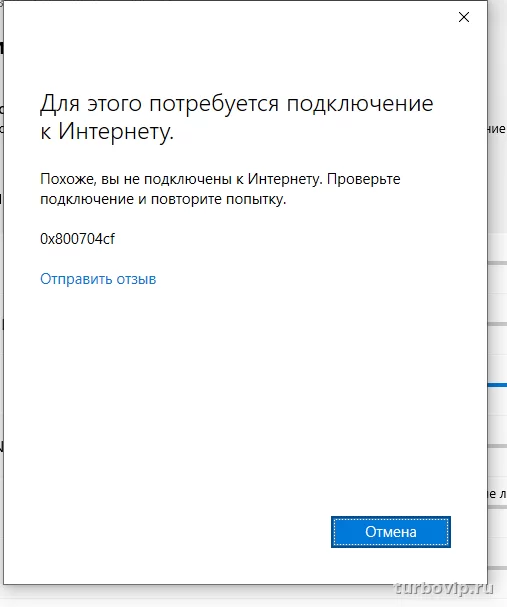
Код 0x800704cf в Windows чаще всего появляется, когда система не может нормально обратиться к сети: мешают сбившиеся параметры адаптера, VPN, сетевой стек, профиль подключения или проблемы со службами Microsoft. Начинать стоит с простых проверок, а к сбросу сети и переустановке драйвера переходить уже после базовой диагностики.
Что означает ошибка 0x800704cf
Этот код обычно связан с ситуацией, когда Windows или отдельное приложение считает, что сеть недоступна, даже если интернет формально есть. На практике это выглядит так: браузер что-то открывает, а Microsoft Store, вход в учетную запись, Xbox, OneDrive или доступ к сетевому ресурсу не работают.
У Microsoft этот код встречается в разных сценариях, поэтому привязывать его к одной причине нельзя. Чаще всего проблема лежит в области сетевых параметров, входа в учетную запись Microsoft, работы VPN, DNS, сбоя компонентов сети или некорректного состояния адаптера.
Где ошибка появляется чаще всего
Сценарии обычно повторяются:
- не удается войти в Microsoft Store или Xbox app;
- не проходит вход в учетную запись Microsoft;
- Windows пишет, что нет подключения к интернету;
- не открываются общие папки, сетевые компьютеры или NAS;
- после обновления, установки VPN-клиента или антивируса сеть работает странно;
- ошибка возникает только в одной программе, а не во всей системе.
Это важный момент: если сайты в браузере открываются, но не работают сервисы Microsoft, круг причин уже уже. Если же не работает вообще ничего, смотреть нужно на подключение, адаптер, роутер и параметры сети в самой Windows.
Что проверить в первую очередь
Сначала стоит проверить простое, чтобы не тратить время на лишние действия.
- Посмотрите, есть ли интернет в браузере и открываются ли разные сайты, а не только один.
- Проверьте, ошибка появляется во всей системе или только в Microsoft Store, OneDrive, Xbox, Outlook и похожих приложениях.
- Отключите VPN, прокси и фильтрацию трафика в защитном софте, если они используются.
- Переподключитесь к Wi‑Fi или кабелю Ethernet.
- Перезагрузите ПК и роутер.
- Проверьте дату, время и часовой пояс Windows: неверные значения иногда ломают вход в сервисы Microsoft.
Если после этого ошибка остается, переходите к системной части.
Короткая таблица причин и решений
| Симптом | Возможная причина | Что делать сначала |
|---|---|---|
| Интернет есть, но Microsoft Store или вход в аккаунт не работают | VPN, прокси, DNS, сбой сетевого стека | Отключить VPN и прокси, перезапустить сеть, проверить время |
| Не видны сетевые папки и компьютеры | Сбиты параметры адаптера, профиль сети, компоненты общего доступа | Проверить свойства адаптера и профиль сети |
| Ошибка появилась после обновления, драйвера или софта | Конфликт драйвера, фильтр трафика, сетевой модуль программы | Удалить проблемный софт, обновить или переустановить драйвер |
| Не работает только одно приложение Microsoft | Проблемы авторизации или доступа к сетевым службам | Проверить вход через браузер и состояние сети в Windows |
| После сетевого сброса стало хуже | Слетели параметры VPN или виртуальных адаптеров | Заново настроить VPN-клиент и проверить адаптеры |
Пошагово: как исправить 0x800704cf
1. Проверьте состояние сети в Windows
Откройте параметры сети и убедитесь, что адаптер активен, а подключение действительно установлено. В Windows 11 это раздел Сеть и Интернет, в Windows 10 — тоже Сеть и Интернет со статусом подключения. Если адаптер выключен, включите его.
Если используете Wi‑Fi, имеет смысл забыть сеть и подключиться заново. Если кабель — переподключить его в другой порт роутера или сетевой карты.
2. Отключите VPN, прокси и сетевые фильтры
Microsoft прямо предупреждает, что после сетевого сброса может потребоваться заново настроить VPN-клиенты и другое сетевое ПО. Это косвенно подтверждает: такие программы нередко вмешиваются в работу сети и приложений Microsoft.
Если у вас включен VPN, прокси, корпоративный агент, интернет-фильтр или модуль сетевой проверки в антивирусе, временно отключите их и проверьте, исчезает ли ошибка. Особенно часто это помогает, когда код появляется при входе в аккаунт Microsoft, Microsoft 365, Store или Xbox.
3. Перезапустите сетевой стек через командную строку
Это один из самых полезных шагов, когда сеть работает нестабильно или Windows неправильно определяет наличие интернета.
- Запустите командную строку от имени администратора.
- По очереди выполните команды:
netsh winsock reset
netsh int ip reset
ipconfig /flushdns
ipconfig /release
ipconfig /renew - Перезагрузите компьютер.
Если проблема была в поврежденных сетевых параметрах, этого шага часто достаточно.
4. Проверьте свойства сетевого адаптера
Откройте окно сетевых подключений, зайдите в свойства активного адаптера и посмотрите, включены ли основные компоненты. Для обычной работы локальной сети и интернета важны как минимум IP версии 4 (TCP/IPv4), а в некоторых сценариях — и клиент для сетей Microsoft.
Если ошибка связана с доступом к общим папкам или устройствам в локальной сети, проверьте, не отключены ли компоненты общего доступа. Если не уверены, лучше не трогать экзотические пункты и не выключать все подряд.
5. Выполните штатный сброс сети
Microsoft рекомендует использовать функцию Network reset, когда обычные способы не помогают. В Windows 11 она находится в разделе Дополнительные сетевые параметры, в Windows 10 — в разделе Состояние. После сброса система переустанавливает сетевые адаптеры и возвращает сетевые параметры к значениям по умолчанию.
Нюанс важный: после этого может понадобиться повторная настройка VPN-клиента, виртуальных адаптеров и части сетевого ПО. Также профиль сети может смениться на публичный, и из-за этого компьютер перестанет быть видимым в локальной сети.
6. Переустановите драйвер сетевого адаптера
Если ошибка появилась после обновления Windows, сна, смены роутера или установки драйверов, проверьте сетевой адаптер в диспетчере устройств. Имеет смысл удалить устройство и перезагрузить ПК, чтобы Windows установила драйвер заново. Если это не помогает, лучше поставить свежий драйвер с сайта производителя ноутбука, материнской платы или сетевой карты.
С универсальными драйверами Windows сеть часто работает, но нестабильно. Это особенно заметно на Wi‑Fi и на ноутбуках с энергосбережением.
7. Проверьте вход в сервисы Microsoft через браузер
Если интернет есть, но ошибка появляется только при входе в Store, OneDrive, Xbox или других приложениях Microsoft, попробуйте войти в учетную запись через браузер. Если в браузере вход тоже не проходит, проблема, скорее всего, не в конкретном приложении, а в доступе к службам Microsoft, DNS, прокси, VPN или политике сети.
Если в браузере все работает, а в приложении — нет, можно дополнительно выйти из учетной записи в самом приложении, очистить его кэш или переустановить программу.
8. Проверьте дату и время
Сбитые дата, время и часовой пояс ломают авторизацию заметно чаще, чем кажется. Особенно это проявляется в Store, OneDrive, Microsoft 365 и других сервисах, где важна корректная проверка сертификатов и токенов входа.
Лучший вариант — включить автоматическую установку времени и синхронизацию с сервером времени Windows.
VPN, прокси и защитный софт: где часто прячется проблема
Когда код 0x800704cf связан не с полным отсутствием интернета, а с невозможностью войти в сервис Microsoft, очень часто виноваты промежуточные слои между системой и сетью. Это может быть:
- VPN-клиент;
- прокси-сервер;
- функция веб-защиты в антивирусе;
- фаервол сторонней программы;
- фильтрующий DNS;
- корпоративные политики доступа.
Если смотреть трезво, именно такие вещи дают самый неприятный сценарий: интернет вроде бы есть, сайты местами открываются, а Windows и приложения Microsoft считают, что подключения нет. Поэтому временное отключение сторонних сетевых фильтров — не формальность, а нормальный диагностический шаг.
- временно отключить VPN и прокси;
- проверить работу на другом DNS;
- приостановить веб-защиту антивируса;
- сравнить поведение в браузере и в приложении;
- проверить, не используется ли публичный профиль сети вместо частного.
- не отключать подряд все службы Windows;
- не править реестр без понимания, зачем это нужно;
- не ставить случайные «чистильщики сети»;
- не удалять системные компоненты ради эксперимента;
- не сбрасывать Windows, пока не проверены базовые шаги.
Когда нужен сброс сети, а когда — уже более глубокий ремонт
Ориентир простой:
| Ситуация | Что проверить | Решение |
|---|---|---|
| Ошибка появилась внезапно, интернет частично работает | VPN, прокси, DNS, время, вход в браузере | Базовая диагностика и команды netsh/ipconfig |
| Сеть ломается после перезагрузки или сна | Драйвер адаптера, энергосбережение | Переустановить или обновить драйвер |
| Не работает локальная сеть и общие папки | Профиль сети, свойства адаптера, общий доступ | Проверить компоненты адаптера и профиль подключения |
| После установки VPN или защитного софта начались сбои | Фильтры трафика и виртуальные адаптеры | Отключить или удалить проблемное ПО, затем проверить сеть |
| Ничего не помогает | Системные повреждения или неудачное обновление | Сброс сети, восстановление системы или восстановление Windows |
До полного сброса Windows доходить стоит только тогда, когда уже проверены адаптер, драйвер, сетевой сброс и влияние стороннего ПО. Microsoft действительно предлагает восстановительные сценарии, но это уже не первый шаг, а запасной вариант.
Частые вопросы
Почему браузер работает, а Microsoft Store пишет 0x800704cf?
Обычно это значит, что общий доступ в интернет есть, но что-то мешает именно системным службам и приложениям Microsoft: VPN, прокси, DNS, ошибка авторизации, фильтр трафика или сбой сетевого стека Windows.
Безопасно ли делать сетевой сброс в Windows?
Да, это штатная функция Windows. Но после нее могут сброситься некоторые параметры сети, а VPN-клиенты и виртуальные адаптеры иногда приходится настраивать заново.
Может ли антивирус вызывать ошибку 0x800704cf?
Да, особенно если в нем есть модуль проверки HTTPS, веб-защита, сетевой экран или собственный фильтр трафика. Временно отключить такие функции для проверки — нормальная практика.
Нужно ли сразу переустанавливать Windows?
Нет. В большинстве случаев проблема решается раньше: через проверку VPN, сетевой сброс, команды восстановления сети, исправление времени или переустановку драйвера адаптера.
Вывод
Ошибка 0x800704cf почти всегда упирается в сеть, но не всегда означает, что интернет действительно отсутствует. Чаще всего сбой находится между Windows, сетевым адаптером и сервисами Microsoft: мешают VPN, прокси, защитный софт, поврежденные сетевые параметры или драйвер. Правильный порядок такой: сначала проверить само подключение и вход через браузер, затем отключить все лишние сетевые прослойки, после этого сбросить сетевой стек и только потом переходить к сетевому сбросу и драйверу. Такой подход обычно экономит время и не ломает систему лишними действиями.




Нет комментариев.