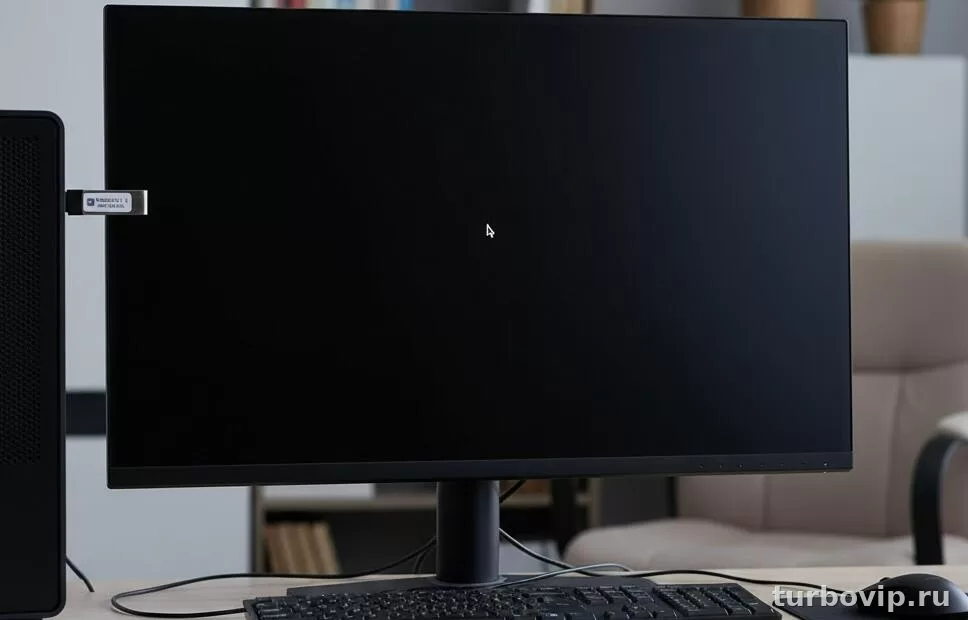
Черный экран после входа в Windows 10 или 11 чаще всего связан не с полным отказом системы, а с зависшим проводником, сбоем видеодрайвера, неудачным обновлением, конфликтом автозагрузки или повреждением профиля. Начинать лучше с простого: проверить реакцию системы, перезапустить графику, вызвать Диспетчер задач, попробовать запустить explorer.exe вручную и только потом переходить к безопасному режиму, восстановлению и откату изменений.
Что означает черный экран после входа
Здесь важно не путать несколько похожих сценариев. Один случай — компьютер не загружается вообще. Другой — вход в учетную запись проходит, но вместо обычного рабочего стола вы видите черный фон, иногда только с курсором. Для такой ситуации Microsoft отдельно указывает, что причина нередко связана с зависшим процессом Windows, проблемой драйвера, некорректным выводом изображения, поврежденным профилем или неудачным обновлением. Также в справке Microsoft отмечено, что безопасный режим помогает понять, связана ли неполадка с базовыми драйверами и стандартными настройками системы.
На практике это хорошая новость: если курсор двигается, открывается сочетание клавиш или вызывается Диспетчер задач, шанс вернуть систему без переустановки довольно высокий.
Что проверить в первые минуты
Сначала стоит исключить простые причины, чтобы не лезть сразу в восстановление системы.
- Подождите 2–5 минут. После обновления Windows иногда зависает не навсегда, а надолго загружает оболочку или драйвер.
- Нажмите сочетание Win + Ctrl + Shift + B. В Windows оно перезапускает графический стек. Экран может мигнуть, иногда раздается короткий сигнал.
- Попробуйте открыть системные экраны сочетаниями Ctrl + Alt + Del и Win + P. Если меню появляется, система жива, а проблема чаще всего в оболочке или выводе изображения.
- Если у вас второй монитор, телевизор или док-станция, отключите их. Некорректный выбор дисплея — типичная причина черного экрана после входа.
- На ноутбуке подключите питание и выполните обычную перезагрузку, а не принудительное выключение несколько раз подряд без необходимости.
| Ситуация | Что проверить | Решение |
|---|---|---|
| Черный экран, курсор виден | Открывается ли Диспетчер задач | Запустить explorer.exe, проверить автозагрузку и драйвер |
| Черный экран без курсора | Есть ли реакция на Ctrl + Alt + Del | Перезагрузить графику, попробовать Windows RE |
| Проблема появилась после обновления | Удалось ли войти в безопасный режим | Удалить последнее обновление или использовать восстановление |
| После подключения второго дисплея | Не ушла ли картинка на другой экран | Отключить внешний дисплей, проверить Win + P |
| После установки драйвера или программы | Когда именно началась проблема | Удалить свежий драйвер, приложение или откатить систему |
Как вернуть рабочий стол через Диспетчер задач
Если сочетание Ctrl + Shift + Esc или экран Ctrl + Alt + Del работает, сначала проверьте проводник Windows. Когда не запускается Explorer, пользователь видит вход в систему, но сам рабочий стол так и не появляется.
- Откройте Диспетчер задач.
- Если видите упрощенное окно, нажмите «Подробнее».
- В меню «Файл» выберите запуск новой задачи.
- Введите explorer.exe и подтвердите запуск.
Если рабочий стол появился, причина часто связана с временным сбоем оболочки, конфликтом автозапуска или поврежденным системным компонентом. После этого стоит перезагрузить ПК и проверить, повторяется ли проблема.
Если explorer.exe не запускается или рабочий стол появляется только на секунды, переходите к безопасному режиму.
Что делать в безопасном режиме
Microsoft рекомендует безопасный режим как базовый способ диагностики. Если проблема не проявляется там, значит, искать нужно в сторонних драйверах, службах, видеоподсистеме или автозагрузке, а не в самом минимальном наборе компонентов Windows.
Попасть в безопасный режим можно через экран входа: удерживайте Shift, нажмите значок питания и выберите перезагрузку. Далее откройте путь: Поиск и устранение неисправностей → Дополнительные параметры → Параметры загрузки → Перезагрузить. После перезапуска обычно выбирают вариант 5 или F5 — безопасный режим с поддержкой сети.
Что проверять в безопасном режиме
- Удалите свежий видеодрайвер или выполните его откат, если проблема началась сразу после обновления драйвера.
- Отключите подозрительные элементы автозагрузки через Диспетчер задач.
- Удалите недавно установленную программу, твикер, оверлей, антивирусный модуль или утилиту для удаленного доступа, если сбой начался после ее установки.
- Проверьте, не появился ли новый локальный пользователь. Если новая учетная запись работает нормально, возможна проблема в старом профиле.
- Если есть точка восстановления, откатитесь к состоянию до появления сбоя.
- Запуск explorer.exe вручную
- Отключение автозагрузки
- Откат или переустановка видеодрайвера
- Удаление последней проблемной программы
- Восстановление системы на точку до сбоя
- Сразу переустанавливают Windows без диагностики
- Много раз жестко выключают ПК подряд
- Удаляют системные папки и службы наугад
- Меняют параметры реестра без резервной копии
- Ставят сомнительные «ремонтные» утилиты
Какие инструменты восстановления использовать
Если обычный вход не работает, у Windows есть штатные инструменты в среде восстановления Windows RE. Microsoft указывает, что Startup Repair предназначен для исправления некоторых проблем запуска, включая поврежденные системные файлы, ошибки конфигурации загрузки и часть конфликтов драйверов. А в списке вариантов восстановления Microsoft прямо советует использовать System Restore, если Windows не запускается и автоматическое восстановление не помогло.
1. Восстановление при загрузке
Откройте Windows RE и выберите: Поиск и устранение неисправностей → Дополнительные параметры → Восстановление при загрузке. Этот инструмент логично пробовать первым, если проблема появилась внезапно и система перестала нормально доходить до рабочего стола.
2. Восстановление системы
Если до сбоя создавались точки восстановления, откат часто оказывается самым аккуратным решением после неудачного драйвера, обновления или установки программы. При этом личные файлы обычно не удаляются, но недавно установленные драйверы и приложения могут быть убраны.
3. Удаление последнего обновления
Если черный экран появился сразу после установки обновления Windows, в расширенных параметрах Windows RE можно попробовать удалить последнее качественное обновление или, при наличии такой возможности, последнее функциональное обновление.
4. Что учитывать перед восстановлением
Microsoft отдельно предупреждает: на устройствах с BitLocker для некоторых операций в Windows RE может понадобиться ключ восстановления. Если шифрование включено, лучше заранее убедиться, что ключ у вас есть.
Таблица причин и решений
| Проблема | Возможная причина | Что делать |
|---|---|---|
| Черный экран сразу после ввода пароля | Не запускается Explorer или зависает оболочка | Открыть Диспетчер задач и запустить explorer.exe |
| Есть курсор, но больше ничего | Сбой видеодрайвера или службы автозапуска | Перезапустить графику, затем зайти в безопасный режим |
| Проблема началась после обновления Windows | Конфликт драйвера или неудачное обновление | Удалить последнее обновление, использовать точку восстановления |
| Работает только безопасный режим | Сторонняя служба, драйвер или автозагрузка | Отключить автозапуск, удалить свежие драйверы и программы |
| Черный экран после подключения монитора или ТВ | Неверный вывод изображения | Отключить внешний экран, проверить режим проекции |
| В одной учетной записи сбой есть, в другой нет | Поврежден профиль пользователя | Создать новый профиль и перенести данные |
| Система не доходит до рабочего стола после всех попыток | Повреждены системные файлы или загрузочная среда | Использовать Startup Repair, System Restore или сброс Windows |
Когда нужен откат, восстановление или сброс Windows
Есть разумная граница, после которой не стоит бесконечно повторять одни и те же действия. Если не помогает запуск explorer.exe, безопасный режим не дает зацепок, а восстановление при загрузке и откат обновления не меняют ситуацию, тогда уже стоит думать о более серьезном восстановлении.
Ориентир простой:
- Если проблема началась после драйвера, программы или обновления — сначала откат.
- Если система повреждена, но точки восстановления есть — восстановление системы.
- Если Windows работает нестабильно давно и причины неясны — сброс с сохранением файлов может быть практичнее длинного ручного ремонта.
- Если есть признаки заражения или сильного повреждения системы — чистая переустановка надежнее косметических мер.
Перед сбросом или переустановкой по возможности сохраните важные файлы. Если диск зашифрован, заранее подготовьте данные для доступа и ключ восстановления.
Как снизить риск повторения проблемы
- Не ставьте драйверы видеокарты из сомнительных сборок и «драйвер-паков».
- Осторожнее с твикерами интерфейса, оптимизаторами и утилитами, которые вмешиваются в оболочку Windows.
- Не отключайте защитные механизмы и системные службы без понимания последствий.
- Создавайте точки восстановления перед крупными обновлениями драйверов и системы.
- Если Windows 10 остается основной системой, учитывайте, что официальная поддержка Windows 10 со стороны Microsoft завершилась 14 октября 2025 года.
Частые вопросы
Почему после входа виден только курсор?
Чаще всего это сбой оболочки Windows, зависший Explorer, конфликт видеодрайвера или неудачный автозапуск. Если открывается Диспетчер задач, начинать лучше с запуска explorer.exe и проверки безопасного режима.
Поможет ли безопасный режим?
Да, это один из самых полезных этапов диагностики. Если в безопасном режиме экран работает нормально, проблема обычно связана не с базовой загрузкой Windows, а с драйвером, службой или сторонней программой.
Можно ли исправить все без переустановки?
Во многих случаях да. Часто хватает запуска проводника, отката драйвера, удаления свежего обновления или восстановления системы. Переустановка — уже крайний шаг, когда штатные способы не помогли.
Что делать, если Windows RE просит ключ BitLocker?
Это штатное поведение на некоторых зашифрованных устройствах. Без ключа часть операций восстановления может быть недоступна, поэтому лучше заранее убедиться, что он у вас сохранен.
Вывод
Черный экран после входа в Windows 10 или 11 — неприятный, но далеко не всегда критический сбой. Самый разумный порядок такой: проверить реакцию системы, перезапустить графику, попробовать вызвать Диспетчер задач и вручную запустить explorer.exe, затем перейти в безопасный режим и уже там убрать конфликтный драйвер, программу или обновление. Если это не помогает, используйте инструменты Windows RE: восстановление при загрузке, удаление обновления и восстановление системы. Такой путь обычно дает лучший результат и снижает риск сломать систему окончательно.



Нет комментариев.