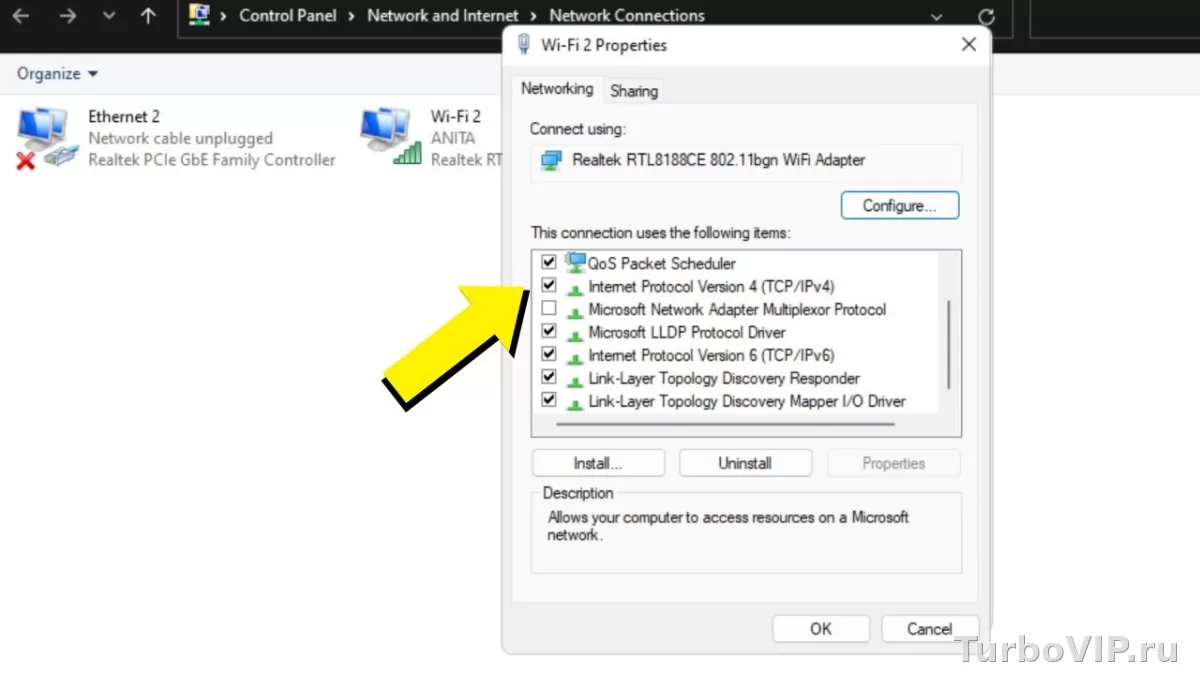
Отключать IPv6 имеет смысл не «на всякий случай», а только при понятных симптомах: сайты открываются через раз, часть сервисов не работает, соединение зависает на старте или проблема исчезает в другой сети. Сначала проверьте, где именно сбой, а потом сравните результат до и после отключения протокола.
Когда IPv6 действительно может мешать
Сам по себе IPv6 не является ошибкой. Это современный сетевой протокол, который во многих сетях работает нормально и даже полезен. Проблемы начинаются в другом месте: провайдер выдает неполную настройку, роутер обрабатывает IPv6 нестабильно, DNS возвращает адреса, к которым устройство не может корректно подключиться, или отдельная программа пытается идти по IPv6-маршруту, который фактически «битый».
В итоге интернет вроде есть, но ведет себя странно: одни сайты грузятся, другие нет, браузер подолгу думает перед открытием страницы, мессенджер подключается с задержкой, а после переключения на другую сеть все становится нормально. В такой ситуации временное отключение протокола — это не магический ремонт, а способ проверить гипотезу.
Особенно часто такой сценарий встречается после смены роутера, провайдера, параметров DNS или обновлений сетевых драйверов. Еще один частый случай — когда домашняя сеть работает хуже, чем мобильный интернет на том же устройстве.
Типичные симптомы
Есть несколько признаков, при которых проверка IPv6 действительно уместна.
- Сайты открываются не сразу, хотя скорость по тестам выглядит нормальной.
- Часть ресурсов работает, а часть зависает на этапе подключения.
- Проблема появляется только в одной сети: дома есть сбои, а через мобильную точку доступа все нормально.
- После перезагрузки роутера интернет ненадолго оживает, потом снова начинаются задержки.
- На одном устройстве все работает, а на другом в той же сети — нет.
- Некоторые программы жалуются на отсутствие соединения, хотя браузер иногда открывает страницы.
Важно: похожие симптомы бывают и при проблемах с DNS, MTU, драйвером Wi‑Fi, антивирусной фильтрацией трафика, сетевыми сбоями у провайдера и некорректной работе роутера. Поэтому отключение протокола — это именно проверочный шаг, а не универсальный ответ.
Быстрая диагностика
| Ситуация | Что проверить | Решение |
|---|---|---|
| Сайты открываются через раз | Работает ли та же страница через другую сеть | Сравнить домашнюю сеть и мобильную точку доступа, затем временно отключить IPv6 |
| Интернет есть, но первый запуск сайта очень долгий | Нет ли задержки именно на этапе подключения | Проверить DNS и протестировать работу с отключенным IPv6 |
| Часть сервисов не подключается | Проблема у всех устройств или только у одного | Если только у одного устройства, начать с сетевого адаптера и его настроек |
| После смены роутера сеть стала нестабильной | Включен ли IPv6 в параметрах роутера и корректно ли он выдан провайдером | Сравнить работу с IPv6 и без него, при необходимости оставить только IPv4 |
| На мобильном интернете все работает | Есть ли сбой именно в домашней сети | Проверить роутер, DNS и маршрутизацию, а не только браузер |
| Отключение IPv6 ничего не изменило | Не в другом ли причина: DNS, драйвер, прокси, VPN, фильтрация трафика | Вернуть настройку и продолжить диагностику по другим направлениям |
Когда отключать IPv6 не стоит
Есть и обратная сторона. Если интернет работает стабильно, а вы хотите выключить протокол «на всякий случай», смысла в этом мало. В некоторых сетях он используется штатно, и отключение может не улучшить, а ухудшить доступ к отдельным сервисам.
Не стоит начинать именно с этого шага, если:
- не работает вообще весь интернет на всех устройствах — это больше похоже на сбой роутера или провайдера;
- проблема появилась после установки VPN-клиента, прокси или защитной программы — сначала проверьте их влияние;
- есть явная ошибка драйвера сетевого адаптера;
- после смены DNS проблема уже исчезла;
- сбой касается только одного сайта — возможно, дело не в протоколе.
Проще говоря, отключение уместно там, где есть признаки именно сетевой несовместимости или неудачной маршрутизации, а не любого сбоя подряд.
Как отключить IPv6 в Windows
Для домашней проверки обычно достаточно отключить протокол у конкретного сетевого адаптера. Это обратимое действие: если результата нет, настройку можно вернуть.
- Нажмите правой кнопкой по значку сети в панели задач и откройте параметры сети.
- Перейдите к дополнительным параметрам адаптера или к списку сетевых подключений — название раздела зависит от версии Windows.
- Выберите нужное подключение: Ethernet или Wi‑Fi.
- Откройте его свойства.
- Найдите пункт IP версии 6 (TCP/IPv6).
- Снимите галочку и сохраните изменения.
- Отключите и заново включите адаптер либо перезагрузите компьютер.
Если используется несколько интерфейсов, менять параметр лучше только у того подключения, через которое вы реально выходите в интернет. Иначе можно запутаться в результате теста.
Что важно учесть перед отключением
- Меняйте одну настройку за раз. Если одновременно сменить DNS, адаптер и роутер, вы не поймете, что именно помогло.
- Запомните исходное состояние, чтобы можно было вернуть его обратно.
- Если проблема проявляется только в браузере, дополнительно проверьте расширения, прокси и сетевые фильтры.
Что насчет роутера и телефона
Если сбой касается всех устройств дома, дело может быть не в Windows, а в самом роутере. Тогда отключение только на одном компьютере даст частичный или неочевидный результат. В настройках роутера иногда есть отдельный раздел IPv6, но названия пунктов и набор параметров зависят от модели и прошивки.
Действовать здесь стоит осторожно:
- если дома несколько устройств и проблема у всех, сначала проверьте роутер;
- если сбоит только один ноутбук или ПК, логичнее начать с него;
- на телефоне результат проще сравнивать через Wi‑Fi и мобильную сеть, не меняя сразу много параметров.
На смартфонах прямое отключение IPv6 обычно не выглядит так же прозрачно, как в Windows. Поэтому для быстрой проверки удобнее сравнить работу одной и той же задачи в разных сетях: домашний Wi‑Fi, другой Wi‑Fi и мобильный интернет.
Как проверить результат после отключения
Главная ошибка — отключить протокол и решить, что «стало вроде лучше». Нужна простая, повторяемая проверка.
- До изменения настройки откройте несколько проблемных сайтов или сервисов и запомните поведение: долгое подключение, ошибка, частичная загрузка.
- Отключите IPv6 только на нужном адаптере.
- Переподключите сеть или перезагрузите устройство.
- Повторите те же действия: те же сайты, тот же браузер, та же сеть.
- Сравните не только скорость, но и стабильность: исчезли ли зависания, ошибки подключения и длинные паузы.
- Проверьте работу через 15–30 минут, а не только сразу после изменения.
Хороший результат выглядит так: страницы перестали подвисать на старте, сервисы открываются стабильно, ошибка подключения больше не повторяется. Если изменений нет, протокол, скорее всего, ни при чем.
| Симптом | Причина | Первое действие |
|---|---|---|
| Долгое ожидание перед открытием сайта | Неудачная попытка соединения по IPv6 или проблема с DNS | Сравнить работу до и после отключения IPv6 |
| Один и тот же сайт открывается только в другой сети | Проблема домашней маршрутизации или роутера | Проверить параметры роутера и адаптера |
| После отключения ничего не изменилось | Причина в другом месте | Вернуть IPv6 и проверить DNS, драйвер, роутер |
| Стало лучше только на одном ПК | Локальная проблема Windows или адаптера | Обновить драйвер и перепроверить настройки сети |
| Стало лучше на всех устройствах после изменения роутера | Некорректная работа IPv6 в сети провайдера или роутера | Оставить стабильный режим и наблюдать несколько дней |
Если проблема осталась
Когда отключение не помогло, дальше обычно проверяют более вероятные причины:
- DNS-серверы и их доступность;
- сбой драйвера сетевого адаптера;
- неудачные настройки роутера после обновления или сброса;
- помехи по Wi‑Fi и слабый сигнал;
- прокси, VPN-клиент или сетевой фильтр в защитной программе;
- временные проблемы у провайдера.
Порядок важен: сначала отличите проблему устройства от проблемы сети, потом уже трогайте отдельные параметры. Это экономит время и не превращает диагностику в набор случайных действий.
Частые вопросы
Можно ли держать IPv6 отключенным постоянно?
Можно, если после проверки стало заметно стабильнее и в вашей сети это не ломает нужные сервисы. Но это не универсальная рекомендация для всех случаев. Если потом появятся новые сетевые странности, настройку стоит пересмотреть.
Отключение IPv6 ускоряет интернет?
Само по себе — не обязательно. Оно может убрать задержки, если проблема была в некорректной маршрутизации или частично работающем IPv6. Но при исправной сети прироста можно вообще не заметить.
Нужно ли отключать IPv6 на роутере и на компьютере сразу?
Нет. Лучше менять один уровень за раз. Если сбоит только один ПК, начните с него. Если жалуются все устройства дома, проверка на стороне роутера выглядит логичнее.
Что делать, если после отключения стало хуже?
Верните галочку у IPv6 и перезапустите подключение. Это означает, что в вашей сети протокол, вероятно, работает штатно, а причина нестабильности находится в другом месте.
Вывод
IPv6 стоит отключать не по привычке, а как точечную проверку при понятных симптомах: задержках, странной выборочной недоступности сайтов и разнице между сетями. Если после отключения проблема ушла, значит направление выбрано верно. Если ничего не изменилось, лучше вернуть настройку и искать причину в DNS, роутере, драйвере или параметрах самой сети.


Нет комментариев.