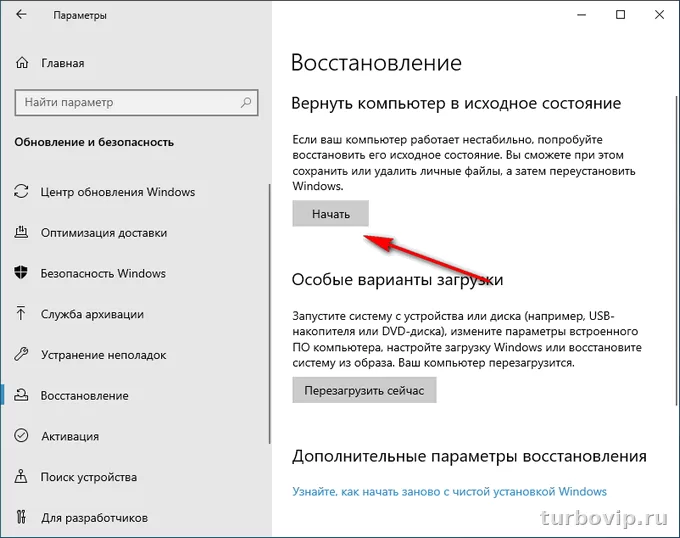
Восстановление Windows без потери файлов обычно начинается не с полной переустановки, а с более безопасных вариантов: удаления проблемного обновления, отката через точку восстановления, восстановления при загрузке и только потом — сброса с пунктом сохранения личных файлов. Личные документы, фото и другие пользовательские данные этот режим сохраняет, но программы и часть настроек будут удалены.
Когда можно восстановить Windows без потери файлов
Хорошая новость в том, что проблемы с Windows далеко не всегда требуют форматирования диска. Если система начала тормозить, зависать, неудачно обновилась, перестала нормально загружаться или работает нестабильно после установки драйвера, у вас обычно есть несколько вариантов восстановления без удаления личных файлов.
По официальным материалам Microsoft, для разных сценариев подходят разные инструменты: удаление обновления, восстановление системы, восстановление при загрузке, возврат к предыдущей версии Windows и сброс ПК. При этом вариант «Сохранить мои файлы» переустанавливает Windows, оставляя личные данные, но удаляя приложения и сбрасывая настройки.
| Ситуация | Что проверить | Подходящее решение |
|---|---|---|
| Windows загружается, но работает нестабильно | Когда началась проблема: после программы, драйвера, обновления | Точка восстановления или удаление обновления |
| Система не загружается нормально | Открывается ли среда восстановления | Восстановление при загрузке, затем точка восстановления |
| После крупного обновления всё стало хуже | Доступен ли откат к предыдущей версии | Возврат к предыдущей версии Windows |
| Ничего не помогает, но файлы нужно оставить | Есть ли доступ к параметрам восстановления | Сброс ПК с сохранением файлов |
Что сохранится, а что будет удалено
Здесь ошибаются чаще всего. Формулировка «без потери файлов» не означает, что система останется в прежнем виде целиком.
Согласно Microsoft, при сбросе с опцией Keep my files / Сохранить мои файлы сохраняются личные данные пользователя, например документы и фотографии. При этом удаляются установленные приложения, драйверы и измененные параметры системы. Это важно понимать заранее, чтобы не удивляться после восстановления.
| Элемент | Обычно сохраняется | Комментарий |
|---|---|---|
| Документы, фото, видео и другие личные файлы | Да | Речь о пользовательских данных, а не о программах |
| Установленные программы | Нет | Их, как правило, придется ставить заново |
| Драйверы и часть системных компонентов | Не всегда | После восстановления может потребоваться переустановка |
| Параметры Windows | Нет | Многие настройки возвращаются к значениям по умолчанию |
| Точки восстановления | Зависит от способа | После крупных операций часть среды восстановления меняется |
Что сделать перед восстановлением
Даже если цель — не потерять файлы, сначала стоит подстраховаться. Это особенно важно, если система еще запускается хотя бы в безопасном режиме или дает зайти в учетную запись.
- Скопируйте важные папки на другой диск, флешку или внешний накопитель.
- Проверьте, включен ли BitLocker, и убедитесь, что у вас есть ключ восстановления, если шифрование активно.
- Если проблема началась после конкретного обновления, драйвера или программы, запомните это — возможно, полный сброс не понадобится.
- Если Windows еще загружается, попробуйте создать резервную копию пользовательских данных и списка установленных программ.
- Подключите ноутбук к питанию, а стационарный ПК — к стабильному источнику электропитания.
Отдельный момент: если есть подозрение на заражение системы, Microsoft рекомендует более тщательный сценарий переустановки с установочного носителя. В такой ситуации обычное «освежение» не всегда лучший путь.
Правильный порядок действий
На практике самый безопасный путь выглядит так: сначала применяются методы, которые меньше всего меняют систему, и только потом — более радикальные.
| Шаг | Когда использовать | Почему это разумно |
|---|---|---|
| Удалить последнее обновление | После неудачного патча или драйвера | Минимальное вмешательство в систему |
| Точка восстановления | Если проблема появилась недавно | Позволяет откатить системные изменения без удаления личных файлов |
| Восстановление при загрузке | Если Windows не стартует | Исправляет типовые ошибки запуска |
| Возврат к предыдущей версии Windows | После крупного обновления или апгрейда | Полезно, когда сломалось именно после перехода на новую сборку |
| Сброс с сохранением файлов | Когда система повреждена серьезно | Часто помогает без удаления пользовательских данных |
Все рабочие способы восстановления Windows без удаления личных данных
1. Удаление проблемного обновления
Если сбой начался сразу после обновления Windows, логично начать именно с него. В среде восстановления доступен вариант удаления последнего качественного обновления, а в некоторых случаях — и последнего функционального обновления. Это один из самых щадящих способов вернуть систему в рабочее состояние.
2. Восстановление из точки восстановления
Точка восстановления — это снимок системных файлов, реестра, установленных приложений и настроек. Личные файлы пользователя при таком откате не должны удаляться. Microsoft также указывает, что в Windows 11 версии 24H2 после июньского обновления 2025 года точки восстановления хранятся до 60 дней, после чего более старые точки недоступны. Это полезно знать: рассчитывать на очень старый откат уже не стоит.
Минус у способа простой: он помогает только тогда, когда защита системы была включена заранее и нужная точка действительно есть.
3. Восстановление при загрузке
Если Windows зациклилась на загрузке, выдает ошибки запуска или уходит в автоматическое восстановление, стоит попробовать Startup Repair. Этот инструмент не предназначен для сохранения программ или настроек — он именно исправляет типовые проблемы старта системы.
4. Возврат к предыдущей версии Windows
Если неполадки начались после перехода на новую версию системы, у Windows может быть доступен откат назад. По данным Microsoft, такой возврат сохраняет личные файлы, но удаляет приложения и драйверы, установленные после обновления, а также часть измененных настроек.
5. Сброс ПК с сохранением файлов
Это главный способ, когда Windows уже сильно повреждена, но форматировать диск полностью не хочется. Microsoft прямо описывает этот режим как переустановку Windows с сохранением личных файлов. На практике это часто лучший компромисс между «починить систему» и «не потерять документы».
- Сохраняет личные файлы пользователя
- Часто помогает после глубоких системных сбоев
- Можно запустить из работающей системы или из среды восстановления
- Не требует ручной чистой установки в типовых случаях
- Удаляет программы и часть драйверов
- Сбрасывает настройки Windows
- Не решает все проблемы, если причина в диске или серьезном повреждении данных
- При шифровании и ошибках загрузчика требует больше внимательности
Как выполнить сброс Windows с сохранением файлов
Если система загружается, это делается проще всего через параметры восстановления. Если не загружается — через среду восстановления Windows RE.
Если Windows открывается
- Откройте параметры восстановления в системе.
- Выберите пункт сброса ПК.
- Укажите вариант Сохранить мои файлы.
- Выберите способ переустановки: облачная загрузка или локальная переустановка.
- Проверьте список того, что будет удалено.
- Подтвердите запуск процедуры и дождитесь завершения.
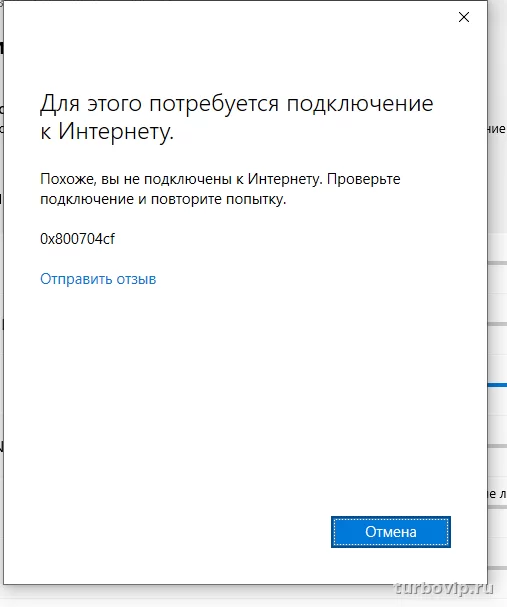
Облачная загрузка берет свежий образ Windows из интернета, а локальная использует файлы, уже находящиеся на компьютере. На практике облачный вариант часто полезен, если локальные системные файлы повреждены.
Если Windows не загружается
- Откройте среду восстановления Windows.
- Перейдите в раздел устранения неполадок.
- Выберите сброс этого ПК.
- Укажите вариант сохранения личных файлов.
- Дальше следуйте подсказкам мастера восстановления.
Если система просит ключ BitLocker, его нужно ввести. Без этого доступ к данным и операция восстановления могут быть заблокированы.
Что сделать после восстановления
Когда Windows снова загрузится, работа не заканчивается. Чтобы не получить повторный сбой через день, лучше сразу пройтись по базовому чек-листу.
- Проверьте, на месте ли личные файлы и рабочие папки.
- Установите заново важные программы.
- Обновите драйверы только из надежных источников и без лишней спешки.
- Проверьте Центр обновления Windows и установите доступные исправления.
- Включите защиту системы и создайте точку восстановления, если она была отключена.
- Настройте резервное копирование, например историю файлов или другой удобный способ бэкапа.
Если после восстановления часть файлов все же пропала, Microsoft рекомендует сначала искать их в резервной копии, а при отсутствии бэкапа можно попробовать Windows File Recovery. Это не волшебная кнопка, а отдельный инструмент восстановления удаленных данных, и лучше использовать его как запасной вариант, а не как основной план.
Частые вопросы
Сброс Windows точно не удалит мои документы?
Режим «Сохранить мои файлы» рассчитан именно на сохранение личных данных пользователя. Но перед любой серьезной операцией все равно лучше сделать копию важных файлов на внешний носитель. Это нормальная страховка, а не лишняя перестраховка.
Что лучше: точка восстановления или сброс?
Если проблема свежая и есть рабочая точка восстановления, обычно разумнее начать с нее. Это мягче для системы. Сброс стоит использовать тогда, когда более щадящие способы не помогли или Windows повреждена заметно сильнее.
Сохранятся ли программы после восстановления?
После отката через точку восстановления часть программ может исчезнуть, если они были установлены позже выбранной точки. После сброса с сохранением файлов приложения обычно удаляются, и их нужно ставить заново.
Что делать, если Windows вообще не загружается?
Тогда стоит зайти в среду восстановления и по очереди использовать восстановление при загрузке, точку восстановления и только затем сброс с сохранением файлов. Если и это не помогает, остается переустановка с внешнего носителя с предварительным сохранением данных, если это возможно.
Вывод
Восстановить Windows без потери файлов обычно реально, если не торопиться с полной переустановкой. Самый разумный подход — идти по нарастающей: сначала удалить проблемное обновление или откатиться к точке восстановления, затем попробовать восстановление при загрузке, и только после этого запускать сброс с сохранением личных данных. Такой порядок снижает риск лишних потерь и помогает вернуть систему в рабочее состояние без ненужного радикализма.




Нет комментариев.