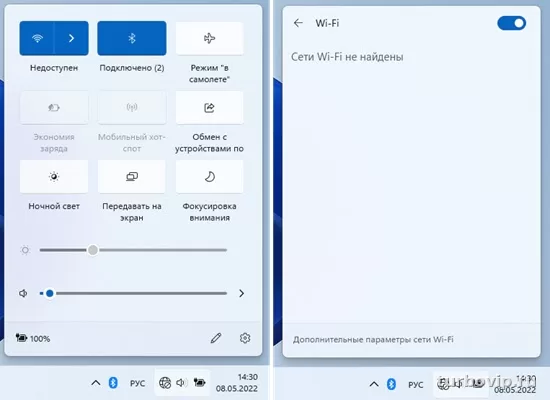
Чаще всего проблема упирается в выключенный Wi‑Fi, режим полета, сбой драйвера, отключенный адаптер или службу автонастройки WLAN. Начинать стоит с простых проверок, а к переустановке драйвера и сбросу сети переходить уже после них.
Что именно означает «Windows не видит Wi‑Fi»
Под этой проблемой обычно скрывается один из трех сценариев:
- значок Wi‑Fi вообще пропал, и в параметрах нет беспроводной сети;
- адаптер есть, но список сетей пустой;
- сети видны, но нужная точка доступа не появляется.
У Microsoft для таких случаев базовая логика одна: сначала проверить, включен ли Wi‑Fi, не активирован ли режим полета, видит ли система беспроводной адаптер, а затем уже переходить к драйверу, обновлениям и сбросу сети.
Что проверить в первую очередь
Сначала стоит пройти короткий базовый список. На практике именно здесь находится большая часть причин.
- Нажмите на значок сети в панели задач и убедитесь, что Wi‑Fi включен.
- Проверьте, не активирован ли режим полета.
- Перезагрузите ноутбук или ПК.
- Перезагрузите роутер и модем, если они у вас разделены.
- Попробуйте открыть список сетей еще раз.
- Подключите к этой же сети телефон или другой ноутбук, чтобы понять, проблема в Windows или в самой точке доступа.
Microsoft отдельно рекомендует проверить работу сети на другом устройстве, а также перезапустить сетевое оборудование. Это помогает быстро отделить сбой Windows от проблемы на стороне роутера.
| Ситуация | Что проверить | Что делать |
|---|---|---|
| Wi‑Fi исчез из панели задач | Режим полета, отключенный адаптер | Включить беспроводную сеть, проверить адаптер в системе |
| Список сетей пустой | Драйвер, служба WLAN, роутер | Проверить диспетчер устройств и службу автонастройки WLAN |
| Только одна сеть не видна | Частота 2.4/5 ГГц, настройки роутера | Проверить диапазон и работу сети на другом устройстве |
| После обновления Windows пропал Wi‑Fi | Сбой драйвера или сетевых параметров | Обновить или переустановить драйвер, при необходимости выполнить сброс сети |
Где искать настройки в Windows 10 и 11
Windows 11
В Windows 11 Microsoft рекомендует начинать с автоматической диагностики сети через приложение Get Help, а для ручной проверки использовать раздел Параметры → Сеть и Интернет. Сброс сети находится по пути Дополнительные сетевые параметры → Сброс сети.
Windows 10
В Windows 10 основные проверки находятся в разделе Параметры → Сеть и Интернет → Состояние. Там же доступен Сброс сети. Логика проверки почти та же, но интерфейс отличается от Windows 11.
Важно учитывать еще один момент: поддержка Windows 10 со стороны Microsoft завершилась 14 октября 2025 года. Это не означает, что Wi‑Fi перестает работать, но новые исправления и бесплатные обновления безопасности для обычной Windows 10 уже не выходят.
Проверка Wi‑Fi-адаптера: видит ли его Windows вообще
Если беспроводная сеть пропала полностью, первым делом проверьте, есть ли адаптер в системе.
- Нажмите правой кнопкой по «Пуск» и откройте Диспетчер устройств.
- Разверните раздел Сетевые адаптеры.
- Найдите беспроводной адаптер. В названии часто встречаются слова Wireless, Wi‑Fi, WLAN или имя производителя.
- Если рядом есть стрелка вниз — устройство отключено. Включите его.
- Если есть желтый значок — проблема, как правило, в драйвере или самом устройстве.
- Если адаптера нет вообще — Windows его не определяет. Тогда уже нужно смотреть драйвер, BIOS/UEFI, аппаратный переключатель на ноутбуке или сам модуль.
Microsoft прямо указывает: если беспроводной адаптер не отображается в диспетчере устройств, система его не обнаруживает. Это важная развилка — в таком случае дело уже не в списке сетей, а в отсутствии самого устройства на уровне Windows.
Проверьте энергосбережение адаптера
Иногда адаптер формально есть, но работает нестабильно после сна или перезагрузки.
- Откройте свойства Wi‑Fi-адаптера в диспетчере устройств.
- Перейдите на вкладку управления питанием.
- Снимите галочку с пункта, который разрешает компьютеру отключать устройство для экономии энергии.
Такой шаг Microsoft тоже рекомендует как одно из типовых решений при нестабильной работе беспроводной сети.
Что делать с драйвером Wi‑Fi
Если адаптер есть, но сети не отображаются или соединение ведет себя странно, чаще всего виноват драйвер. Особенно часто это случается после обновления Windows, переустановки системы или выхода из сна.
Сначала попробуйте обычное обновление
- Откройте Диспетчер устройств.
- Нажмите правой кнопкой по беспроводному адаптеру.
- Выберите Обновить драйвер.
- После этого проверьте Центр обновления Windows.
Microsoft советует установить доступные обновления Windows, потому что они могут включать исправления для сетевых компонентов и драйверов.
Если не помогло — переустановите драйвер
Здесь важно не усложнять. Если адаптер определяется, но работает неправильно, переустановка часто помогает лучше, чем бесконечные попытки «обновить» уже сломанный драйвер.
- В диспетчере устройств удалите беспроводной адаптер.
- Перезагрузите компьютер.
- Проверьте, установит ли Windows драйвер заново автоматически.
- Если не установит — поставьте драйвер от производителя ноутбука, материнской платы или самого адаптера.
Здесь лучше не брать первый попавшийся пакет с сомнительных сайтов. Для ноутбуков надежнее всего использовать драйвер с сайта производителя устройства, а для Windows 11 и 10 — также проверить обновления через встроенные средства системы.
- обычная перезагрузка ПК и роутера;
- включение адаптера в диспетчере устройств;
- отключение режима полета;
- переустановка драйвера;
- сброс сетевых параметров как последний шаг.
- сразу меняют Windows без базовой диагностики;
- ставят случайные драйвер-паки;
- лезут в реестр без необходимости;
- игнорируют проверку роутера и другой техники;
- выполняют сброс сети слишком рано, хотя причина в драйвере или службе.
Проверка службы автонастройки WLAN
Если адаптер есть, но Windows ведет себя так, будто Wi‑Fi в системе отсутствует, стоит проверить системную службу, которая отвечает за работу беспроводных сетей.
- Нажмите Win + R.
- Введите services.msc.
- Найдите службу Автонастройка WLAN.
- Проверьте, что она запущена, а тип запуска не отключен.
- Если служба остановлена — запустите ее и перезагрузите компьютер.
Когда эта служба не работает, список сетей может не открываться вообще или работать некорректно. Это одна из тех причин, которую легко пропустить, хотя проверяется она за минуту.
Когда проблема не в Windows, а в роутере
Иногда кажется, что Windows не видит Wi‑Fi, хотя на самом деле ПК исправен, а проблема на стороне точки доступа.
Проверьте диапазон сети
Microsoft отмечает, что некоторые адаптеры могут не поддерживать частоту, на которой работает сеть. Если роутер раздает отдельные сети 2.4 и 5 ГГц, попробуйте подключиться к другой. Это особенно актуально для старых ноутбуков и недорогих USB-адаптеров.
Перезапустите роутер правильно
Рекомендация Microsoft простая: отключить питание модема и роутера, подождать около 30 секунд, затем включить их снова и дождаться полной загрузки. Часто этого достаточно, если точка доступа зависла или перестала раздавать эфир корректно.
Если не видна только одна конкретная сеть
Тогда логика такая:
- проверьте, видит ли эту сеть телефон;
- посмотрите, не изменилось ли имя сети после сброса роутера;
- попробуйте временно разделить 2.4 и 5 ГГц, если роутер объединяет их в один SSID;
- убедитесь, что проблема не связана с расстоянием, стенами или слабым сигналом.
| Симптом | Возможная причина | Что делать сначала |
|---|---|---|
| Ноутбук не видит ни одной сети | Отключен адаптер, сбой драйвера, не работает служба WLAN | Проверить диспетчер устройств и службы |
| Видны чужие сети, но не видна своя | Проблема в роутере или диапазоне | Проверить сеть на телефоне и другой диапазон |
| После сна Wi‑Fi пропадает | Энергосбережение адаптера | Отключить право системы выключать адаптер |
| После обновления Windows пропал беспроводной доступ | Сбой драйвера или сетевого стека | Переустановить драйвер, затем проверить обновления |
| Значок сети есть, но Wi‑Fi-пункта нет | Система не распознает адаптер | Проверить наличие устройства в диспетчере |
Когда уже стоит делать сброс сети
Сброс сети — рабочий, но не первый инструмент. Microsoft рекомендует использовать его как последний шаг, когда обычные методы не помогли.
После сброса Windows удаляет сетевые адаптеры и возвращает сетевые параметры к значениям по умолчанию. Затем после перезагрузки адаптеры устанавливаются заново. Это может помочь после перехода с Windows 10 на Windows 11, после неудачных обновлений, а также при поврежденных сетевых настройках.
Как сделать сброс
Windows 11: Параметры → Сеть и Интернет → Дополнительные сетевые параметры → Сброс сети.
Windows 10: Параметры → Сеть и Интернет → Состояние → Сброс сети.
Нужно учитывать важный нюанс: после сброса может потребоваться заново настроить VPN-клиенты, виртуальные сетевые адаптеры и другое сетевое ПО. Microsoft отдельно предупреждает об этом.
Когда стоит подозревать аппаратную проблему
Если адаптер исчезает из системы, не определяется даже после перезагрузки и переустановки драйвера, а Wi‑Fi не появляется ни в Windows 10, ни в Windows 11, причина может быть аппаратной:
- неисправен модуль беспроводной связи;
- есть проблема после разборки ноутбука;
- отошел модуль или антенны;
- адаптер отключен на уровне BIOS/UEFI;
- неисправен USB Wi‑Fi-адаптер или его порт.
В такой ситуации не стоит бесконечно повторять сброс сети и установку одних и тех же драйверов. Логичнее проверить устройство в сервисе или временно подключить внешний USB-адаптер для быстрой диагностики.
Частые вопросы
Почему Windows 11 не показывает Wi‑Fi, а Ethernet работает?
Обычно это связано с драйвером беспроводного адаптера, его отключением в диспетчере устройств, режимом полета или проблемой со службой автонастройки WLAN. Проводная сеть при этом может работать нормально, потому что это другой сетевой интерфейс.
Поможет ли обновление Windows?
Иногда да. Microsoft рекомендует установить доступные обновления, потому что они могут содержать исправления сетевых компонентов и драйверов. Но если адаптер вообще не определяется, одним обновлением проблема решается не всегда.
Что делать, если сеть видит телефон, но не видит ноутбук?
Сначала проверьте драйвер Wi‑Fi-адаптера, поддержку нужного диапазона и наличие адаптера в диспетчере устройств. Если телефон видит сеть, а Windows нет, чаще всего сбой именно на стороне ПК.
Сброс сети удалит пароли от Wi‑Fi?
После сброса сетевые параметры возвращаются к исходному состоянию, поэтому подключение к беспроводным сетям может потребоваться настроить заново. Делать этот шаг стоит только тогда, когда более простые методы уже не помогли.
Вывод
Когда Windows не видит Wi‑Fi, чаще всего виноваты не «страшные» системные поломки, а вполне приземленные вещи: выключенный адаптер, режим полета, сбой драйвера, служба WLAN или проблема в самом роутере. Самый разумный порядок такой: проверить включение Wi‑Fi, убедиться, что сеть работает на другом устройстве, посмотреть адаптер в диспетчере устройств, затем заняться драйвером и только после этого использовать сброс сети. Для Windows 10 и 11 логика одна и та же, различается в основном расположение пунктов меню.

Нет комментариев.