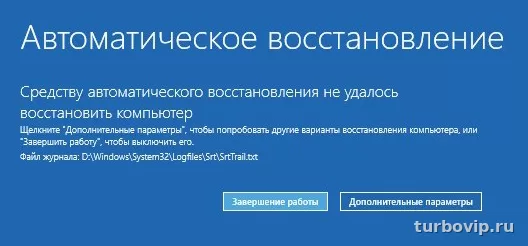
Зависание в автоматическом восстановлении чаще всего связано с повреждением загрузки, системных файлов, ошибками диска или неудачным обновлением. Сначала стоит использовать встроенные инструменты WinRE: восстановление при загрузке, удаление последних обновлений, точку восстановления, затем — проверку диска и системных файлов через командную строку. До сброса или переустановки почти всегда есть несколько безопасных шагов, которые помогают вернуть загрузку и сохранить личные данные.
Что означает цикл автоматического восстановления
Обычно ситуация выглядит так: ПК включается, появляется сообщение о подготовке автоматического восстановления, затем Windows снова перезагружается и возвращается в тот же экран. Иногда дополнительно показывается сообщение о том, что средство восстановления при загрузке не смогло восстановить компьютер, а в подробностях встречается путь к файлу SrtTrail.txt.
По данным Microsoft, средство Startup Repair в среде восстановления Windows пытается исправить проблемы, мешающие запуску системы: поврежденные системные файлы, ошибки конфигурации загрузки, проблемы с MBR, несовместимые драйверы и отдельные ошибки реестра. Если автоматическое исправление не помогает, Windows может снова возвращаться в WinRE вместо обычной загрузки.
| Симптом | Возможная причина | Что делать сначала |
|---|---|---|
| Постоянный переход в Automatic Repair | Сбой загрузочных файлов или BCD | Запустить «Восстановление при загрузке», затем проверить загрузку через командную строку |
| Сообщение о SrtTrail.txt | Средство ремонта не смогло автоматически устранить ошибку | Перейти в дополнительные параметры и использовать ручные методы восстановления |
| После обновления Windows начался цикл | Неудачное обновление или драйвер | Удалить последнее качественное или функциональное обновление |
| Долгая проверка и странные ошибки диска | Повреждение файловой системы или накопителя | Проверить диск командой chkdsk и оценить состояние накопителя |
| После отключения питания Windows перестала грузиться | Повреждение системных файлов | Запустить офлайн-проверку sfc из WinRE |
Что проверить в первую очередь
Прежде чем лезть в команды, уберите все лишнее: флешки, внешние диски, карты памяти, USB-адаптеры. Иногда Windows пытается загрузиться не с того носителя или спотыкается о проблемное устройство.
Если на компьютере включен BitLocker, Microsoft предупреждает: для части операций в среде восстановления может понадобиться ключ восстановления. Лучше подготовить его заранее, иначе некоторые действия будут недоступны.
Еще один важный момент: если в последние дни были обновления, установка драйвера, резкое выключение, сбой SSD или переполнение системного раздела, это уже хорошая подсказка, с какой стороны искать причину.
Безопасная последовательность действий
Ниже — порядок, который на практике самый разумный: от более безопасных действий к более глубоким. Это позволяет не трогать данные без необходимости.
- Попробуйте войти в Дополнительные параметры среды восстановления Windows.
- Запустите Восстановление при загрузке.
- Если не помогло — удалите последнее обновление, сначала качественное, затем функциональное.
- При наличии точки восстановления используйте Восстановление системы.
- Откройте Командную строку и проверьте букву системного раздела.
- Запустите chkdsk, затем офлайн-sfc.
- Только после этого переходите к восстановлению загрузчика и более жестким сценариям.
Как попасть в WinRE
Microsoft указывает, что если Windows не загружается, можно принудительно вызвать среду восстановления: два раза прервать обычную загрузку удержанием кнопки питания после появления логотипа, а на третьем запуске система должна открыть Automatic Repair и пункт Advanced options. Если это не сработало, проще использовать установочную флешку Windows и выбрать не установку, а восстановление системы.
1. Восстановление при загрузке
В WinRE откройте: Поиск и устранение неисправностей → Дополнительные параметры → Восстановление при загрузке. Microsoft рекомендует начинать именно с этого инструмента. Он ищет типовые проблемы запуска и пытается исправить их автоматически.
Если после одной попытки ничего не изменилось, не гоняйте его по кругу много раз. Когда Startup Repair не справляется, обычно нужен следующий шаг, а не бесконечный повтор.
2. Удаление последних обновлений
Если сбой появился сразу после обновления, откройте пункт удаления обновлений в дополнительных параметрах. Сначала удаляют последнее качественное обновление, а если это не помогло — последнее функциональное. Этот способ хорош тем, что нередко возвращает систему в рабочее состояние без затрагивания личных файлов.
3. Восстановление системы по точке
Если точки восстановления были включены, это один из самых мягких сценариев. Microsoft отмечает, что возврат к точке восстановления не удаляет личные файлы, но может убрать программы, драйверы и обновления, установленные после выбранной даты. Для зависшей загрузки это часто лучший компромисс между безопасностью и шансом быстро вернуть ПК к жизни.
Команды в WinRE, которые помогают чаще всего
Когда встроенные пункты не помогли, переходите в Командную строку в WinRE. Здесь важно не спешить: сначала нужно понять, какая буква у раздела с Windows. В среде восстановления она может быть не C:.
Сначала определите букву раздела
Чаще всего хватает простой проверки: по очереди введите команды просмотра содержимого диска, например для C:, D:, E:. Ищите папку Windows. Это важно, потому что команды sfc и часть других операций должны указывать правильный путь.
1. Проверка диска
Команда CHKDSK используется Microsoft для проверки и исправления ошибок файловой системы. Если есть подозрение на повреждение раздела после выключения питания, зависания или ошибки накопителя, начинать стоит именно с нее.
chkdsk C: /f /r
Вместо C: подставьте реальную букву раздела с Windows. Проверка может идти долго, особенно на HDD. На этом этапе лучше не выключать компьютер.
2. Офлайн-проверка системных файлов
Microsoft отдельно документирует офлайн-запуск SFC через параметры /offbootdir и /offwindir. Это как раз тот случай, когда Windows не загружается, а проверка нужна из среды восстановления.
sfc /scannow /offbootdir=C:\ /offwindir=C:\Windows
Если система находится не на C:, замените путь. Эта команда проверяет защищенные системные файлы и по возможности заменяет поврежденные версии корректными.
3. Восстановление загрузчика
Microsoft рекомендует сначала использовать Startup Repair, а уже затем переходить к Bootrec для ручного устранения проблем загрузки. Это более чувствительный этап, поэтому применять его стоит тогда, когда есть признаки повреждения загрузочной области или BCD.
bootrec /fixmbr
bootrec /scanos
bootrec /rebuildbcd
С командой bootrec /fixboot нужно быть аккуратнее: на современных конфигурациях она нередко возвращает ошибку доступа и не всегда помогает. Без понимания схемы разделов и режима загрузки лучше не делать ставку только на нее.
В каком порядке запускать команды
| Шаг | Что проверить | Зачем это нужно |
|---|---|---|
| 1 | Буква раздела с Windows | Чтобы не запускать команды по неверному пути |
| 2 | chkdsk | Исправить ошибки файловой системы и исключить проблемы раздела |
| 3 | sfc в офлайн-режиме | Восстановить системные файлы Windows |
| 4 | bootrec /fixmbr, /scanos, /rebuildbcd | Пересобрать загрузочную конфигурацию при сбое старта |
| 5 | Перезагрузка и повторная проверка | Понять, помог ли конкретный шаг, а не все сразу |
Как не потерять данные
Хорошая новость в том, что большинство шагов выше не предназначены для удаления личных файлов. Восстановление при загрузке, удаление обновлений, точка восстановления, CHKDSK и SFC обычно работают без очистки пользовательских данных. Но риск все равно есть, если накопитель уже начал сыпаться или система повреждена серьезно.
Поэтому перед радикальными действиями лучше сделать одно из двух: либо скопировать важные файлы через командную строку и внешний накопитель, либо подключить диск к другому ПК и снять резервную копию. Если данные действительно важны, это не перестраховка, а нормальная практика.
- Восстановление при загрузке
- Удаление последних обновлений
- Восстановление системы по точке
- CHKDSK и офлайн-SFC
- Ручные действия с загрузчиком без понимания структуры разделов
- Сброс Windows
- Переустановка системы
- Любые операции при подозрении на умирающий SSD или HDD
Когда нужен сброс или переустановка
Если Startup Repair, удаление обновлений, точка восстановления, CHKDSK, SFC и восстановление загрузки не помогли, дальше выбор обычно такой: сброс Windows или чистая переустановка. Но к этому лучше переходить уже после копирования важных файлов.
Сброс с сохранением личных файлов выглядит мягче, но он все равно удаляет приложения и меняет системную конфигурацию. Если же проблема связана не с Windows, а с самим накопителем, ни сброс, ни переустановка не решат корень проблемы надолго.
Отдельно стоит помнить, что Microsoft прекратила поддержку Windows 10 14 октября 2025 года. Если у вас именно Windows 10 и система уже давно не обновлялась или работает на старом накопителе с ошибками, после восстановления имеет смысл оценить переход на Windows 11, если устройство поддерживается.
Частые вопросы
Можно ли выйти из автоматического восстановления без переустановки?
Да, во многих случаях можно. Чаще всего помогают Startup Repair, удаление последнего обновления, точка восстановления, проверка диска и офлайн-проверка системных файлов. Переустановка — это уже не первый шаг, а крайний вариант.
Команда chkdsk удалит мои файлы?
Ее задача — исправлять ошибки файловой системы, а не удалять пользовательские данные. Но если накопитель физически поврежден, часть данных может уже быть недоступна независимо от самой команды. Поэтому важные файлы лучше копировать заранее.
Что делать, если не знаю букву системного диска в WinRE?
Это нормально: в среде восстановления буквы разделов часто меняются. Нужно проверить разделы вручную и найти тот, где лежит папка Windows. Только после этого запускать SFC и другие команды с указанием путей.
Нужно ли сразу использовать bootrec?
Обычно нет. Microsoft рекомендует сначала попробовать Восстановление при загрузке. К Bootrec логично переходить после базовых шагов, когда есть признаки повреждения загрузочной конфигурации и более мягкие методы не сработали.
Что делать, если Windows снова уходит в цикл после успешного запуска?
Проверьте последние обновления и драйверы, выполните обычный SFC уже из загруженной системы, посмотрите SMART накопителя и исключите проблемы с диском. Если сбой повторяется после каждой загрузки, часто проблема глубже, чем разовый сбой файлов.
Вывод
Когда Windows зависает в автоматическом восстановлении, главное — не начинать с переустановки. Сначала используйте возможности WinRE: восстановление при загрузке, откат обновлений, точку восстановления, затем проверку диска и офлайн-SFC. В большинстве случаев этого достаточно, чтобы выйти из цикла без потери файлов. А если уже пришлось думать о сбросе, сначала сохраните данные и только потом переходите к радикальным шагам.



Нет комментариев.