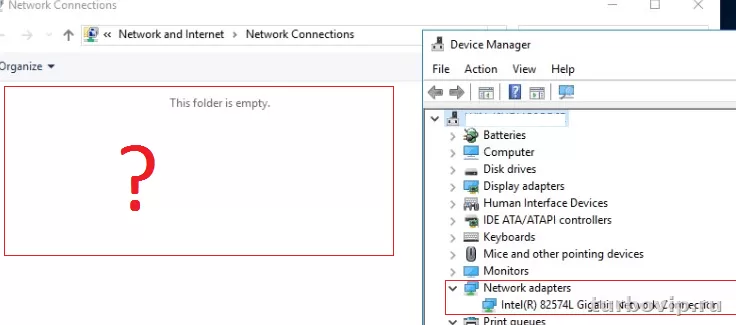
Когда Windows не видит сетевой адаптер, не стоит сразу переустанавливать систему. Сначала проверьте, есть ли устройство в диспетчере, не отключено ли оно в BIOS, не скрыто ли после сбоя драйвера, работают ли сетевые службы и не упирается ли проблема в сам модуль или порт.
Почему Windows перестает видеть сетевой адаптер
Сценариев обычно несколько. Либо система не может корректно определить устройство после обновления, сбоя питания или неудачной установки драйвера, либо адаптер отключен на уровне BIOS или аппаратного переключателя. Отдельный случай — когда устройство физически есть, но Windows показывает только виртуальные WAN Miniport, а реальный Ethernet или Wi-Fi исчезает из списка.
Для беспроводных модулей причина нередко связана с аппаратным переключателем или сочетанием клавиш на ноутбуке. Intel отдельно указывает, что радиомодуль может не включаться из Windows, если отключен аппаратно, а производители ноутбуков также могут выносить управление Wi‑Fi и Bluetooth в BIOS.
Еще одна частая причина — поврежденный или неподходящий драйвер. Intel в материалах по диагностике беспроводных адаптеров рекомендует начать с переустановки драйвера, проверки BIOS, обновления Windows, а при необходимости — сброса сетевых параметров.
Что проверить в первую очередь
- Перезагрузите ПК или ноутбук полностью, а не через быстрый выход из сна.
- Если это ноутбук, проверьте клавиши включения Wi‑Fi: Fn + одна из F-клавиш, отдельную кнопку или боковой переключатель.
- Откройте диспетчер устройств и посмотрите, есть ли раздел «Сетевые адаптеры».
- Включите показ скрытых устройств и проверьте, не появился ли адаптер серым цветом.
- Посмотрите, нет ли неизвестного устройства или контроллера Ethernet в разделе «Другие устройства».
- Если адаптер встроенный, зайдите в BIOS/UEFI и проверьте, не отключены ли LAN, WLAN или Onboard Network Controller.
- Если это USB-адаптер, переставьте его в другой порт и по возможности проверьте на другом компьютере.
Этот порядок важен по простой причине: проблема может быть не в Windows как таковой, а в том, что устройство отключено еще до загрузки системы. Intel прямо отмечает, что отсутствие беспроводного адаптера в диспетчере устройств может быть связано с отключением Wi‑Fi в BIOS, и рекомендует также сбрасывать настройки BIOS к значениям по умолчанию, если есть подозрение на неверную конфигурацию.
Проверка в диспетчере устройств
Покажите скрытые устройства
Откройте диспетчер устройств и включите отображение скрытых устройств. Если адаптер появился бледным или с ошибкой, это уже хороший знак: Windows хотя бы видит следы устройства или старую запись драйвера. Microsoft отдельно описывает, что устройства могут быть скрыты в диспетчере устройств, а значит отсутствие на первом экране еще не доказывает физическую поломку.
Проверьте раздел «Другие устройства»
Если в списке сетевых адаптеров пусто, но есть «Неизвестное устройство», «Контроллер Ethernet» или похожая запись с восклицательным знаком, чаще всего это означает проблему именно с драйвером. В такой ситуации нужно ставить драйвер не «какой-нибудь похожий», а пакет под точную модель ноутбука, материнской платы или сетевой карты.
Обратите внимание на код ошибки
Если устройство есть, но не запускается, смотрите свойства адаптера. Код ошибки помогает понять направление: проблема может быть в драйвере, конфликте после обновления, отключении устройства или аппаратном сбое. Если адаптер вообще не отображается ни в сетевых устройствах, ни в неизвестных, вероятность проблемы BIOS или железа становится выше.
Что делать с драйвером
Удаление и чистая установка
Если адаптер виден хотя бы как неизвестное устройство или старая запись, есть смысл удалить драйвер и поставить его заново. Для Wi‑Fi-модулей Intel производитель рекомендует сначала скачать нужные драйверы, затем удалить старое ПО и выполнить чистую установку, временно отключив интернет, чтобы Windows не подхватила промежуточный пакет автоматически.
На практике порядок такой:
- Скачайте драйвер с сайта производителя ноутбука, материнской платы или сетевого чипа.
- Удалите проблемное устройство в диспетчере устройств.
- Если система предлагает удалить драйвер, подтвердите.
- Перезагрузите компьютер.
- Установите скачанный драйвер вручную.
- Еще раз перезагрузите систему и проверьте, появился ли адаптер.
Что ставить: драйвер от производителя ноутбука или от Intel/Realtek
Для ноутбуков сначала разумнее брать пакет с сайта производителя устройства. Это особенно важно для беспроводных модулей, где могут быть свои настройки питания, прошивки и привязка к конкретной платформе. Intel в ряде материалов прямо советует использовать OEM-драйверы, а универсальные пакеты — уже как запасной вариант, если штатное решение не помогает.
Когда полезен сброс сети
Сброс сети помогает не всегда, но бывает полезен после неудачных обновлений, VPN-клиентов, виртуальных адаптеров и сетевых фильтров. Intel рекомендует использовать встроенный Network Reset в Windows 10 и предупреждает, что после этого может потребоваться повторная установка драйверов и VPN-адаптеров.
Проверка BIOS и аппаратных переключателей
Если адаптер не виден вообще нигде, а драйвер не к чему привязать, проверьте BIOS/UEFI. Ищите параметры вроде Onboard LAN, Integrated NIC, WLAN, Wireless, Internal Network Adapter. Названия зависят от производителя, но смысл один: встроенный сетевой контроллер может быть отключен до старта Windows.
Intel указывает, что отсутствие беспроводной карты в диспетчере устройств может быть вызвано отключением адаптера в BIOS, а в документации по BIOS встречаются прямые параметры для включения и отключения встроенного WLAN.
Если речь о ноутбуке, не забудьте про физический переключатель или функциональные клавиши. При аппаратном отключении радиомодуль может не включаться программно вообще, даже если в самой Windows все настройки выглядят нормальными.
Когда уже похоже на железо
Вот признаки, что дело может быть не в системе:
- адаптер отсутствует в диспетчере устройств и в BIOS;
- после установки правильного драйвера ничего не меняется;
- встроенный Ethernet не реагирует на кабель и не определяется системой;
- USB-сетевой адаптер работает, а встроенный — нет;
- после сброса BIOS и переустановки драйвера ситуация не меняется.
В таком случае возможна неисправность самого модуля, порта, линии питания или материнской платы. Для встроенных карт это уже история про сервис или замену компонента.
Какие службы и компоненты Windows стоит проверить
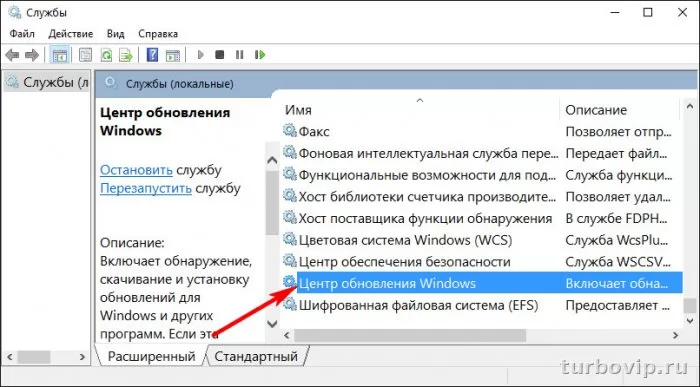
Службы редко становятся единственной причиной полного исчезновения адаптера из диспетчера устройств, но они могут мешать нормальной работе сети после того, как устройство появилось. Проверять их имеет смысл, если карта уже определяется, но сеть все равно не поднимается.
В первую очередь смотрят на:
- DHCP Client;
- Network Connections;
- Network List Service;
- Network Location Awareness;
- WLAN AutoConfig — для Wi‑Fi;
- Wired AutoConfig — в некоторых корпоративных сценариях для проводной сети.
Если служба WLAN AutoConfig отключена, беспроводные сети могут не отображаться даже при исправном адаптере. Но если самого устройства нет в диспетчере, начинать нужно не со служб, а с драйвера, BIOS и аппаратной части.
Таблица быстрой диагностики
| Ситуация | Что проверить | Решение |
|---|---|---|
| Нет раздела «Сетевые адаптеры» | Скрытые устройства, BIOS, «Другие устройства» | Включить показ скрытых устройств, проверить LAN/WLAN в BIOS, поставить драйвер под точную модель |
| Есть только WAN Miniport | Неизвестные устройства, следы старого драйвера | Удалить старый драйвер, перезагрузить ПК, установить официальный пакет |
| Wi‑Fi пропал после обновления | Драйвер, сброс сети, аппаратные клавиши | Переустановить драйвер, выполнить Network Reset, проверить Fn-клавиши и переключатель |
| Ethernet не определяется вообще | BIOS, чипсет, порт, кабель | Проверить Onboard LAN, установить драйвер чипсета и LAN, протестировать другим кабелем |
| Адаптер серый в диспетчере | Скрытое или неактивное устройство | Удалить запись, обновить конфигурацию оборудования, поставить драйвер заново |
| USB-адаптер работает, встроенный нет | Состояние встроенного модуля | Высока вероятность аппаратной проблемы встроенного контроллера |
Рабочий порядок проверки без лишних кругов
- Перезагрузите компьютер.
- Проверьте аппаратный переключатель Wi‑Fi и клавиши Fn, если это ноутбук.
- Откройте диспетчер устройств и включите скрытые устройства.
- Посмотрите раздел «Другие устройства».
- Проверьте BIOS: включены ли LAN/WLAN.
- Скачайте драйвер именно под вашу модель устройства.
- Удалите старую запись адаптера и установите драйвер заново.
- При необходимости выполните сброс сети.
- Проверьте сетевые службы, если адаптер уже появился, но соединения нет.
- Если ничего не изменилось, тестируйте внешним USB-адаптером или обращайтесь в сервис.
Частые вопросы
Почему после переустановки Windows пропал Wi‑Fi?
Обычно система установилась без подходящего драйвера, либо нужен пакет от производителя ноутбука, а не универсальный. Для некоторых моделей также важны драйверы чипсета и настройки BIOS.
Стоит ли сразу обновлять BIOS?
Только если есть явные основания: адаптер пропадает после сбоев, производитель выпустил исправление или вы уже исключили драйвер и настройки. Обновление BIOS — не первый шаг.
Можно ли понять, что проблема аппаратная, не разбирая ноутбук?
Частично да. Если адаптер не виден ни в Windows, ни в BIOS, правильный драйвер не помогает, а внешний USB-адаптер работает нормально, подозрение на аппаратную неисправность уже серьезное.
Почему Windows видит только Bluetooth, а Wi‑Fi нет?
На комбинированных модулях это бывает при сбое драйвера Wi‑Fi, отключении WLAN в BIOS или проблеме с самим радиомодулем. Нужно проверять не только драйвер, но и настройки прошивки устройства.
Вывод
Когда Windows не видит сетевой адаптер, почти всегда помогает не хаотичный перебор, а нормальная последовательность: диспетчер устройств, скрытые и неизвестные устройства, BIOS, аппаратные переключатели, затем чистая переустановка драйвера и только после этого сетевые службы и сброс сети. Если адаптер не определяется даже после этих шагов, уже стоит смотреть в сторону аппаратной неисправности, а не мучить систему бесконечными переустановками.




Нет комментариев.