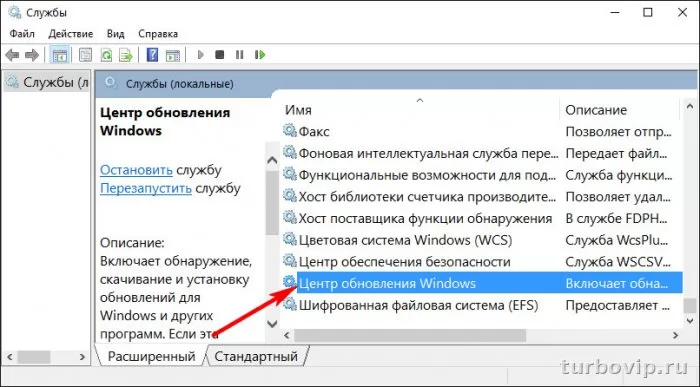
Обычно сбой установки обновлений Windows связан с тремя вещами: нестабильным подключением, проблемами в компонентах Windows Update или повреждением системных файлов. Сначала стоит проверить простое: перезагрузку, свободное место, интернет, дату и время, а уже потом переходить к сбросу служб и проверке системы через встроенные команды.
Почему не устанавливаются обновления Windows
Проблема может выглядеть по-разному: загрузка зависает на одном проценте, появляется сообщение «Не удалось завершить обновления», система откатывает изменения после перезагрузки или в журнале обновлений висит конкретный код ошибки. Microsoft рекомендует начинать с встроенного средства устранения неполадок Windows Update, а затем переходить к общей диагностике: проверить подключение к интернету, перезагрузить ПК, освободить место и убедиться, что система корректно завершает установку после рестарта.
На практике причины чаще всего такие: поврежденные системные файлы, зависшие компоненты центра обновления, нехватка места на системном разделе, конфликт драйвера или программы, сбой после прошлой неудачной установки, а в некоторых случаях — VPN или сетевые ограничения. Для отдельных ошибок Microsoft прямо указывает на нехватку места, несовместимые драйверы, отсутствие нужных файлов или проблемы с подключением к серверам обновлений.
Что проверить в первую очередь
- Перезагрузите компьютер и снова откройте раздел обновлений.
- Проверьте, есть ли стабильный интернет без обрывов.
- Убедитесь, что на системном диске есть свободное место.
- Отключите VPN, если он включен.
- Посмотрите, не зависла ли система на сообщении о необходимости перезагрузки.
- Откройте историю обновлений и запишите код ошибки, если он есть.
Это не формальность. Microsoft отдельно отмечает, что многие обновления требуют перезагрузки, а также что устройство должно быть подключено к сети и интернету. При ошибках уровня обновления версии системы причиной может быть даже незавершенная предыдущая попытка установки.
Таблица: симптомы, причины и решения
| Симптом | Возможная причина | Что делать |
|---|---|---|
| Обновление долго висит на 0% или 100% | Сбой служб Windows Update, зависший процесс, нужен перезапуск | Перезагрузить ПК, запустить средство устранения неполадок, повторить проверку |
| Появляется ошибка нехватки места | Мало свободного места на системном диске | Очистить временные файлы и освободить место |
| После перезагрузки Windows откатывает изменения | Поврежденные системные файлы или конфликт драйвера | Проверить систему через DISM и SFC, изучить код ошибки |
| Ошибка 0x80073712 | Поврежден или отсутствует файл, нужный для обновления | Запустить DISM /Online /Cleanup-Image /RestoreHealth |
| Ошибка 0x800F0922 | Нет связи с серверами обновлений или проблема с System Reserved | Отключить VPN, проверить сеть, не трогать разделы без опыта |
| Ошибка 0x80070070 | Недостаточно места для установки | Освободить место на диске и повторить установку |
| Ошибка семейства 0xC1900101 | Проблемный драйвер | Обновить или временно убрать конфликтующий драйвер и лишнюю периферию |
Пошагово: как исправить проблему
Шаг 1. Запустите средство устранения неполадок Windows Update
В Windows 11 Microsoft рекомендует сначала использовать автоматическое средство в приложении Get Help. Для Windows 10 и других сценариев можно запустить стандартный инструмент устранения неполадок обновлений из параметров системы. Этот шаг часто помогает, когда проблема связана с типовыми сбоями служб и настроек.
Шаг 2. Проверьте место на диске и обязательную перезагрузку
Если системе не хватает места, обновление может не скачиваться или не применяться. Microsoft прямо указывает, что ошибки 0x80070070 в разных вариантах обычно означают недостаток свободного пространства. Если после прошлой попытки остались временные файлы, имеет смысл выполнить очистку диска и затем перезагрузить компьютер.
Шаг 3. Отключите VPN и проверьте сеть
При ошибке 0x800F0922 Microsoft отдельно советует отключить VPN, если он используется для подключения к рабочей сети, и снова попробовать обновление. Даже если код другой, нестабильное подключение тоже может ломать загрузку или проверку пакетов.
Шаг 4. Восстановите системные файлы
Если обновления не ставятся из-за повреждения компонентов системы, чаще всего помогает стандартная связка DISM и SFC. Для ошибки 0x80073712 Microsoft рекомендует команду восстановления образа:
DISM.exe /Online /Cleanup-Image /RestoreHealth
После этого обычно запускают проверку системных файлов:
sfc /scannow
Команды нужно выполнять от имени администратора. Такой сценарий особенно полезен, если обновления скачиваются, но ломаются на этапе установки или отката. Подтверждение по DISM для восстановления системного образа есть в официальных материалах Microsoft.
Шаг 5. Посмотрите историю обновлений и код ошибки
Когда система пишет что-то вроде «Не удалось завершить обновления» или «Отмена изменений», без кода ошибки легко уйти не туда. Microsoft советует открыть журнал обновлений, найти неустановившийся пакет и уже по нему разбираться дальше. Это самый короткий путь понять, у вас проблема с местом, драйвером, сетью или поврежденными файлами.
Шаг 6. Ищите конфликт драйвера или программы
Если речь не о ежемесячном патче, а о более крупном обновлении версии Windows, частой причиной становится несовместимость драйвера, оборудования или установленного приложения. Microsoft для некоторых таких сбоев показывает сообщение вроде «What needs your attention» и указывает на совместимость как на корень проблемы.
Частые коды ошибок Windows Update
| Код | Что означает | Что делать сначала |
|---|---|---|
| 0x800705b4 | Установка длилась слишком долго или была прервана | Перезагрузить ПК и повторить установку |
| 0x80240034 | Процесс обновления завис из-за неполного обновления или проблем с подключением | Проверить интернет и повторить проверку обновлений |
| 0x800f0922 | Проблема с подключением к серверам обновлений или системным разделом | Отключить VPN, проверить сеть |
| 0x8007000E | Недостаточно ресурсов или места в контексте установки | Освободить место, закрыть лишние приложения |
| 0x80073712 | Поврежден или отсутствует файл, нужный для обновления | Запустить DISM, затем SFC |
| 0xC1900101 | Проблема с драйвером | Проверить драйверы и лишние устройства |
Список не полный, но это одни из самых типовых кодов, которые Microsoft прямо связывает с конкретными причинами. Если код другой, логика та же: сперва определить его в истории обновлений, потом уже выполнять точечное решение.
Когда лучше не лезть глубже
Есть ситуации, где самостоятельный ремонт может сделать хуже. Например, когда ошибка намекает на раздел System Reserved, проблемы с диском, аппаратный сбой или глубокий конфликт драйверов. В таких случаях не стоит без понимания менять разметку диска, удалять системные разделы или использовать случайные скрипты из интернета. Если обычные шаги не помогли, а код ошибки повторяется, разумнее ограничиться безопасной диагностикой и уже потом решать, нужен ли ремонт системы или чистая установка.
- Перезагрузка и повторная проверка обновлений
- Запуск встроенного средства устранения неполадок
- Очистка временных файлов
- Проверка интернета и отключение VPN
- Запуск DISM и SFC от имени администратора
- Изменение системных разделов диска
- Удаление служб и компонентов вручную через сомнительные скрипты
- Отключение защитных механизмов системы без необходимости
- Случайное удаление драйверов и системных файлов
FAQ
Почему обновления скачиваются, но не устанавливаются после перезагрузки?
Чаще всего дело в поврежденных системных файлах, конфликте драйвера или незавершенной прошлой попытке обновления. Начните с DISM, затем SFC и проверьте код ошибки в истории обновлений.
Может ли VPN мешать обновлениям Windows?
Да. Microsoft прямо указывает, что при ошибке 0x800F0922 VPN может мешать подключению к серверам обновлений. На время установки его лучше отключить.
Работает ли средство устранения неполадок Windows Update?
Во многих типовых случаях — да. Официальная поддержка Microsoft рекомендует начинать именно с него, особенно в Windows 11 через Get Help.
Почему проблема особенно критична на Windows 10?
Потому что Microsoft указывает: поддержка Windows 10 завершилась 14 октября 2025 года. Это значит, что новые бесплатные обновления безопасности через Windows Update для этой системы больше не выпускаются. Если ПК все еще на Windows 10, часть вопросов уже упирается не в сбой центра обновления, а в окончание поддержки самой ОС.
Вывод
Когда обновления Windows не устанавливаются, обычно не нужен сложный ремонт с первого шага. Сначала проверьте интернет, место на диске, перезагрузку и отключите VPN. Затем запустите встроенную диагностику, а при признаках повреждения системы используйте DISM и SFC. Если ошибка повторяется, ориентируйтесь уже не на общие советы, а на конкретный код из истории обновлений — именно он быстрее всего выводит к реальной причине.



Нет комментариев.