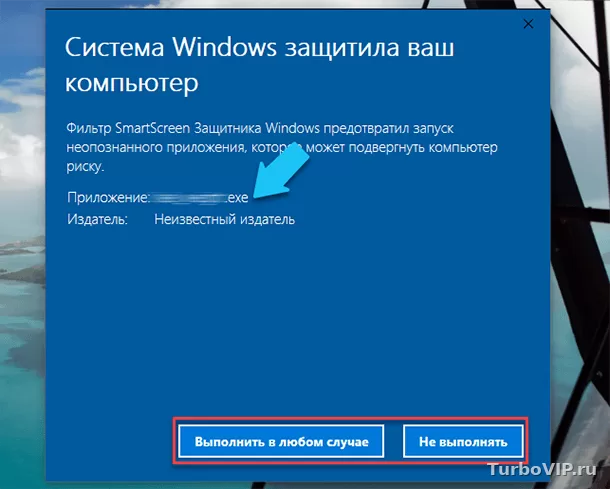
Предупреждение SmartScreen означает не приговор, а сигнал проверить файл внимательнее. Чаще всего система блокирует малоизвестные программы, свежие сборки или файлы без устойчивой репутации. Запускать такой файл можно только после проверки источника, цифровой подписи, поведения программы и результатов сканирования.
Что такое SmartScreen и зачем он нужен
SmartScreen — это встроенный защитный механизм Windows. Он проверяет приложения, загружаемые файлы и некоторые действия пользователя на предмет риска. Его задача не только искать откровенно вредоносный код, но и предупреждать о программах с сомнительной репутацией.
Проще говоря, система смотрит не только на сам файл, но и на то, насколько он известен, подписан ли он цифровой подписью, как давно встречается и не связан ли с опасным поведением. Поэтому предупреждение может появиться и для нормальной утилиты, особенно если она новая, редкая или собрана небольшим разработчиком.
Из-за этого многие путают предупреждение SmartScreen с точным диагнозом. Это не одно и то же. Окно блокировки означает: проверьте файл вручную, прежде чем доверять ему запуск.
Почему Windows блокирует приложение
Причин несколько, и далеко не каждая связана с вирусом.
- Файл малоизвестный. У него может не быть накопленной репутации.
- Нет цифровой подписи. Для небольших разработчиков это обычная ситуация, но риск при этом выше.
- Программа недавно выпущена. Система еще не успела считать ее доверенной.
- Файл скачан из ненадежного места. Например, из архива, мессенджера, файлообменника или с зеркала, которое вы не можете проверить.
- Поведение похоже на рискованное. Установщик лезет в автозагрузку, системные папки, настройки браузера или защитные компоненты.
- Файл изменен после публикации. Даже легальная программа после перепаковки может выглядеть подозрительно.
Особенно часто такое окно появляется у портативных утилит, неофициальных репаков, активаторов, старых драйверных пакетов и малоизвестных системных инструментов. Здесь SmartScreen нередко оказывается полезнее, чем кажется на первый взгляд.
Когда файл можно запускать, а когда лучше остановиться
Главный вопрос — не как убрать предупреждение, а насколько вы доверяете файлу. Один и тот же текст окна может появиться и для безопасной программы, и для реально опасного исполняемого файла.
Запуск допустим, если совпадают сразу несколько признаков:
- вы понимаете, откуда взялся файл;
- это официальный сайт разработчика или другой проверяемый источник;
- имя файла и назначение программы выглядят логично;
- есть цифровая подпись или хотя бы понятный издатель;
- антивирусная проверка не показывает угроз;
- файл не требует странных действий вроде отключения защиты перед запуском.
Повод отказаться от запуска тоже обычно заметен заранее:
- файл прислали в чате без объяснений;
- утилита обещает взлом, активацию, отключение защиты, скрытый майнинг или обход ограничений системы;
- имя файла маскируется под документ или системный процесс;
- архив защищен паролем без ясной причины;
- вас просят выключить Microsoft Defender или SmartScreen до установки;
- источник непонятный, а у программы нет нормального описания.
- Понятный источник загрузки
- Ожидаемое имя файла и тип программы
- Цифровая подпись или известный издатель
- Отсутствие срабатываний при дополнительной проверке
- Программа делает ровно то, что заявлено
- Случайный архив или вложение из переписки
- Требование отключить защиту
- Слишком громкие обещания вроде взлома или активации
- Непонятный издатель или отсутствие любой информации
- Подозрительное поведение еще до установки
Что проверить перед запуском
Перед тем как нажать «Выполнить в любом случае», лучше пройти короткую проверку. Она не требует специальных знаний, но помогает отсеять опасные случаи.
- Вспомните источник файла. Если вы не можете четко сказать, откуда он взялся, это уже тревожный сигнал.
- Проверьте имя и расширение. Документ не должен быть .exe, .scr, .bat или .msi, если вы ждали PDF, фото или архив.
- Откройте свойства файла. Посмотрите издателя, цифровую подпись, дату создания и описание, если они есть.
- Запустите проверку встроенным антивирусом. В Windows это можно сделать через контекстное меню файла.
- Оцените репутацию программы. Если это редкая утилита, нормальным считается предупреждение, но для неизвестного «активатора» — уже нет.
- Подумайте, зачем программе такие права. Если обычный просмотрщик просит системный доступ, повод насторожиться.
Отдельно стоит смотреть на контекст. Например, системная утилита, скачанная с официальной страницы разработчика, и безымянный файл из мессенджера — это две совсем разные ситуации, даже если SmartScreen показывает похожее окно.
Как запустить файл, если вы уверены в нем
Если проверка не вызывает подозрений и вы понимаете, что запускаете, Windows обычно позволяет продолжить вручную.
- В окне SmartScreen нажмите Подробнее, если такая ссылка есть.
- Проверьте имя файла и издателя.
- Нажмите Выполнить в любом случае только если уверены в происхождении файла.
- После запуска наблюдайте за поведением программы: не меняет ли она браузер, автозагрузку, сетевые настройки и параметры безопасности.
Если перед вами рабочий инструмент, но вы не уверены на сто процентов, разумнее сначала открыть его в изолированной среде, на тестовом ПК или хотя бы создать точку восстановления системы. Для обычного пользователя это не обязательно в каждом случае, но при запуске системных утилит, драйверных пакетов и малоизвестных установщиков такая осторожность оправданна.
Полностью отключать SmartScreen ради одного файла обычно не стоит. Это уже не решение, а снятие защиты на будущее.
Когда запускать нельзя
Есть ситуации, где лучше сразу закрыть окно и удалить файл.
- Вы не ожидали этот файл и не знаете отправителя.
- Программа маскируется под документ, драйвер, обновление или патч.
- Установщик требует отключить антивирус или фильтры Windows.
- Речь идет об активаторе, кряке, «ускорителе», сомнительном оптимизаторе или неизвестном архиве с паролем.
- После распаковки появились несколько исполняемых файлов с непонятными названиями.
- Система предупреждает, а вдобавок антивирус тоже видит проблему.
Именно в таких сценариях пользователи чаще всего пропускают опасный файл, потому что считают предупреждение «ложной тревогой». На практике SmartScreen особенно полезен там, где у человека нет ясного ответа на вопрос: зачем мне вообще этот файл.
Таблица быстрых решений
| Ситуация | Что проверить | Решение |
|---|---|---|
| Заблокирована известная программа с официального сайта | Издатель, подпись, имя файла, антивирусная проверка | После проверки можно запускать вручную |
| Редкая портативная утилита без подписи | Источник, назначение, репутация разработчика, поведение файла | Запускать только при полном понимании, что это за инструмент |
| Файл из мессенджера или почты | Кто прислал, зачем прислал, совпадает ли тип файла с ожиданием | Не запускать, пока источник не подтвержден |
| Активатор, кряк, патч с отключением защиты | Сам факт требований отключить защиту | Не запускать |
| Установщик просит права администратора и меняет системные параметры | Зачем программе такие права, кто издатель | Сначала проверить файл и только потом решать |
| SmartScreen сработал, но Defender молчит | Репутацию файла и его происхождение | Не считать файл автоматически безопасным, провести ручную проверку |
Частые вопросы
SmartScreen заблокировал приложение — это точно вирус?
Нет. Часто это просто малоизвестный или новый файл без накопленной репутации. Но предупреждение все равно требует проверки, а не автоматического согласия на запуск.
Почему блокируется нормальная программа?
Так бывает у новых сборок, небольших разработчиков, портативных утилит и файлов без цифровой подписи. Система осторожничает, когда ей не хватает сведений о репутации.
Можно ли отключить SmartScreen совсем?
Технически такая настройка в Windows есть, но делать это на постоянной основе не стоит. Вы лишаете систему одного из базовых слоев защиты и повышаете риск случайного запуска опасного файла.
Достаточно ли одной проверки антивирусом?
Нет. Антивирус важен, но нужно учитывать еще источник загрузки, подпись, назначение программы и ее поведение. Без этого картина будет неполной.
Что делать, если файл нужен для работы, но система его не пускает?
Сначала убедитесь, что файл получен из проверяемого источника и действительно соответствует ожидаемой программе. Затем выполните ручную проверку и только после этого запускайте через окно SmartScreen.
Вывод
Предупреждение SmartScreen — это не запрет на все подряд, а пауза перед рисковым действием. Нормальный подход здесь такой: не бороться с окном, а разобраться с файлом. Если источник понятен, программа ожидаемая, проверка ничего не показывает и поведение выглядит адекватно, запуск возможен. Если же файл случайный, маскируется под что-то другое или требует отключения защиты, лучше не продолжать.



Нет комментариев.