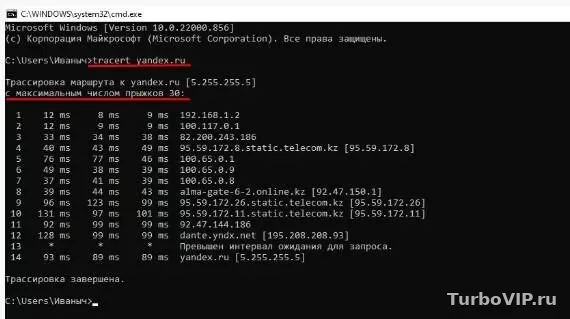
Эти три команды показывают разное: ping проверяет, отвечает ли узел, tracert помогает увидеть маршрут и место задержки, а nslookup показывает, во что превращается адрес сайта при DNS-запросе. Если запускать их по порядку, можно быстро понять, проблема в компьютере, роутере, DNS или на стороне самого ресурса.
Что показывают ping, tracert и nslookup
У этих команд разные задачи, и именно поэтому их удобно использовать вместе.
- ping — проверяет, отвечает ли удаленный узел и есть ли задержка.
- tracert — показывает, через какие промежуточные узлы идет маршрут до сайта или сервера.
- nslookup — проверяет DNS: какой IP-адрес возвращается для доменного имени и отвечает ли DNS-сервер.
На практике это выглядит так: сначала вы убеждаетесь, что имя сайта вообще правильно разрешается в IP, потом смотрите, отвечает ли узел, а затем проверяете, где именно по пути возникает сбой.
Когда какая команда нужна
Главная ошибка — запускать одну команду и ждать, что она объяснит все. Лучше понимать, что именно вы хотите проверить.
| Ситуация | Что проверить | Решение |
|---|---|---|
| Сайт не открывается по имени | Работает ли DNS | Начать с nslookup |
| Сайт иногда открывается, иногда нет | Есть ли потери и большая задержка | Проверить ping, затем tracert |
| Один сайт не работает, а интернет в целом есть | Маршрут и DNS именно до этого сайта | Сначала nslookup, потом tracert |
| Есть ошибка соединения после смены провайдера или роутера | Локальную сеть и путь до узла | Проверить ping до роутера и затем tracert до сайта |
| По IP ресурс доступен, а по имени нет | Проблему с DNS | Смотреть nslookup и DNS-настройки |
Где вводить команды в Windows
Проще всего использовать командную строку Windows.
- Нажмите Win + R.
- Введите cmd.
- Нажмите Enter.
Также можно открыть PowerShell или Терминал Windows — сами команды обычно работают и там. Для базовой диагностики прав администратора чаще всего не требуется.
Как проверить сайт через ping
Команда нужна, чтобы понять, есть ли ответ от удаленного узла и какая задержка у пакетов.
Пример команды:
ping site.com
Вместо site.com подставьте нужный домен. Если DNS работает, система сначала определит IP-адрес, а затем отправит несколько тестовых пакетов.
На что смотреть в результате
- Время отклика — чем оно выше, тем медленнее соединение до узла.
- Потери пакетов — если они есть, связь нестабильна.
- Сообщение об ошибке — помогает понять тип проблемы.
| Симптом | Причина | Первое действие |
|---|---|---|
| Ответ есть, время стабильное | Узел доступен | Искать проблему выше: браузер, сертификат, приложение |
| Большая задержка | Перегруженный канал, дальний маршрут, сеть провайдера | Проверить tracert |
| Потеря пакетов | Нестабильный Wi‑Fi, роутер, линия провайдера | Проверить подключение и повторить тест |
| Превышен интервал ожидания | Узел не отвечает или блокирует ICMP | Сравнить результат с tracert и nslookup |
| Не удается обнаружить узел | Проблема с DNS или ошибка в имени | Сразу запускать nslookup |
Важный момент: некоторые сайты и серверы специально не отвечают на ping. Это не всегда означает, что ресурс недоступен. Поэтому один только ping не дает полного ответа.
Как посмотреть маршрут через tracert
Команда tracert показывает путь от вашего компьютера до удаленного узла через промежуточные маршрутизаторы. Это полезно, когда сайт не открывается, соединение идет слишком долго или обрывается на каком-то участке.
Пример команды:
tracert site.com
После запуска вы увидите список узлов по порядку. У каждого будет несколько значений времени — это попытки измерить задержку на данном этапе маршрута.
Как читать результат
- Первые строки обычно относятся к вашему роутеру или локальной сети провайдера.
- Средние узлы — это магистральные маршрутизаторы.
- Последние строки — участок ближе к серверу сайта.
Если на одном из этапов начинаются звездочки, это еще не всегда сбой. Некоторые узлы не отвечают на такие запросы, но продолжают пропускать трафик дальше. Смотрите, продолжается ли маршрут после этого.
| Проблема | Возможная причина | Что делать |
|---|---|---|
| Сбой на первом узле | Проблема с роутером, кабелем, Wi‑Fi или локальной сетью | Проверить роутер и подключение на другом устройстве |
| Маршрут обрывается в середине | Сбой у провайдера или на промежуточном участке | Повторить тест позже, проверить через другую сеть |
| Большая задержка на последних узлах | Перегрузка ближе к серверу или удаленный дата-центр | Сравнить в разное время суток |
| Звездочки на одном узле, но маршрут идет дальше | Узел не отвечает на служебные запросы | Считать это нормой, если финальный узел доступен |
| Все узлы со звездочками | Фильтрация служебного трафика или серьезный сетевой сбой | Проверить nslookup и доступ к сайту в браузере |
Как проверить DNS через nslookup
Эта команда нужна, когда непонятно, в какой IP-адрес превращается доменное имя. Именно DNS часто оказывается причиной ситуации, когда интернет вроде работает, а конкретный сайт не открывается.
Пример команды:
nslookup site.com
В ответе вы обычно увидите DNS-сервер, который обработал запрос, и IP-адрес, который он вернул для домена.
Что важно понять по результату
- Если адрес найден — DNS хотя бы частично работает.
- Если команда пишет, что не удалось найти домен, проблема может быть в DNS, в опечатке в имени сайта или во временной недоступности записи.
- Если возвращается неожиданный IP, стоит проверить DNS-настройки системы и роутера.
Иногда полезно сравнить результат на разных устройствах в одной сети. Если на ноутбуке домен определяется, а на другом ПК — нет, проблема, скорее всего, локальная.
Как понять результаты и не запутаться
Ниже — короткая схема, которая помогает быстро связать симптомы с действиями.
| Ошибка | Что значит | Как исправить |
|---|---|---|
| Ping не находит узел | Имя сайта не преобразуется в IP | Проверить nslookup, DNS, правильность адреса |
| Ping не отвечает, но nslookup работает | Узел может блокировать ICMP | Проверить сайт в браузере и запустить tracert |
| Tracert обрывается сразу | Проблема рядом с пользователем | Проверить роутер, Wi‑Fi, кабель, сетевой адаптер |
| Tracert доходит почти до конца и зависает | Проблема ближе к серверу или фильтрация | Повторить тест позже, сравнить через другую сеть |
| Nslookup не возвращает IP | DNS-сервер не дал запись | Проверить DNS в системе и роутере |
| На одном устройстве работает, на другом нет | Локальная проблема устройства | Сбросить сетевые параметры, проверить DNS вручную |
Удобный порядок проверки
- Проверьте, правильно ли набран адрес сайта.
- Запустите nslookup, чтобы понять, работает ли DNS.
- Запустите ping, чтобы посмотреть, есть ли ответ и стабильность.
- Запустите tracert, если нужен маршрут и место возможного сбоя.
- Сравните результат с другим устройством или другой сетью.
Такой порядок избавляет от лишних догадок. Вы не пытаетесь лечить все подряд, а поэтапно отсекаете причины.
Частые ошибки при проверке
- Проверять только один сайт и сразу делать вывод, что «интернет не работает».
- Считать отсутствие ответа на ping доказательством полной недоступности ресурса.
- Не замечать опечатку в домене.
- Игнорировать разницу между проблемой DNS и проблемой маршрута.
- Смотреть на одну строку tracert и не проверять, идет ли маршрут дальше.
Если есть возможность, полезно повторить тест по кабелю вместо Wi‑Fi. Это сразу помогает отделить сетевую нестабильность беспроводного подключения от общей проблемы маршрута.
Частые вопросы
Почему сайт открывается в браузере, а ping не отвечает?
Потому что сервер может не отвечать на ICMP-запросы, которые использует ping, но при этом нормально обслуживать обычные подключения браузера.
Что важнее: ping или tracert?
Они решают разные задачи. Ping показывает сам факт ответа и задержку, а tracert помогает понять, где именно по пути начинается проблема.
Можно ли проверить не сайт, а IP-адрес?
Да. Для ping и tracert это обычный сценарий. Для nslookup проверка IP тоже возможна, но смысл уже другой: команда попытается определить обратное имя, если такая запись существует.
Что делать, если nslookup показывает один IP, а сайт все равно не открывается?
Значит, DNS не единственная причина. Дальше стоит проверить ping, tracert, браузер, брандмауэр, антивирусный веб-фильтр и доступность ресурса с другого устройства.
Вывод
Ping, tracert и nslookup — это базовый набор для сетевой диагностики, который помогает понять, где именно ломается доступ к сайту. Nslookup отвечает за DNS, ping показывает отклик и стабильность, а tracert раскрывает маршрут. Если использовать их последовательно, становится намного проще отличить локальную проблему на ПК от сбоя у роутера, провайдера или самого сайта.


Нет комментариев.