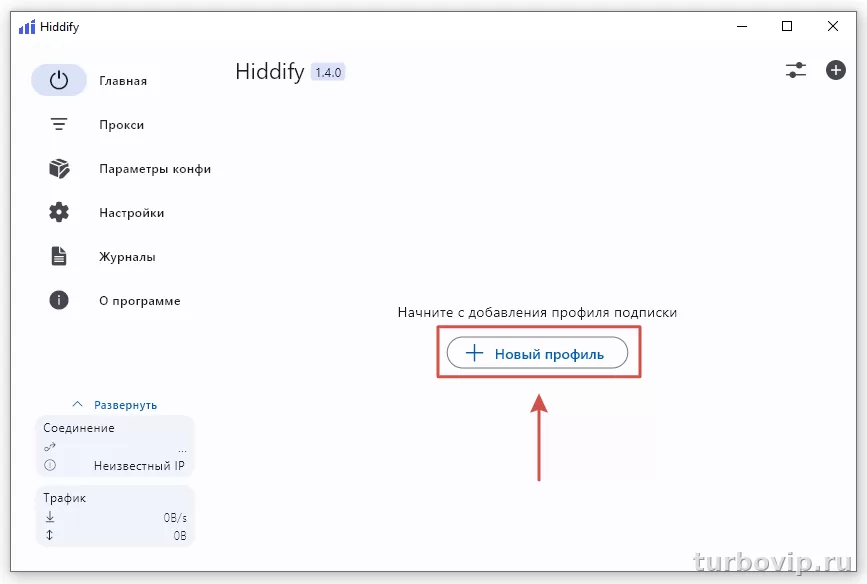
Чаще всего проблема упирается в неправильный формат ссылки, лишние пробелы при копировании, вставку не в тот раздел или сбой обновления подписки. В Hiddify важно добавлять именно ссылку подписки, а не отдельную конфигурацию, и сразу проверять, подтянулся ли список серверов после импорта.
Что такое ссылка подписки в Hiddify
Ссылка подписки — это не один сервер, а источник, из которого приложение получает список доступных конфигураций. После добавления такой подписки клиент может автоматически подтягивать и обновлять набор узлов без ручного ввода каждого профиля.
На практике это удобнее, чем вставлять конфиги по одному. Особенно если провайдер доступа выдает сразу несколько серверов, меняет маршруты или периодически обновляет параметры подключения.
Важно понимать простую вещь: ссылка подписки и отдельный ключ конфигурации — это не одно и то же. Если вставить обычную конфигурацию в поле для подписки, приложение может ничего не импортировать или показать ошибку.
Если вы пока не понимаете разницу между подпиской, ключом, QR-кодом и отдельным конфигом, сначала посмотрите отдельный разбор — Hiddify: ключи и подписки.
Что проверить перед добавлением
Сначала стоит проверить самое простое. Большая часть ошибок появляется еще до импорта, а не в момент подключения.
| Что проверить | Почему это важно | Что сделать |
|---|---|---|
| Скопирована именно ссылка подписки | Обычный конфиг может не импортироваться как подписка | Сравнить формат с тем, что выдал сервис |
| Нет лишних пробелов и переносов | Даже один лишний символ иногда ломает импорт | Скопировать ссылку заново целиком |
| Есть доступ к интернету | Клиент должен получить данные с сервера подписки | Проверить, открываются ли сайты и работает ли сеть |
| Используется актуальный клиент | Старые сборки могут некорректно обрабатывать импорт | Обновить приложение до доступной версии |
| Подписка активна | Недействительная или отключенная подписка не загрузится | Проверить статус в сервисе, где получена ссылка |
Если смотреть трезво, чаще всего виноваты две вещи: пользователь копирует не ту строку или вставляет ее с обрезанным началом либо концом.
Если клиент еще не установлен, сначала используйте инструкцию под своё устройство: Hiddify для Windows, Hiddify на Android, Hiddify на iPhone или Hiddify для Android TV.
Как вставить ссылку подписки в Hiddify
Ниже — базовый порядок действий, который обычно работает без лишних экспериментов и подходит для большинства сценариев.
- Откройте Hiddify на устройстве.
- Перейдите в раздел добавления новой конфигурации или подписки.
- Выберите вариант импорта по ссылке, если приложение предлагает несколько способов добавления.
- Вставьте заранее скопированную ссылку подписки полностью, без ручного редактирования.
- Подтвердите импорт и дождитесь загрузки списка серверов.
- После добавления откройте полученный профиль и проверьте, появились ли узлы или маршруты.
- Запустите подключение и при необходимости обновите подписку вручную, если список сразу не подтянулся.
Если после вставки приложение импортировало профиль, но список пустой, это уже не совсем ошибка вставки. Обычно проблема в недоступности источника подписки, временном сбое сети или в том, что сервер не отдает конфигурации.
Как понять, что импорт прошел нормально
Признаки нормального добавления обычно такие:
- в приложении появляется новый профиль или источник подписки;
- после обновления отображается список доступных серверов;
- можно выбрать узел и попробовать подключение;
- после повторного запуска клиент не теряет добавленный источник.
Если профиль сохранился, но внутри пусто, проверять нужно уже не буфер обмена, а сам источник и соединение.
Если после нормального импорта подключение всё равно не работает, дальше лучше идти в диагностику — Hiddify не работает: причины и решения.
Частые ошибки и их причины
Ниже собраны самые типичные ситуации, с которыми сталкиваются пользователи при добавлении подписки.
| Проблема | Возможная причина | Что делать |
|---|---|---|
| Ссылка не вставляется | Копирование прошло не полностью или поле выбрано не то | Скопировать заново и вставить в раздел импорта подписки |
| Подписка добавилась, но серверов нет | Источник недоступен или данные не загрузились | Обновить подписку вручную и проверить интернет |
| Появляется ошибка импорта | Неверный формат строки или поврежденный текст | Не редактировать ссылку вручную, взять исходную копию |
| Подключение не работает после импорта | Проблема уже не в добавлении, а в сервере или маршруте | Выбрать другой узел из списка и обновить профиль |
| Подписка пропадает после перезапуска | Сбой сохранения профиля или некорректный импорт | Удалить профиль и добавить его заново |
Где ошибаются чаще всего
- копируют ссылку вместе с лишним пробелом в начале или в конце;
- вставляют не ссылку подписки, а отдельную конфигурацию;
- путают импорт по ссылке и ручное добавление профиля;
- пытаются редактировать строку вручную;
- сразу проверяют подключение, не убедившись, что список серверов вообще загрузился.
Если ошибка именно в формате данных, а не в приложении, поможет отдельное объяснение — чем отличаются ключи, подписки и конфиги Hiddify.
Что делать, если подписка не работает
Когда ссылка формально добавлена, но результата нет, лучше идти по порядку. Не нужно сразу переустанавливать приложение или менять кучу настроек.
- Проверьте, работает ли интернет без VPN.
- Удалите проблемный профиль подписки из клиента.
- Скопируйте ссылку заново из исходного источника.
- Вставьте ее без изменений через импорт по ссылке.
- После добавления вручную обновите подписку внутри приложения.
- Проверьте, появился ли список узлов.
- Попробуйте выбрать другой сервер, если первый не подключается.
- Если ничего не изменилось, проблема, скорее всего, на стороне самой подписки или сервера.
На практике это самый безопасный маршрут. Он не затрагивает системные настройки устройства и позволяет быстро понять, где именно сбой: в копировании, импорте, обновлении или уже в работе конкретного узла.
Когда не стоит лезть глубже
Не нужно сразу менять DNS, очищать систему, сбрасывать сетевые параметры или устанавливать сторонние утилиты. Если ссылка подписки не импортируется, проблема обычно намного проще: неверная строка, временно недоступный источник, пустая подписка или сбой обновления.
Если подписка импортируется, но соединение не запускается, сайты не открываются или приложение работает только в одной сети, смотрите полный разбор — что делать, если Hiddify не работает.
Подписка или отдельная конфигурация: что вставлять
Это важный момент, из-за которого возникает путаница. Один формат удобен для постоянного использования, другой — для разового добавления.
| Вариант | Когда подходит | Особенности |
|---|---|---|
| Ссылка подписки | Когда нужен список серверов с возможностью обновления | Удобна для постоянного использования и смены узлов |
| Отдельная конфигурация | Когда выдают один конкретный профиль | Обычно добавляется вручную и не обновляет список автоматически |
Если сервис выдал именно подписку, лучше использовать ее. Это снижает риск ручных ошибок и упрощает обновление конфигураций в будущем.
Для постоянного использования на нескольких устройствах удобно сначала разобраться с форматом доступа, а потом ставить клиент под нужную платформу: Windows, Android, iPhone или Android TV.
- не нужно добавлять серверы по одному;
- проще обновлять список узлов;
- меньше ручной возни и меньше шансов ошибиться;
- удобнее переключаться между доступными маршрутами.
- при недоступности источника список может не обновиться;
- пользователи часто путают подписку с обычным конфигом;
- при поврежденной ссылке импорт не даст результата.
Полезные инструкции Hiddify
Если вы добавляете ссылку подписки в Hiddify, полезно сразу открыть связанные материалы: установку клиента на нужное устройство, разбор ключей и подписок, а также диагностику частых ошибок.
| Инструкция | Когда пригодится |
|---|---|
| Hiddify: ключи и подписки | Если нужно понять, что именно вам выдали: ссылку подписки, ключ, QR-код или отдельный конфиг |
| Hiddify не работает: причины и решения | Если подписка добавилась, но серверы пустые, соединение не запускается или сайты не открываются |
| Hiddify для Windows: установка и настройка | Если нужно добавить подписку на ПК или ноутбуке Windows |
| Hiddify на Android | Если нужно вставить подписку на телефоне или планшете Android |
| Hiddify на iPhone | Если нужно добавить подписку или профиль на iOS |
| Hiddify для Android TV | Если хотите настроить подписку на телевизоре или ТВ-приставке |
FAQ
Почему Hiddify принимает ссылку, но ничего не показывает?
Обычно это значит, что профиль создался, но данные не подтянулись. Проверьте интернет, попробуйте обновить подписку вручную и убедитесь, что источник вообще отдает список конфигураций.
Можно ли вставить обычную конфигурацию вместо подписки?
Иногда да, но только через соответствующий способ импорта. Если вставлять обычный конфиг в поле для подписки, приложение может выдать ошибку или создать пустой профиль.
Нужно ли вручную редактировать ссылку перед вставкой?
Нет. Лучше вставлять строку как есть. Любые ручные правки, даже незначительные, нередко ломают импорт.
Что делать, если после обновления клиент перестал импортировать подписку?
Сначала удалите проблемный профиль и добавьте его заново. Если результат тот же, проверьте, не изменилась ли сама ссылка и доступен ли источник подписки.
Вывод
Чтобы вставить ссылку подписки в Hiddify без ошибок, важно не усложнять процесс: взять правильную ссылку, вставить ее через импорт подписки, дождаться загрузки серверов и только потом проверять подключение. В большинстве случаев сбой связан не с самим приложением, а с неправильным форматом, неудачным копированием или недоступным источником. Поэтому сначала проверяйте базовые вещи — это быстрее и почти всегда приводит к решению.





Нет комментариев.