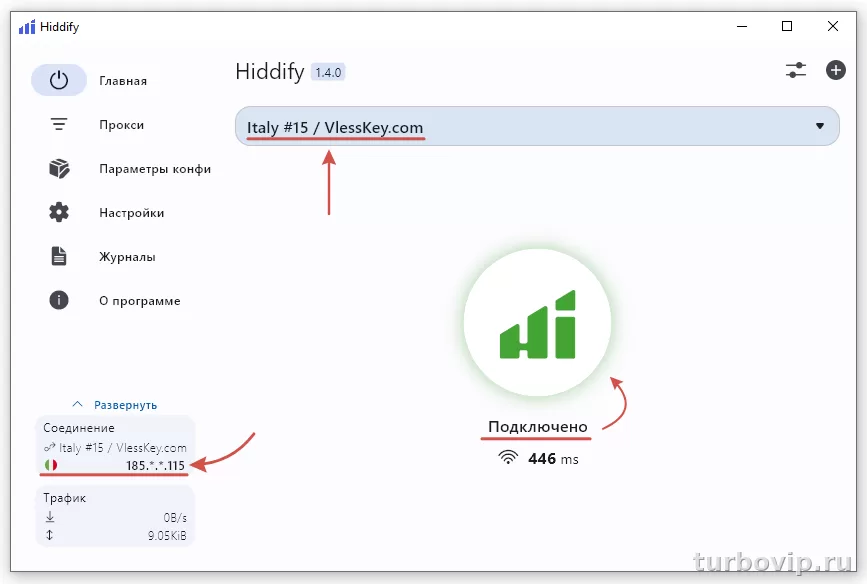
Чаще всего Hiddify перестает работать из-за битой подписки, неверного режима подключения, проблем с DNS, блокировок со стороны сети или сбоя конкретной сборки клиента. Начинать стоит не с переустановки, а с простой проверки профиля, времени на устройстве, режима TUN/System Proxy и логов.
Почему Hiddify не работает
Hiddify — кроссплатформенный VPN-клиент с поддержкой разных протоколов и форматов подписок, включая Sing-box, V2Ray и Clash. Проект доступен для Windows, Android, iOS, macOS и Linux, а актуальные релизы публикуются отдельно на GitHub. На момент проверки в репозитории hiddify-app свежим релизом указан v4.1.1 от 5 марта 2026 года.
На практике фраза «Hiddify не работает» может означать разные сценарии: приложение вообще не запускается, не подключается к профилю, показывает Timeout, подключается без интернета, открывает только часть сайтов или ломает сеть после включения TUN/VPN-режима. В открытых issue проекта встречаются жалобы на TLS handshake failure, timeout, сбои DNS и проблемы отдельных режимов VPN/TUN, а также на ошибки обновления профиля и нестабильность на разных платформах.
Из этого следует простой вывод: искать причину нужно по симптомам, а не лечить все подряд переустановкой.
Если проблема началась сразу после установки, сначала проверьте базовую инструкцию под устройство: Hiddify для Windows, Hiddify на Android, Hiddify на iPhone или Hiddify для Android TV.
Что проверить в первую очередь
Сначала стоит пройти базовую проверку. Она закрывает большую часть типовых сбоев без глубокого копания в настройках.
- Убедитесь, что профиль или подписка вообще обновляются без ошибок.
- Проверьте дату, время и часовой пояс на устройстве. Сбитое время часто ломает TLS-подключения.
- Попробуйте другой режим работы: System Proxy, Local Proxy или VPN/TUN.
- Переключите сеть: Wi-Fi, мобильный интернет, другая точка доступа.
- Откройте логи и посмотрите, есть ли слова вроде Timeout, TLS, handshake, DNS, exchange failed.
- Обновите клиент до актуальной стабильной версии или, если сбой появился после обновления, проверьте более раннюю рабочую сборку.
- Исключите конфликт с другим VPN, прокси, антивирусом или системным фильтром трафика.
Это важнее, чем сразу сбрасывать настройки или удалять приложение. В официальных репозиториях проекта действительно есть сообщения и о регрессиях в отдельных версиях, и о проблемах конкретных режимов подключения.
Если ошибка связана с импортом профиля, ссылкой или пустым списком серверов, сначала проверьте инструкцию — как вставить ссылку подписки в Hiddify. Если неясно, что именно вам выдали, откройте разбор — Hiddify: ключи и подписки.
Симптомы и решения
| Симптом | Возможная причина | Что делать |
|---|---|---|
| Подключение висит или сразу Timeout | Битая подписка, недоступный сервер, блокировка сети, профиль не обновился | Обновить профиль, проверить на другой сети, открыть логи, попросить новый конфиг у провайдера |
| Подключение есть, но сайты не открываются | Проблема DNS, неверный режим TUN/System Proxy, конфликт с другим VPN | Сменить режим подключения, отключить другие VPN и прокси, проверить DNS |
| Работают не все сайты | Маршрутизация, правила профиля, частичная блокировка, сбой TLS | Проверить другой узел, другой профиль, сравнить поведение в другой сети |
| После включения пропадает интернет во всей системе | Сбой TUN/VPN-режима, конфликт драйвера или сетевого фильтра | Переключиться на System Proxy или Local Proxy, перезапустить сеть и приложение |
| Профиль добавился, но не подключается | Серверная ошибка, просроченная или поврежденная ссылка, неподдерживаемая конфигурация | Импортировать профиль заново, запросить новый subscription URL, проверить другой клиент для сравнения |
| После обновления стало хуже | Регрессия конкретной версии | Проверить свежий релиз и известные issue, при необходимости откатиться на рабочую сборку |
Если проблема повторяется именно после добавления подписки, полезно отдельно сверить формат доступа: ключ, подписка или отдельный конфиг Hiddify.
Пошаговая инструкция, если Hiddify не подключается
1. Проверьте профиль и обновление подписки
Самая частая история — клиент формально установлен правильно, но сам профиль уже нерабочий. Если подписка не обновляется, импортируйте ее заново. Если после переимпорта ничего не меняется, проблема может быть на стороне панели или сервера. В issue Hiddify Manager встречались случаи, когда пользователь создавался некорректно и клиент показывал Timeout без очевидных ошибок.
Если не уверены, правильно ли добавили ссылку, используйте отдельную пошаговую инструкцию — как вставить ссылку подписки в Hiddify.
2. Смените сеть
Подключитесь через мобильный интернет вместо домашнего Wi-Fi или наоборот. Это быстрый способ понять, есть ли локальная блокировка, проблемы у провайдера или конфликт с роутером. Если в одной сети клиент не работает, а в другой запускается сразу, проблема не в приложении как таковом.
3. Переключите режим работы
Если сейчас используется VPN/TUN, попробуйте System Proxy или Local Proxy. Если включен System Proxy и ничего не открывается, проверьте TUN. В проекте фиксировались жалобы именно на проблемы некоторых VPN/TUN-режимов, поэтому этот шаг нельзя пропускать.
4. Посмотрите логи
Логи дают больше пользы, чем десяток случайных советов из форумов. Если видите DNS error, exchange failed, TLS handshake failure, timeout или forced closed, круг причин сразу сужается: DNS, TLS, сеть, сервер или конкретная реализация стека в клиенте. Подобные сообщения встречаются и в открытых issue приложения.
5. Проверьте версию клиента
У Hiddify активная разработка, а это значит, что иногда новые версии исправляют старые баги, а иногда приносят регрессии. Сначала лучше поставить актуальный релиз с официального репозитория. Если проблема появилась строго после обновления, разумно проверить предыдущую рабочую версию на том же устройстве. По данным GitHub, новые сборки выходят регулярно.
6. Уберите конфликты с другим софтом
Отключите другие VPN-клиенты, системные прокси, расширения фильтрации трафика, сетевые ускорители и защитный софт, который умеет перехватывать HTTPS. Особенно это актуально на Windows, где одновременно могут вмешиваться системный прокси, VPN-драйвер, фильтры безопасности и сторонние сетевые утилиты.
Что делать на Windows, Android, iPhone и macOS
Windows
На Windows чаще всплывают конфликты с TUN, системным прокси и TLS. В свежих issue есть пример, где один и тот же VLESS/Reality-конфиг работал в другом клиенте, но в Hiddify 2.5.7 на Windows давал TLS handshake failure в локальном прокси и нестабильность в TUN/System Proxy.
- Запустите приложение с обычными правами, затем при необходимости попробуйте от имени администратора.
- Сбросьте системный прокси, если после отключения клиента интернет остается сломанным.
- Переключитесь с TUN на System Proxy или наоборот.
- Перезапустите сетевой адаптер и сам ПК.
Если нужно переустановить клиент или проверить базовую настройку на компьютере, смотрите инструкцию — Hiddify для Windows: установка и настройка.
Android
На Android полезно проверить, выдано ли приложению разрешение на VPN-подключение и не ограничена ли его фоновая работа. Если система агрессивно выгружает сервис, соединение может падать или вообще не запускаться. В issue проекта есть жалобы, связанные с запуском фонового core на Android.
- Отключите энергосбережение для приложения.
- Переподтвердите VPN-разрешение.
- Проверьте, не работает ли параллельно другой VPN-клиент.
Если проблема именно на телефоне или планшете, отдельно проверьте установку и импорт профиля — Hiddify на Android.
iPhone и iPad
На iOS проблемой может быть не сам профиль, а ограничения системы, конфликт старой VPN-конфигурации или неудачная сборка. По открытым issue видно, что у проекта периодически бывают и вопросы к iOS-распространению, и платформенные баги.
- Удалите старую VPN-конфигурацию Hiddify в настройках iPhone и создайте ее заново.
- Переимпортируйте профиль.
- Проверьте работу через другую сеть.
Если Hiddify нужен на iOS, используйте отдельный материал — Hiddify на iPhone.
macOS
На macOS чаще мешают системные разрешения и ошибки конкретной сборки. В репозитории есть обращения по unexpected error на macOS при запуске.
- Проверьте, выданы ли сетевые разрешения.
- Попробуйте свежий релиз.
- Если сбой появился внезапно, сравните работу на другой сети и с другим профилем.
Если Hiddify настраивается для телевизора или ТВ-приставки, логика отличается от телефона и ПК — смотрите Hiddify для Android TV.
Проблемы с DNS, TUN и системным прокси
Одна из самых неприятных ситуаций — Hiddify как будто подключился, но сайты либо не открываются, либо часть трафика идет мимо. Тут обычно виноваты три вещи: DNS, режим туннелирования или старые прокси-настройки в системе.
| Ситуация | Что проверить | Решение |
|---|---|---|
| После подключения не открываются домены | Ошибки DNS в логах | Сменить режим, заново импортировать профиль, проверить работу в другой сети |
| Интернет пропал после отключения клиента | Остался системный прокси | Сбросить прокси-настройки и перезапустить сеть |
| В TUN не работает, а в другом режиме работает | Конфликт TUN или сетевого фильтра | Оставить System Proxy или Local Proxy как временный обход |
| Один и тот же профиль то работает, то нет | Плавающая блокировка или нестабильный узел | Проверить другой сервер или другой маршрут |
Если смотреть трезво, TUN-режим удобен не всегда. Да, он может проксировать весь трафик, но именно он чаще конфликтует с системой, другими VPN и сетевыми драйверами. Когда нужен просто доступ к браузеру и приложениям без глубокой маршрутизации, System Proxy нередко оказывается стабильнее.
Когда проблема не у вас, а на стороне сервера
Иногда пользователь делает все правильно, но клиент все равно показывает Timeout или не поднимает соединение. Тогда вероятны серверные причины: узел недоступен, профиль устарел, подписка собрана с ошибкой или у провайдера режется нужный тип трафика. В issue Hiddify Manager встречались случаи, когда проблема была не в клиенте, а в создании или обновлении пользователя на стороне панели.
Понять это можно по простому набору признаков:
- один и тот же профиль не работает сразу на нескольких устройствах;
- другая подписка в Hiddify подключается нормально;
- после смены сети ничего не меняется;
- в логах стабильно повторяются timeout или ошибки рукопожатия без локальных конфликтов.
В такой ситуации правильнее не бесконечно переставлять приложение, а запросить новый профиль или другой сервер у того, кто выдал доступ.
Если не уверены, что именно нужно запросить — новый ключ, новую подписку или отдельный конфиг, смотрите разбор — Hiddify: ключи и подписки.
Полезные инструкции Hiddify
Если Hiddify не работает, полезно сразу открыть связанные материалы: установку под вашу систему, добавление подписки, разбор ключей и настройку на телефоне или ТВ.
| Инструкция | Когда пригодится |
|---|---|
| Как вставить ссылку подписки в Hiddify | Если профиль не добавляется, подписка пустая или список серверов не подтягивается |
| Hiddify: ключи и подписки | Если нужно понять, что именно сломалось: ключ, подписка, QR-код или отдельный конфиг |
| Hiddify для Windows: установка и настройка | Если проблема возникает на ПК или после настройки системного прокси |
| Hiddify на Android | Если соединение падает на Android, нет VPN-разрешения или мешает энергосбережение |
| Hiddify на iPhone | Если проблема возникает на iOS или после переимпорта VPN-профиля |
| Hiddify для Android TV | Если Hiddify нужен на телевизоре, приставке или Android TV |
FAQ
Почему Hiddify подключается, но интернет не работает?
Обычно проблема в DNS, TUN-режиме, системном прокси или конфликте с другим VPN. Сначала переключите режим подключения и проверьте сеть на другом канале доступа.
Почему Hiddify пишет Timeout?
Чаще всего это недоступный сервер, нерабочая подписка, блокировка сети или ошибка на стороне панели. Если timeout повторяется на нескольких устройствах с одним и тем же профилем, проблема вероятнее всего не локальная.
Стоит ли переустанавливать приложение сразу?
Нет. Сначала проверьте профиль, сеть, режим работы и логи. Переустановка помогает заметно реже, чем кажется.
Что делать, если после обновления Hiddify перестал работать?
Проверьте актуальные issue и релизы проекта. Если сбой начался строго после обновления, имеет смысл протестировать предыдущую рабочую сборку и временно остаться на ней.
Что обычно помогает, а что только отнимает время
- Быстро отсекаются локальные ошибки устройства и сети
- Можно понять, проблема в клиенте, профиле или сервере
- Ниже риск сломать рабочие сетевые настройки системы
- Переустановка без диагностики редко решает корень проблемы
- Случайные советы из сети часто смешивают разные симптомы
- Можно потерять рабочий профиль или испортить системный прокси
Вывод
Когда Hiddify не работает, почти всегда нужно проверять четыре вещи: сам профиль, текущую сеть, режим подключения и логи. Уже потом имеет смысл смотреть на версию клиента и возможную серверную проблему. Самая практичная схема такая: обновили подписку, сменили сеть, переключили TUN/System Proxy, исключили конфликт с другим VPN, посмотрели ошибки в логах. В большинстве случаев этого хватает, чтобы быстро понять, где именно сбой и что делать дальше.





Нет комментариев.