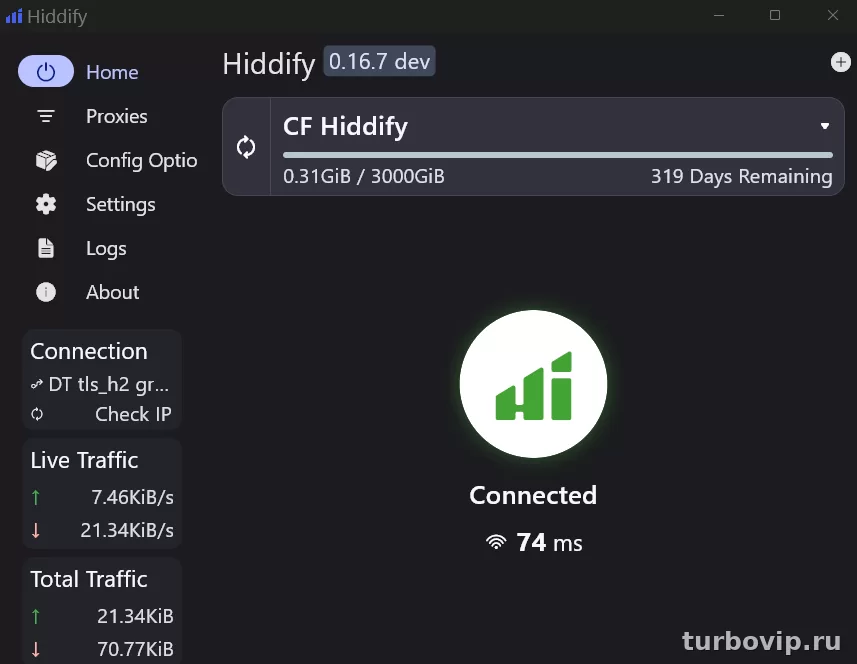
Hiddify — это кроссплатформенный клиент для подключения по современным прокси и VPN-протоколам. На ПК с Windows его обычно устанавливают из официального релиза, затем импортируют подписку или конфигурацию, выбирают системный режим прокси и проверяют, что трафик действительно идет через приложение. Основные проблемы чаще всего связаны не с самой установкой, а с неверной ссылкой подписки, блокировкой со стороны сети или неправильным режимом маршрутизации.
Что такое Hiddify и кому он подойдет
Hiddify — это открытый клиент для Windows, Android, iOS, macOS и Linux, который работает с несколькими популярными технологиями подключения, включая Sing-box, Xray, TUIC, Hysteria, Reality, Trojan и SSH. Проект позиционируется как open-source, без рекламы и с акцентом на удобный импорт конфигураций. Это полезно в двух типичных сценариях: когда нужен один понятный клиент для разных типов подключений и когда провайдер или сеть ведут себя нестабильно, а обычные решения не помогают.
На практике программа подходит тем, кто уже получил ссылку подписки, конфиг или данные от своего сервиса и хочет быстро поднять подключение на Windows без ручной возни с десятком отдельных клиентов. Для новичка плюс в том, что интерфейс у приложения проще, чем у набора разрозненных утилит. Но важно понимать и ограничение: сам по себе клиент не дает доступ к серверам — для работы нужен действующий профиль или подписка.
Если у вас уже есть доступ, но вы не понимаете, что именно вставлять в приложение, отдельно разобрана тема — Hiddify: ключи и подписки. А если нужна пошаговая вставка ссылки, смотрите инструкцию — как вставить ссылку подписки в Hiddify.
| Ситуация | Что нужно | Подходит ли Hiddify |
|---|---|---|
| Есть готовая ссылка подписки | Импортировать профиль и включить подключение | Да, это один из самых удобных сценариев |
| Есть только отдельные параметры сервера | Ручное добавление или импорт конфигурации | Обычно да, если формат поддерживается |
| Нужен просто «VPN без настроек» | Готовый сервис с понятной инструкцией | Не всегда, потому что клиент сам сервер не выдает |
| Нужен единый клиент на ПК и телефоне | Одинаковый подход к импорту профилей | Да, это сильная сторона проекта |
Где скачать Hiddify для Windows
Для Windows безопаснее всего брать приложение из официального репозитория проекта на GitHub или из официальной документации Hiddify, либо скачать актуальную версию с нашего сайта по ссылке выше. У проекта есть страница релизов hiddify-app, где публикуются актуальные сборки для разных платформ, включая Windows Portable x64. В официальной документации по установке приложения также указано, что сначала нужно скачать программу, а сам проект отдельно отмечает поддержку Windows как одной из основных платформ.
По данным официального репозитория Hiddify, клиент доступен для Windows и других систем, а в релизах GitHub публикуются сборки приложения для разных ОС. На момент проверки в списке релизов присутствует Windows-пакет в portable-формате, что удобно для быстрого запуска без классического мастера установки.
Если Hiddify нужен не на компьютере, а на телефоне или ТВ, используйте отдельные инструкции: Hiddify на Android, Hiddify на iPhone и Hiddify для Android TV.
Что важно перед загрузкой:
- проверяйте, что источник — официальный проект Hiddify;
- не скачивайте программу с сомнительных каталогов и «репаков»;
- смотрите на название сборки для Windows, чтобы не взять пакет под другую ОС;
- если на рабочем ПК действуют ограничения безопасности, заранее убедитесь, что запуск portable-приложений разрешен.
Как установить Hiddify на ПК
Самый частый сценарий на Windows — скачать portable-архив, распаковать его в отдельную папку и запустить приложение. Это удобно тем, что программа не требует сложной ручной установки и обычно начинает работать сразу после первого запуска.
- Скачайте актуальную сборку для Windows из официального релиза проекта.
- Создайте отдельную папку на диске, чтобы не запускать приложение прямо из архива или из временной загрузки.
- Распакуйте ZIP-файл штатными средствами Windows или любым проверенным архиватором.
- Откройте папку с программой и запустите исполняемый файл Hiddify.
- Если Windows SmartScreen или защитный софт спрашивают подтверждение, внимательно проверьте источник файла и только потом разрешайте запуск.
- После первого открытия выберите язык интерфейса и перейдите к добавлению профиля.
Если приложение не стартует с первого раза, сначала стоит проверить простое: не поврежден ли архив, полностью ли он распакован и не блокирует ли запуск защитник Windows или корпоративная политика безопасности.
После установки главный шаг — не просто открыть программу, а правильно добавить профиль. Для этого пригодится отдельная инструкция — как вставить ссылку подписки в Hiddify.
| Проблема | Возможная причина | Что делать |
|---|---|---|
| Программа не запускается | Файл открыт прямо из архива или распаковка прошла с ошибкой | Распаковать заново в отдельную папку и повторить запуск |
| Windows показывает предупреждение | Сработал SmartScreen или политика безопасности | Проверить источник, цифровую гигиену и только потом разрешать запуск |
| Интерфейс открылся, но подключения нет | Профиль еще не добавлен | Импортировать ссылку подписки или конфигурацию |
| После запуска ничего не меняется в браузере | Не включен системный прокси или выбран не тот режим | Проверить настройки режима маршрутизации |
Первая настройка после установки
После запуска основная задача — не «что-то нажать», а правильно импортировать рабочий профиль. Обычно сервис или администратор выдает один из трех вариантов: ссылку подписки, QR-код или конфигурационный файл. Для ПК на Windows чаще всего используют именно ссылку подписки.
Как добавить профиль
В интерфейсе Hiddify нужно открыть раздел добавления профиля и вставить ссылку подписки либо импортировать файл конфигурации. После этого приложение подгрузит доступные узлы или параметры подключения. Если ссылка корректная, список серверов или профилей появится автоматически.
Если ссылка не добавляется, не обновляется или вы не понимаете разницу между ключом, подпиской и конфигом, смотрите отдельный разбор — Hiddify: ключи и подписки.
Как включить подключение
После импорта выберите нужный профиль и активируйте соединение. Если сервис отдает несколько узлов, есть смысл начать с ближайшего по региону или с варианта, который помечен как более стабильный. Иногда клиент сам предлагает режимы выбора маршрута и системного прокси — их лучше настраивать уже после первого успешного подключения.
Как проверить, что все работает
После активации откройте браузер и проверьте, загружаются ли сайты, которые раньше работали нестабильно или не открывались. Если часть ресурсов по-прежнему не отвечает, проблема может быть не в приложении, а в конкретной сети, DNS, профиле или режиме маршрутизации.
Если Hiddify подключается, но сайты не открываются, профиль не обновляется или приложение ведёт себя странно, используйте отдельную диагностику — что делать, если Hiddify не работает.
Какой режим работы выбрать в Hiddify
Здесь пользователи ошибаются чаще всего. Даже при правильной установке клиент может казаться «нерабочим», если выбран неподходящий режим. Универсального варианта для всех нет, но логика простая.
| Режим или сценарий | Когда использовать | Что учитывать |
|---|---|---|
| Системный прокси | Нужно, чтобы трафик шел через клиент в обычных приложениях Windows | Подходит для базового использования, но зависит от корректной настройки системы |
| Работа только в отдельных программах | Нужно направить трафик не всего ПК, а конкретных приложений | Может потребоваться ручная настройка в самой программе |
| Автовыбор узла | Есть несколько серверов и нужен самый удобный вариант без ручного перебора | Удобно, но не всегда выбирает лучший маршрут в перегруженной сети |
| Ручной выбор сервера | Нужно понять, какой узел реально работает лучше | Чаще всего дает более предсказуемый результат |
Для начала разумно включить самый простой рабочий сценарий: импортировать профиль, активировать узел, включить системный режим и проверить доступ в браузере. Уже потом имеет смысл экспериментировать с альтернативными маршрутами и отдельными настройками.
На телефоне и ТВ логика настройки может отличаться от Windows, поэтому для других устройств лучше использовать отдельные материалы: Hiddify на Android, Hiddify на iPhone и Hiddify для Android TV.
- Один клиент для нескольких технологий подключения
- Есть версия для Windows и других платформ
- Открытый исходный код и отсутствие рекламы
- Удобный импорт подписок и конфигов
- Новичку бывает непонятно, какой режим выбрать после установки
- Без рабочего профиля приложение бесполезно
- Успех подключения сильно зависит от качества сервера и сети
- При ошибках трудно понять, проблема в клиенте или в конфигурации
Почему Hiddify не подключается на Windows
Обычно проблема в одном из четырех мест: нерабочая ссылка подписки, неактуальный профиль, блокировка со стороны провайдера или локальный конфликт с системой безопасности. Реже причина в том, что приложение установлено нормально, но системный прокси не активирован либо трафик конкретной программы не идет через клиент.
Что проверить сначала
- Убедитесь, что ссылка подписки открывается и не повреждена при копировании.
- Проверьте, обновляется ли профиль внутри приложения.
- Попробуйте другой узел, если в подписке несколько серверов.
- Перезапустите программу и браузер.
- Проверьте, не режет ли соединение антивирус, брандмауэр или корпоративная сеть.
- Сравните поведение в другой сети, например через мобильную точку доступа.
Если нужна подробная диагностика по ошибкам, профилю, DNS, сети и режимам, смотрите отдельную инструкцию — Hiddify не работает: причины и решения.
| Симптом | Причина | Что делать сначала |
|---|---|---|
| Профиль не импортируется | Неверная ссылка или неподдерживаемый формат | Скопировать ссылку заново и запросить корректный формат |
| Подключение включено, но сайты не открываются | Неправильный режим, DNS или нерабочий узел | Сменить сервер и проверить системный прокси |
| Работает только часть сайтов | Маршрутизация или ограничения сети | Проверить другой режим и другую сеть |
| После обновления стало хуже | Конфликт профиля или изменение ядра подключения | Обновить профиль и протестировать другой релиз только при необходимости |
Если смотреть трезво, в большинстве случаев проблема не в самой Windows и не в том, что приложение «не устанавливается», а в конкретной конфигурации. Поэтому не стоит сразу лезть в глубокую перенастройку системы: сначала проверьте источник профиля и сеть, а уже потом меняйте локальные параметры ПК.
Полезные инструкции Hiddify
Если вы устанавливаете Hiddify на Windows, полезно сразу открыть связанные материалы: установку на Android, iPhone и Android TV, добавление ссылки подписки, разбор ключей и решение частых проблем.
| Инструкция | Когда пригодится |
|---|---|
| Как вставить ссылку подписки в Hiddify | Если приложение установлено, но нужно правильно добавить подписку или профиль |
| Hiddify: ключи и подписки | Если нужно понять разницу между ключом, ссылкой подписки, профилем и конфигом |
| Hiddify не работает: причины и решения | Если профиль не импортируется, подключение не включается или после запуска нет интернета |
| Hiddify на Android | Если нужен клиент на телефоне или планшете Android |
| Hiddify на iPhone | Если нужно установить и настроить Hiddify на iOS |
| Hiddify для Android TV | Если хотите использовать подключение на телевизоре или ТВ-приставке |
Частые вопросы
Hiddify для Windows — это обычный VPN?
Не совсем. Это скорее клиент, который умеет работать с разными протоколами и конфигурациями. Для подключения нужен профиль, подписка или параметры сервера.
Можно ли использовать Hiddify на ПК бесплатно?
Сам клиент распространяется как open-source проект. Но доступ к конкретным серверам и подпискам зависит от того, где вы берете конфигурацию.
Нужно ли устанавливать программу в систему или хватает portable-версии?
Для Windows у проекта есть portable-сборка, и во многих случаях ее достаточно. Это удобно для быстрого старта и для тех, кто не хочет лишний раз менять систему.
Почему приложение запустилось, а интернет не работает через него?
Чаще всего не активирован нужный режим, не импортирован рабочий профиль или выбран узел, который сейчас не отвечает. Иногда мешает локальная защита или ограничения самой сети.
Вывод
Скачать Hiddify на ПК и запустить его на Windows обычно несложно: официальный релиз, распаковка, запуск, импорт подписки и проверка режима работы. Сложности начинаются позже — когда профиль некорректный, сеть режет подключение или выбран не тот способ маршрутизации. Поэтому лучший порядок действий такой: брать клиент только из официального источника, сначала проверить базовое подключение, затем уже тонко настраивать режимы и серверы. Для большинства пользователей этого достаточно, чтобы быстро получить рабочий клиент без лишней возни.




Нет комментариев.