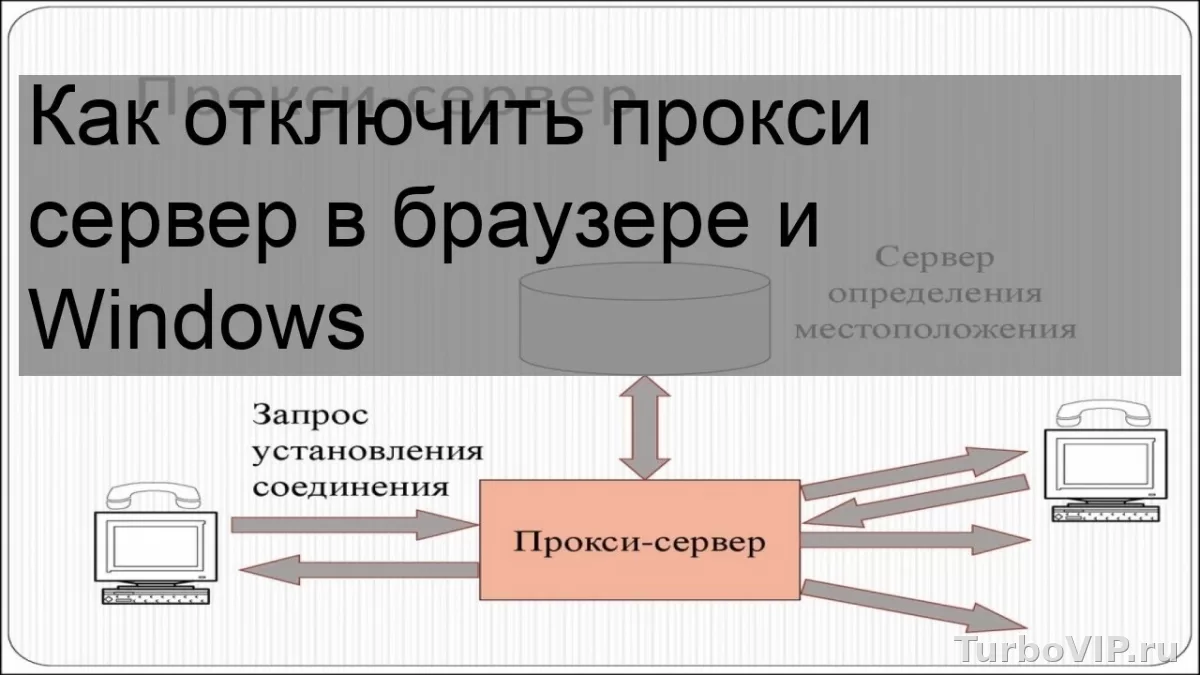
Самопроизвольно включившийся прокси в Windows не всегда означает заражение: его могли задать VPN-клиент, рабочая политика, скрипт автонастройки или сетевой софт. Но игнорировать это не стоит: сначала отключите ручной прокси и подозрительный сценарий автонастройки, затем проверьте системные параметры, браузер, автозагрузку и выполните проверку через Безопасность Windows.
Почему прокси мог включиться сам
У прокси в Windows несколько источников. Самый безобидный сценарий — настройку включила программа, которая работает с сетью: VPN-клиент, корпоративный агент, фильтр трафика, утилита для приватности или расширение системного доступа. Microsoft указывает, что в Windows есть автоматическое определение параметров, настройка через сценарий и ручной режим, а для VPN-соединений прокси может задаваться отдельно. Это значит, что сама по себе запись в разделе прокси еще не доказывает заражение.
Подозрительнее выглядит ситуация, когда вместе с прокси появляются странный адрес, незнакомый порт, проблемы с открытием сайтов, реклама в браузере, перенаправления, ошибки сертификатов или выключенный антивирус. Тогда уже нужно проверять систему глубже.
| Ситуация | Что проверить | Решение |
|---|---|---|
| ПК рабочий или учебный | Есть ли учетная запись организации, политики, корпоративный софт | Не ломать настройки наугад, сначала уточнить у администратора |
| Недавно ставили VPN, прокси-клиент или сетевую утилиту | Остались ли службы, автозагрузка, профили подключения | Проверить параметры программы и удалить остатки |
| Прокси появился без причины | Адрес, порт, скрипт автонастройки, поведение браузера | Отключить прокси и провести проверку на вредоносное ПО |
| Настройка снова включается после перезагрузки | Автозагрузка, планировщик, политики, расширения, нежелательные программы | Искать источник, который возвращает параметр обратно |
Что проверить в первую очередь
Сначала важно понять, какой именно тип прокси активен. В Windows это обычно один из трех вариантов: включен ручной прокси, прописан адрес сценария автонастройки или работает автоматическое определение параметров. Ручной прокси и подозрительный URL сценария — самые частые кандидаты на отключение. Официальные параметры находятся в разделе «Сеть и Интернет» → «Прокси» в Windows 10 и Windows 11.
- Откройте «Параметры» → «Сеть и Интернет» → «Прокси».
- Посмотрите, включен ли пункт ручной настройки прокси.
- Проверьте, не указан ли адрес сценария в разделе автонастройки.
- Запишите или сфотографируйте подозрительные адреса и порты, прежде чем что-то менять.
- Если ПК рабочий, убедитесь, что это не корпоративная настройка.
Если вы используете VPN, проверьте и его профиль отдельно. Microsoft прямо отмечает, что прокси для VPN-подключения настраивается отдельно от общесистемного варианта. Поэтому иногда пользователь отключает прокси в Windows, а затем он снова применяется через профиль VPN.
Как отключить прокси в Windows
Основная задача — убрать ручную настройку и все неизвестные элементы автонастройки, после чего проверить, не вернутся ли они снова.
Через Параметры Windows
- Откройте «Параметры» → «Сеть и Интернет» → «Прокси».
- В блоке ручной настройки отключите «Использовать прокси-сервер».
- Если указан сценарий, отключите «Использовать сценарий настройки» или удалите неизвестный адрес.
- Оставьте автоматическое определение параметров только если оно вам действительно нужно или это рабочий ПК.
- Перезапустите браузер и проверьте, исчезла ли проблема.
По документации Microsoft, ручной прокси и сценарий настраиваются именно в этом разделе. Если там был указан неизвестный IP, домен или порт, это уже хороший повод для дополнительной проверки системы.
Проверьте браузер и расширения
Большинство современных браузеров в Windows используют системные сетевые настройки. Поэтому проблема нередко выглядит как «сломался только браузер», хотя источник сидит в параметрах Windows. Отдельно стоит проверить расширения, особенно если есть подмена поиска, реклама, открытие чужих вкладок или перенаправления.
Когда не стоит отключать сразу
Если устройство выдано организацией, прокси может быть частью рабочей схемы доступа. В таком случае резкое отключение способно нарушить доступ к внутренним ресурсам, обновлениям или авторизации. Для домашнего ПК это встречается реже.
Как проверить WinHTTP и системные команды
Кроме обычных параметров в интерфейсе Windows, в системе существует конфигурация WinHTTP. Она используется некоторыми службами и приложениями отдельно от браузерных настроек. Microsoft Learn указывает, что для нее доступны команды просмотра, импорта и сброса прокси, а команда сброса возвращает режим DIRECT, то есть без прокси.
Откройте командную строку от имени администратора и проверьте текущее состояние:
netsh winhttp show proxy
Если видите неожиданный прокси, можно сбросить параметр:
netsh winhttp reset proxy
Эта команда полезна, когда сайты уже открываются, но часть программ, обновлений или системных компонентов по-прежнему ведет себя так, будто прокси остался в системе. По официальной документации Microsoft, сброс удаляет настройки WinHTTP и возвращает прямое подключение.
| Симптом | Причина | Первое действие |
|---|---|---|
| В браузере прокси отключен, но часть программ все равно не работает | Остался WinHTTP-прокси | Проверить netsh winhttp show proxy |
| Настройка снова появляется после входа в систему | Автозагрузка, служба или политика | Проверить автозагрузку и планировщик заданий |
| Неизвестный URL сценария | Скрипт автонастройки или нежелательное ПО | Отключить сценарий и проверить систему |
| Прокси указан только внутри VPN-профиля | Настройка самого VPN-подключения | Открыть параметры этого профиля и проверить прокси отдельно |
Когда есть повод подозревать вирус
Сам по себе включенный прокси еще не равен вирусу. Но есть набор признаков, при которых стоит насторожиться:
- параметр включается снова после отключения;
- указан незнакомый локальный адрес вроде 127.0.0.1 с нестандартным портом, хотя вы не ставили сетевые фильтры и отладчики;
- браузер показывает чужую рекламу и перенаправления;
- не открываются сайты безопасности и обновлений;
- отключается антивирус или меняются исключения;
- в автозагрузке появились неизвестные элементы.
Еще один тревожный маркер — недавно установленный «ускоритель интернета», «бесплатный VPN», сомнительный активатор, пиратская сборка программы или расширение из неизвестного источника. Именно такие вещи часто меняют сетевые параметры, а затем оставляют хвосты в системе.
Как проверить ПК на вредоносное ПО
Для первичной проверки достаточно встроенной Безопасности Windows. Microsoft рекомендует использовать разные типы сканирования: быструю, полную, выборочную и автономную проверку Microsoft Defender Offline. Автономная проверка запускается после перезагрузки в среде восстановления, где вредоносным компонентам сложнее скрываться. Результаты затем можно посмотреть в истории защиты.
- Откройте «Безопасность Windows».
- Перейдите в раздел «Защита от вирусов и угроз».
- Запустите сначала быструю проверку.
- Затем откройте параметры сканирования и выполните полную проверку.
- Если прокси включается снова или есть сильные подозрения на закрепление в системе, запустите Microsoft Defender Offline.
- После перезагрузки откройте историю защиты и посмотрите результат.
Microsoft также указывает, что можно проверить отдельный файл или папку через контекстное меню Проводника с помощью команды сканирования Microsoft Defender. Это полезно, если вы примерно понимаете, после какого установщика или архива началась проблема.
Что сделать после проверки
- Удалить найденные угрозы и перезагрузить ПК.
- Снова проверить раздел прокси в Windows.
- Проверить расширения браузера и удалить подозрительные.
- Просмотреть список установленных программ по дате.
- Поменять пароль от важных аккаунтов, если были перенаправления или подмена страниц.
Что еще может возвращать прокси обратно
Если вы отключили настройку, а она вернулась, причину обычно ищут в одном из этих мест:
- автозагрузка;
- планировщик заданий;
- службы недавно установленного софта;
- политики организации;
- VPN-клиенты и сетевые фильтры;
- нежелательные расширения браузера;
- остатки удаленной программы.
На домашнем ПК особенно полезно открыть список программ, отсортировать его по дате установки и убрать все, что совпало по времени с появлением проблемы. Делать это нужно аккуратно: сначала изучить название, издателя и назначение, а потом удалять.
- отключение ручного прокси и сценария автонастройки;
- сброс WinHTTP;
- проверка автозагрузки и расширений;
- полная и автономная проверка Defender;
- удаление подозрительных программ по дате установки.
- попытка лечить только браузер, не трогая системные настройки;
- удаление рабочих параметров на корпоративном ПК;
- игнорирование сценария автонастройки;
- отсутствие проверки WinHTTP;
- возврат к сомнительному софту после очистки.
Частые вопросы
Прокси включился сам после установки VPN — это вирус?
Не обязательно. Некоторые VPN-клиенты и сетевые инструменты меняют параметры подключения или создают отдельные настройки для профиля VPN. Сначала проверьте саму программу и ее сетевые параметры, а уже потом подозревайте заражение.
Можно ли оставить автоматическое определение параметров?
Да, если у вас нет симптомов заражения и подключение работает штатно. Но неизвестный сценарий автонастройки лучше удалить или отключить, особенно на домашнем ПК.
Почему после отключения прокси интернет все равно не работает?
Причина может быть в WinHTTP, в браузерном расширении, в DNS, в сбое VPN-клиента или в остатках сетевой утилиты. Проверьте системный прокси, затем WinHTTP и только потом переходите к более глубокой диагностике сети.
Нужно ли ставить сторонний антивирус?
Для первичной диагностики достаточно Безопасности Windows, особенно если выполнить не только быструю, но и полную либо автономную проверку. Если система ведет себя странно и после этого, можно подключать дополнительную проверку другим надежным сканером, но без хаотичной установки нескольких защитных продуктов сразу.
Вывод
Самопроизвольно включившийся прокси в Windows — это либо след чужой или системной настройки, либо признак нежелательного ПО. Логика действий такая: проверить тип прокси, отключить ручную настройку и подозрительный сценарий, посмотреть WinHTTP, затем просканировать систему через Безопасность Windows и найти программу или задачу, которая возвращает параметр обратно. Если ПК домашний и вы не включали прокси сами, относиться к такой ситуации лучше как минимум настороженно.


Нет комментариев.