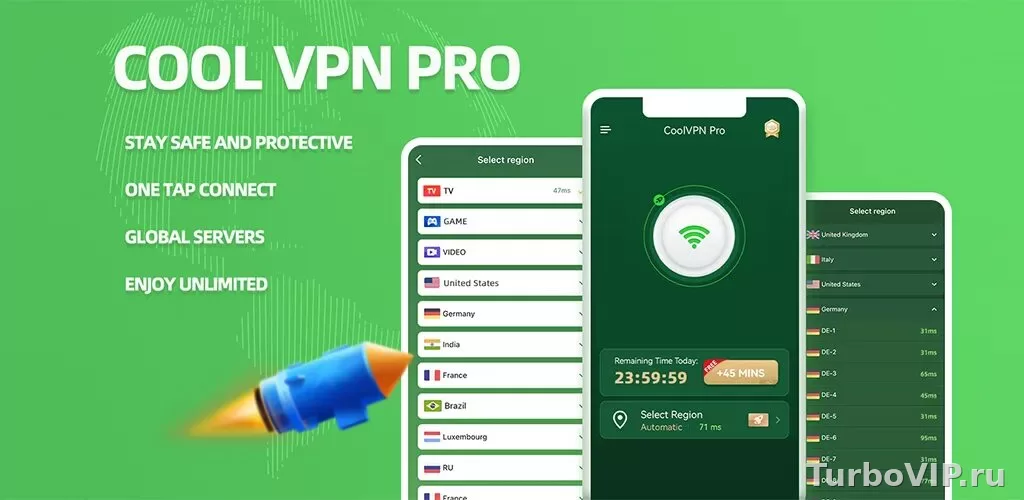
Cool VPN Pro Secure VPN Proxy — это Android-приложение для VPN-подключения с бесплатным режимом, рекламой и встроенными покупками. Подключиться можно прямо из приложения, но перед этим стоит проверить разрешения, тип сети и поведение интернета после соединения. В начале страницы уже есть кнопка с альтернативным официальным вариантом подключения — это уместный сценарий, если не хочется разбираться со случайными конфигами, спорными настройками и нестабильной работой отдельных серверов.
Что это за приложение
Cool VPN Pro Secure VPN Proxy — это VPN-клиент для Android, который распространяется через Google Play. На странице приложения указано, что сервис предлагает тысячи серверов, автоматическое подключение, работу в публичных Wi‑Fi-сетях, выбор поведения для отдельных приложений, а также рекламу и встроенные покупки. Там же указано, что приложение обновлялось 15 июня 2026 года, имеет более 50 миллионов загрузок и рейтинг 4,7. Для Android это важный момент: речь идет не о ручной настройке через конфиги, а о готовом клиенте с собственным интерфейсом и встроенной логикой подключения. странице приложения в Google Play
На сайте сервиса говорится о защите приватности, безопасности в публичном Wi‑Fi и быстром стабильном доступе, а также упоминается Premium-режим и 30-дневная гарантия возврата. Но точный состав платных функций, список стран, лимиты по скорости и условия бесплатного режима лучше проверять непосредственно перед установкой: такие параметры могут меняться. официальном сайте CoolVPN Pro
Если говорить по-простому, это типичный мобильный VPN-сервис: установили приложение, выдали разрешение на создание VPN-подключения, нажали кнопку соединения и получили туннель для трафика. Основной вопрос обычно не в том, что это такое, а в том, насколько стабильно оно работает именно на вашей сети и вашем устройстве.
Как подключиться к Cool VPN Pro
Подключение обычно занимает несколько шагов. На Android система сама покажет стандартное предупреждение о создании VPN-подключения — это нормальное поведение для таких приложений.
- Откройте Google Play и установите приложение Cool VPN Pro Secure VPN Proxy.
- Запустите его и примите основные разрешения, если они запрашиваются.
- Нажмите кнопку подключения внутри приложения.
- Подтвердите системный запрос Android на создание VPN-соединения.
- Дождитесь статуса соединения и проверьте, открываются ли сайты и приложения.
- Если после подключения интернет перестал работать, отключите VPN и перейдите к диагностике ниже.
Если нужен не эксперимент с разными бесплатными серверами, а более предсказуемый сценарий на разных устройствах, логично учитывать и кнопку в начале страницы как альтернативный официальный вариант подключения.
Что проверить перед запуском
Перед первым подключением лучше не ограничиваться одной кнопкой Connect. Несколько базовых проверок экономят время:
- Работает ли интернет без VPN через Wi‑Fi или мобильную сеть.
- Не включен ли одновременно другой VPN, DNS-фильтр, блокировщик трафика или корпоративный профиль.
- Не мешает ли режим экономии батареи фоновым подключениям.
- Даны ли приложению разрешения, которые оно просит для нормальной работы.
- Нет ли у провайдера или сети ограничений, из-за которых часть протоколов работает нестабильно.
Особенно это важно в общественных сетях, гостиничном Wi‑Fi и мобильных сетях с агрессивной фильтрацией трафика. В таких условиях одно приложение может подключаться, но не передавать данные после установки туннеля.
| Ситуация | Что проверить | Решение |
|---|---|---|
| Приложение установилось, но не подключается | Есть ли интернет без VPN | Сначала восстановить обычное соединение, затем повторить попытку |
| VPN подключен, но сайты не открываются | Не конфликтует ли другой VPN или DNS-сервис | Отключить параллельные сетевые приложения и переподключиться |
| Соединение часто обрывается | Режим энергосбережения и фоновые ограничения | Убрать ограничения для приложения в настройках Android |
| Работает в мобильной сети, но не в Wi‑Fi | Ограничения роутера или публичной сети | Проверить другую сеть или переключиться между Wi‑Fi и мобильным интернетом |
| После подключения падает скорость | Перегруженный сервер или бесплатный режим | Переподключиться, сменить сеть или рассмотреть другой сценарий подключения |
Почему Cool VPN Pro может не работать
На странице Google Play среди отзывов встречаются жалобы на типичную для VPN-клиентов проблему: приложение показывает успешное подключение, но после этого трафик фактически не идет, а в настройках часть параметров протокола недоступна для ручного выбора. Это не доказывает неисправность во всех случаях, но показывает, что ориентироваться только на статус Connected нельзя — всегда нужно проверять реальную загрузку сайтов и приложений. отзывах и описании в Google Play
Обычно причины такие:
- сервер перегружен или временно недоступен;
- конкретный протокол плохо проходит через вашу сеть;
- приложение конфликтует с фильтрацией DNS, антивирусом или другим сетевым софтом;
- Android ограничивает фоновую работу;
- сеть Wi‑Fi режет нестандартный трафик.
| Проблема | Возможная причина | Что делать |
|---|---|---|
| Статус подключен, но интернета нет | Сервер поднял туннель, но трафик не проходит | Отключить и подключить заново, сменить сеть, проверить без VPN |
| Подключение висит долго | Перегрузка сервера или слабый сигнал | Переключиться на другую сеть и повторить попытку |
| Приложение вылетает | Сбой приложения или системы | Обновить программу, очистить кэш, перезагрузить устройство |
| Интернет есть только в части приложений | Особенности маршрутизации или раздельные настройки | Проверить параметры внутри клиента и отключить конфликтующие сервисы |
| После блокировки экрана VPN отключается | Система выгружает процесс | Убрать приложение из оптимизации батареи |
Практический порядок действий такой:
- Отключите VPN и убедитесь, что интернет сам по себе работает.
- Полностью закройте приложение и откройте заново.
- Переключитесь между Wi‑Fi и мобильной сетью.
- Отключите другой VPN, приватный DNS, блокировщик рекламы и похожие сетевые инструменты.
- Проверьте, не ограничено ли приложение в фоне.
- Если проблема повторяется, удалите и установите клиент заново.
Когда соединение нужно не время от времени, а на постоянной основе для работы, поездок или публичного Wi‑Fi, такие сбои становятся критичны. В этом сценарии вариант из блока в начале страницы обычно выглядит предсказуемее, чем зависимость от случайно удачного сервера в бесплатном режиме.
Насколько это безопасно
Здесь важно разделять маркетинговые обещания и проверяемые факты. На странице в Google Play указано, что приложение шифрует данные при передаче, позволяет запросить удаление данных, может собирать personal info, app activity и другие типы данных, а также может делиться с третьими сторонами device or other IDs. Это не означает автоматически, что приложение опасно, но показывает: перед установкой стоит внимательно смотреть не только на красивое описание, но и на раздел Data safety. разделе безопасности Google Play
Также в описании сервиса заявлено отсутствие логов активности, но такие формулировки всегда стоит читать осторожно. Без полноценного независимого аудита пользователь ориентируется в основном на репутацию, прозрачность политики конфиденциальности, поведение приложения и собственный уровень доверия к разработчику.
- Есть готовое приложение для Android, не нужно вручную собирать конфиги.
- Бесплатный входной сценарий для базового теста работы на своей сети.
- Подходит для проверки соединения в публичном Wi‑Fi.
- Приложение активно поддерживается и обновлялось в 2026 году.
- Есть реклама и встроенные покупки.
- Бесплатный режим может работать нестабильно в отдельных сетях.
- Не все параметры подключения обязательно доступны вручную.
- Заявления о приватности нужно оценивать вместе с разделом Data safety и политикой сервиса.
Кому подойдет, а кому нет
Такой клиент может подойти тем, кто хочет быстро проверить VPN на Android без ручной настройки. Это нормальный сценарий для телефона, запасного подключения в поездке или защиты трафика в общественной сети.
Но если вам нужна предсказуемая работа на нескольких устройствах, стабильное поведение в сложных сетях, понятные условия сервиса и меньше зависимости от рекламы, стоит сравнивать не только кнопку Connect внутри бесплатного клиента, но и более прозрачные варианты подключения.
| VPN | Подходит для | Ограничения |
|---|---|---|
| Cool VPN Pro | Быстрый старт на Android, тест подключения, публичный Wi‑Fi | Реклама, встроенные покупки, возможная нестабильность в части сетей |
| Ручная настройка через конфиги | Тех, кто хочет контролировать параметры | Нужны знания, выше риск ошибок и сомнительных источников |
| Официальный вариант из кнопки в начале страницы | Тех, кому важны предсказуемость и подключение на разных устройствах | Условия и доступные опции нужно смотреть на момент выбора |
Частые вопросы
Cool VPN Pro — это вирус или нормальное приложение?
По доступным признакам это не выглядит как откровенно маскирующийся вредоносный софт: приложение размещено в Google Play, имеет публичную карточку, описание, обновления и раздел Data safety. Но это не отменяет обычной осторожности: проверяйте разрешения, отзывы и поведение приложения на устройстве.
Можно ли пользоваться бесплатно?
Да, в карточке Google Play указаны реклама и встроенные покупки, то есть базовый сценарий установки доступен, а часть функций или режимов может относиться к платным. Точный состав ограничений зависит от текущей версии сервиса.
Почему пишет, что VPN подключен, но сайты не открываются?
Обычно проблема связана не с одной кнопкой подключения, а с конкретной сетью, сервером, конфликтом DNS или ограничениями Android. Начните с проверки интернета без VPN, затем отключите другие сетевые приложения и попробуйте другую сеть.
Есть ли версия для ПК?
По найденным данным в открытом доступе уверенно подтверждается Android-приложение. Если нужна версия для других платформ, это лучше отдельно проверять на официальном сайте сервиса перед установкой.
Вывод
Cool VPN Pro Secure VPN Proxy — это мобильный VPN-клиент для Android, который подходит для базового подключения без ручной настройки. Его можно рассматривать как быстрый способ проверить соединение на телефоне, особенно в публичном Wi‑Fi. Но полагаться только на обещания из описания не стоит: важно смотреть раздел безопасности, реальные отзывы, стабильность работы на вашей сети и поведение интернета после подключения. Если приложение соединяется, но трафик идет нестабильно, не тратьте время на бесконечные попытки — проверьте альтернативный, более предсказуемый сценарий подключения через кнопку в начале страницы.




Нет комментариев.