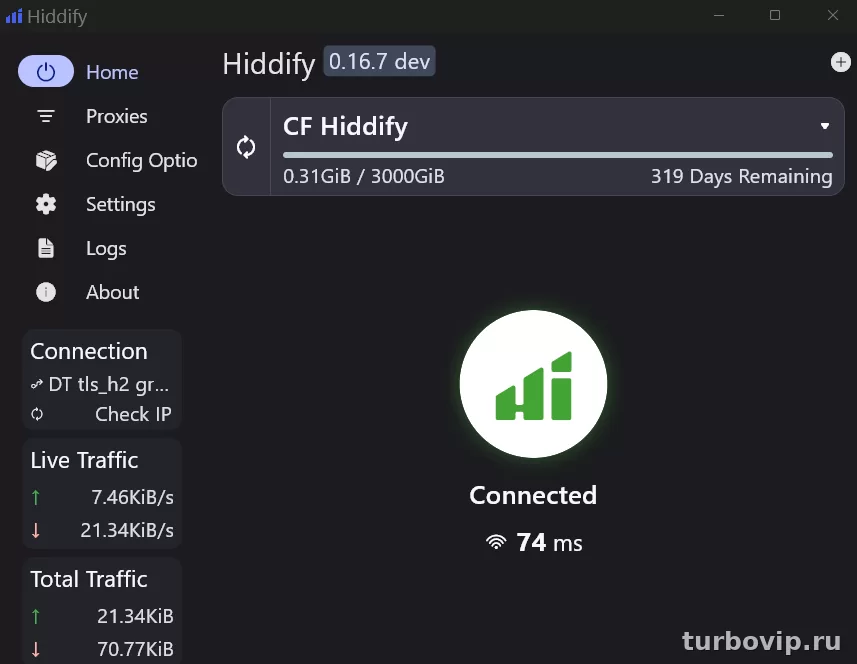
Если кратко: режим TUN в Hiddify Next пропускает через приложение больше трафика, чем обычная настройка прокси. Если после его включения пропал интернет или перестал открываться роутер, сначала проверьте права администратора, перезапустите клиент и исключите локальную сеть из маршрутизации.
Hiddify Next на Windows обычно работает без лишних действий: достаточно добавить полученную подписку или конфигурацию и подключиться. Но при включении режима TUN приложение получает более широкий контроль над сетевым трафиком. Поэтому после переключения иногда перестают открываться домашний роутер, принтер, NAS или отдельные сайты, а у некоторых пользователей соединение выглядит как «подключено, но интернета нет».
Это не означает, что профиль испорчен. В большинстве случаев проблема находится в правах Windows, маршрутизации локальной сети или в конфликте с другим сетевым ПО. Ниже — безопасный порядок проверки без переустановки Windows и без случайной замены конфигурации.
Что такое TUN в Hiddify Next и зачем он нужен
Обычный режим прокси обрабатывает трафик тех программ, которые умеют работать через прокси или были настроены отдельно. TUN создаёт в Windows виртуальный сетевой интерфейс: система видит его как ещё одно подключение и может направлять через него трафик приложений. Это удобно, когда браузер настроен не вручную, а требуется единый сценарий для нескольких программ.
У такого режима есть важная особенность: ему необходимы корректные права и правила маршрутизации. Официальная документация Hiddify отдельно указывает на запуск с правами администратора при работе с TUN. Если приложение ранее было открыто как обычный пользователь, сначала полностью закройте его через значок в области уведомлений, а затем запустите заново от имени администратора.
Быстрая проверка за несколько минут
- Отключите соединение в Hiddify Next и проверьте, работает ли интернет без него.
- Полностью завершите Hiddify Next, а не просто сверните окно.
- Запустите программу от имени администратора.
- Подключитесь без TUN. Если всё работает, включайте TUN только после этой проверки.
- Если на компьютере есть другой VPN-клиент, сетевой фильтр, корпоративный агент или антивирус с проверкой HTTPS, временно отключите только его сетевой модуль и повторите тест.
Не стоит сразу удалять профиль и добавлять подписку заново: при проблеме с TUN это редко помогает и только усложняет диагностику. Сначала важно отделить проблему самого подключения от маршрутизации Windows.
| Симптом | Что проверить | Первое действие |
|---|---|---|
| Без TUN интернет работает, с TUN — нет | Права администратора и конфликт других VPN | Полностью закрыть клиент и запустить от имени администратора |
| Не открывается 192.168.1.1 | Доступ к локальной сети | Разрешить прямой маршрут для private/LAN network |
| Пропали только отдельные программы | Системный прокси и правила приложения | Проверить программу без TUN и не менять профиль |
Почему после включения TUN не открывается роутер, принтер или NAS
Адреса вида 192.168.0.1, 192.168.1.1, 10.0.0.1 и устройства в домашней сети не должны уходить в удалённое подключение. Если правило маршрута настроено неудачно, Windows пытается открыть страницу роутера не через Wi‑Fi или кабель, а через виртуальный интерфейс. Из-за этого страница долго загружается или выдаёт ошибку.
В настройках Hiddify найдите раздел, связанный с TUN или маршрутизацией, и убедитесь, что локальные сети разрешены напрямую. Названия пунктов могут меняться между версиями, поэтому ориентируйтесь не на скриншоты из старых инструкций, а на смысл: LAN, private network, bypass private IP или direct local network.
После изменения правила отключите и включите соединение. Затем откройте адрес роутера в новом окне браузера. Если доступ появился, проблема была именно в маршруте, а не в самом роутере.
Hiddify подключился, но интернет не работает: последовательность действий
Если после включения TUN не открывается вообще ничего, действуйте по порядку:
- сначала отключите TUN и проверьте обычное подключение;
- проверьте дату и время Windows — неправильное время мешает части защищённых соединений;
- перезапустите Wi‑Fi или сетевой адаптер, если до этого менялись другие VPN-клиенты;
- не запускайте одновременно два приложения, которые создают виртуальный адаптер;
- проверьте, не включён ли системный прокси Windows из старой программы.
Если интернет без TUN работает, а с ним — нет, сохраните текущий профиль и воспользуйтесь материалом Hiddify не работает: причины и базовая проверка. В нём разобраны ошибки подключения и признаки того, что проблема находится не в Windows, а в профиле или сервере.
Как не потерять подписку при проверке
Подписка — это ссылка, по которой клиент получает список серверов и параметры. Не публикуйте её в комментариях и не отправляйте в случайные чаты: человек с такой ссылкой может получить доступ к данным профиля. Если после обновления Hiddify список серверов стал пустым, сначала убедитесь, что ссылка добавлена целиком и без лишнего пробела. Подробный порядок импорта есть в статье как добавить ссылку подписки в Hiddify.
Когда TUN лучше не использовать
Не обязательно держать TUN включённым постоянно. Обычного режима достаточно, если вы используете один браузер или отдельную программу, уже умеющую работать с прокси. Также не стоит включать TUN без необходимости на рабочем компьютере с корпоративным VPN, сетевыми дисками и внутренними сервисами: там часто действуют собственные правила доступа.
Для базовой установки и первого добавления профиля используйте отдельную инструкцию: Hiddify на ПК: установка и настройка на Windows. Она отвечает на вопрос «как начать», а этот материал — на вопрос «почему после TUN изменилась работа сети».
Частые вопросы
Для обычного использования это зависит от настроек и версии клиента. Если включён TUN и без прав он работает нестабильно, запускайте именно от имени администратора. Не меняйте другие параметры одновременно — так проще понять причину.
Обычный режим и TUN используют разные способы маршрутизации. Чаще всего причина — права Windows, конфликт виртуальных адаптеров или правило для локальной сети.
Нет. Сначала отключите соединение, перезагрузите приложение и проверьте настройки. Удаление адаптеров без понимания их назначения может затронуть рабочий VPN или Wi‑Fi-драйвер.
Вывод
Режим TUN полезен, но требует аккуратной настройки. Начните с запуска Hiddify Next от имени администратора, проверьте работу без TUN, затем убедитесь, что локальная сеть идёт напрямую. Такой подход позволяет вернуть доступ к интернету и домашним устройствам без потери профиля и без лишней переустановки.



Нет комментариев.