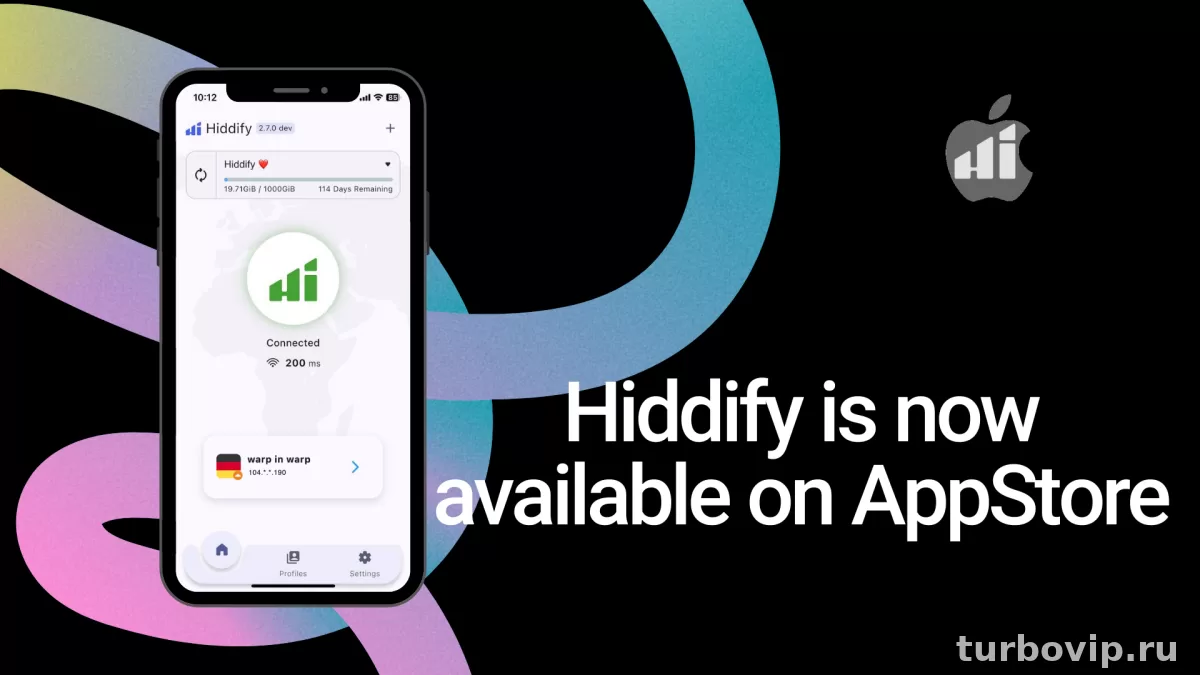
На iPhone настройка Hiddify обычно сводится к трем действиям: установить приложение, импортировать профиль из строки, файла или буфера обмена и активировать подключение. Если что-то не работает, чаще всего проблема в неверном профиле, устаревшей подписке, запрете VPN в iOS или в том, что выбран нерабочий узел.
Что такое Hiddify и для чего он нужен на iPhone
Hiddify — это клиент для подключения к VPN и прокси-конфигурациям на iPhone. На практике его используют, когда нужно импортировать готовый профиль от провайдера доступа, выбрать рабочую конфигурацию и быстро включить соединение без ручного ввода длинного списка параметров.
Главный плюс такого приложения — удобный импорт профиля. Пользователю не нужно вручную переписывать технические данные, разбираться в каждом поле и собирать соединение по кускам. Обычно достаточно вставить ссылку подписки, открыть файл конфигурации или импортировать данные из буфера обмена.
Для обычного пользователя это, по сути, инструмент доступа: вы добавляете профиль, включаете VPN на iPhone и проверяете, открылся ли нужный ресурс. Если смотреть трезво, большая часть трудностей возникает не в самом приложении, а в качестве профиля и в том, как именно он был импортирован.
Если Hiddify нужен не на iPhone, а на другом устройстве, используйте отдельные инструкции: Hiddify для Windows, Hiddify на Android и Hiddify для Android TV.
Что подготовить перед настройкой
Перед началом лучше сразу проверить базовые вещи. Это сэкономит время и уберет половину типичных ошибок.
- Убедитесь, что приложение Hiddify установлено на iPhone.
- Подготовьте профиль от вашего сервиса: это может быть ссылка подписки, файл конфигурации, QR-код или текст в буфере обмена.
- Проверьте, что интернет на телефоне работает без VPN: через Wi-Fi или мобильную сеть.
- Убедитесь, что в iOS нет ограничений на создание VPN-подключений.
- Если раньше уже были добавлены старые конфигурации, посмотрите, не мешают ли они новой настройке.
Сначала стоит проверить простое: открываются ли обычные сайты без VPN, не включен ли авиарежим, нет ли системных ограничений или запретов со стороны сети. Если базовое подключение нестабильно, Hiddify это не исправит.
Если вы не понимаете, что именно вам выдали — ссылку подписки, ключ, QR-код или отдельный конфиг, сначала откройте разбор — Hiddify: ключи и подписки. Если у вас именно subscription URL, пригодится инструкция — как вставить ссылку подписки в Hiddify.
Как добавить профиль в Hiddify на iPhone
Способ добавления зависит от того, что именно вы получили от сервиса: ссылку, файл, QR-код или готовую конфигурацию в текстовом виде. Логика везде одна: импортируете профиль, подтверждаете добавление и проверяете, появился ли он в списке.
Добавление профиля по ссылке или подписке
Это самый частый вариант. Сервис выдает ссылку, по которой приложение получает одну или несколько конфигураций.
- Откройте Hiddify на iPhone.
- Найдите раздел импорта профиля.
- Выберите вариант добавления по ссылке или подписке.
- Вставьте полученную строку полностью, без обрезки символов и лишних пробелов.
- Подтвердите импорт и дождитесь загрузки конфигураций.
- Проверьте, появился ли профиль или список узлов в приложении.
Если после вставки ничего не появилось, обычно проблема в том, что ссылка скопирована не полностью, уже неактуальна или была повреждена при копировании через мессенджер.
Для отдельной пошаговой схемы по subscription URL смотрите материал — как вставить ссылку подписки в Hiddify.
Добавление профиля из файла
Иногда конфигурация приходит в виде файла. В таком случае важно открыть его именно через нужное приложение или воспользоваться функцией импорта внутри клиента.
- Сохраните файл на iPhone в «Файлы» или откройте его из почты либо мессенджера.
- Запустите импорт через Hiddify или через меню «Поделиться», если iOS предлагает такой вариант.
- Подтвердите добавление профиля.
- Убедитесь, что конфигурация отображается в списке.
Если файл открывается, но профиль не появляется, стоит проверить, не поврежден ли сам файл и поддерживает ли приложение такой формат конфигурации.
Добавление из буфера обмена
Иногда сервис или администратор присылает готовую строку конфигурации. В этом случае можно скопировать ее в буфер обмена и импортировать напрямую.
- Скопируйте конфигурацию полностью.
- Откройте приложение.
- Выберите импорт из буфера обмена или вставку вручную.
- Подтвердите добавление.
Такой способ удобен, но чувствителен к ошибкам. Один лишний символ, потерянный фрагмент строки или случайный перенос — и профиль не добавится либо будет работать нестабильно.
Если нужно понять, чем отличается подписка от отдельной конфигурации, подробнее это разобрано здесь — ключи и подписки Hiddify.
Как подключиться после импорта
Когда профиль уже добавлен, остается выбрать конфигурацию и включить соединение. На iPhone при первом запуске VPN iOS обычно запрашивает системное разрешение на создание VPN-подключения. Его нужно подтвердить, иначе приложение не сможет установить туннель.
- Откройте Hiddify и выберите добавленный профиль.
- Если внутри несколько узлов, выберите нужный сервер или режим.
- Нажмите подключение.
- Подтвердите системный запрос iOS на добавление VPN.
- Дождитесь статуса активного соединения.
- Проверьте, открываются ли сайты и работает ли нужное приложение.
Если подключение установилось, но нужные ресурсы все равно не открываются, проблема может быть не в самом клиенте, а в конкретном узле, маршрутизации или временной недоступности сервиса.
Если профиль добавился, но подключение не запускается, сайты не открываются или серверы пустые, смотрите отдельную диагностику — Hiddify не работает: причины и решения.
Почему Hiddify не подключается на iPhone
Чаще всего причины довольно приземленные. Не стоит сразу переустанавливать iPhone или сбрасывать сеть. Сначала проверьте очевидные моменты.
| Симптом | Возможная причина | Что делать сначала |
|---|---|---|
| Профиль не импортируется | Поврежденная ссылка, неполная строка, неверный формат | Скопировать данные заново и повторить импорт |
| Подключение не запускается | Не выдано разрешение VPN в iOS | Проверить системный запрос и настройки VPN |
| Статус подключения есть, но сайты не открываются | Нерабочий узел или проблемы маршрутизации | Переключить сервер или обновить профиль |
| Все работало, потом перестало | Подписка устарела или конфигурация изменилась | Обновить профиль и заново получить актуальные данные |
| Приложение ведет себя нестабильно | Сбой сети, конфликт со старым VPN, временная ошибка iOS | Отключить другие VPN, перезапустить приложение и сеть |
Обычно проблема в одном из четырех пунктов: неверный профиль, нерабочий сервер, отсутствие системного разрешения или конфликт с другим VPN-клиентом. Глубже копать стоит только после этой проверки.
Если ошибка повторяется на разных устройствах с одной и той же подпиской, вероятнее всего проблема не в iPhone, а в самом доступе. В таком случае полезно сверить материал — Hiddify: ключи и подписки.
Таблица быстрых решений
| Ситуация | Что проверить | Решение |
|---|---|---|
| Не удается добавить профиль | Полностью ли скопирована ссылка или строка | Скопировать источник заново без пробелов и переносов |
| iPhone не просит разрешение на VPN | Создается ли новое подключение в системе | Закрыть приложение, открыть снова и повторить подключение |
| Соединение часто обрывается | Стабильность Wi-Fi или мобильной сети | Сменить сеть и проверить другой узел |
| После обновления профиль пустой | Актуальна ли подписка | Запросить свежие данные у сервиса |
| Есть конфликт с другим VPN | Остались ли активные профили в системе | Отключить лишние VPN-подключения и повторить запуск |
Если базовые решения не помогли, переходите к полной диагностике — что делать, если Hiddify не работает.
Что полезно знать перед повседневным использованием
На iPhone стабильность VPN зависит не только от приложения. Имеет значение качество сети, текущий сервер и то, как часто обновляется профиль. Поэтому лучше держать в голове несколько простых правил.
- использовать актуальный профиль, а не старую сохраненную ссылку;
- проверять несколько узлов, если один перестал работать;
- не держать одновременно несколько VPN-клиентов активными;
- переподключаться после смены Wi-Fi на мобильную сеть и наоборот.
- копирование конфигурации с потерянными символами;
- старые VPN-профили, оставшиеся в iOS;
- ожидание, что любой узел будет одинаково быстрым и стабильным;
- попытка исправить все переустановкой, не проверив базовые причины.
На практике полезнее не просто один раз добавить профиль, а понимать, как его обновить и как быстро проверить, где именно сбой: в приложении, в сети или в самом сервере.
Если вы используете один и тот же доступ на нескольких устройствах, рядом могут пригодиться инструкции для Windows, Android и Android TV.
Полезные инструкции Hiddify
Если вы настраиваете Hiddify на iPhone, полезно сразу открыть связанные материалы: установку на Windows, Android и Android TV, добавление ссылки подписки, разбор ключей и решение частых проблем.
| Инструкция | Когда пригодится |
|---|---|
| Как вставить ссылку подписки в Hiddify | Если нужно правильно добавить subscription URL, ссылку или профиль на iPhone |
| Hiddify: ключи и подписки | Если нужно понять разницу между ключом, подпиской, QR-кодом и конфигом |
| Hiddify не работает: причины и решения | Если профиль добавился, но подключение не запускается или сайты не открываются |
| Hiddify для Windows: установка и настройка | Если нужно поставить клиент на ПК или использовать тот же доступ на компьютере |
| Hiddify на Android | Если нужен Hiddify на Android-смартфоне или планшете |
| Hiddify для Android TV | Если хотите использовать подключение на телевизоре или ТВ-приставке |
Частые вопросы
Почему профиль добавился, но подключение не работает?
Такое бывает, когда сама конфигурация уже неактуальна, выбран нерабочий узел или iPhone не получил нужное VPN-разрешение. Сначала обновите профиль и попробуйте другой сервер.
Можно ли добавить несколько профилей в Hiddify на iPhone?
Обычно да, если приложение поддерживает хранение нескольких конфигураций. Это удобно, когда нужно быстро переключаться между разными источниками или наборами узлов.
Что делать, если после импорта список серверов пустой?
Чаще всего причина в нерабочей подписке или ошибке при импорте. Повторите добавление, проверьте исходные данные и убедитесь, что строка или файл пришли без повреждений.
Нужно ли удалять старый профиль перед добавлением нового?
Не всегда, но это может быть полезно, если приложение путается в конфигурациях или старые данные мешают подключению. Когда есть сомнения, проще удалить устаревший профиль и импортировать актуальный заново.
Вывод
Настройка Hiddify на iPhone обычно несложная: импортируете профиль, подтверждаете VPN в iOS и подключаетесь. Большинство сбоев связано не с самим приложением, а с источником конфигурации, нерабочим узлом или системным разрешением. Поэтому лучший порядок такой: сначала проверить интернет, затем заново импортировать профиль, после этого сменить сервер и только потом искать более глубокую причину.





Нет комментариев.