
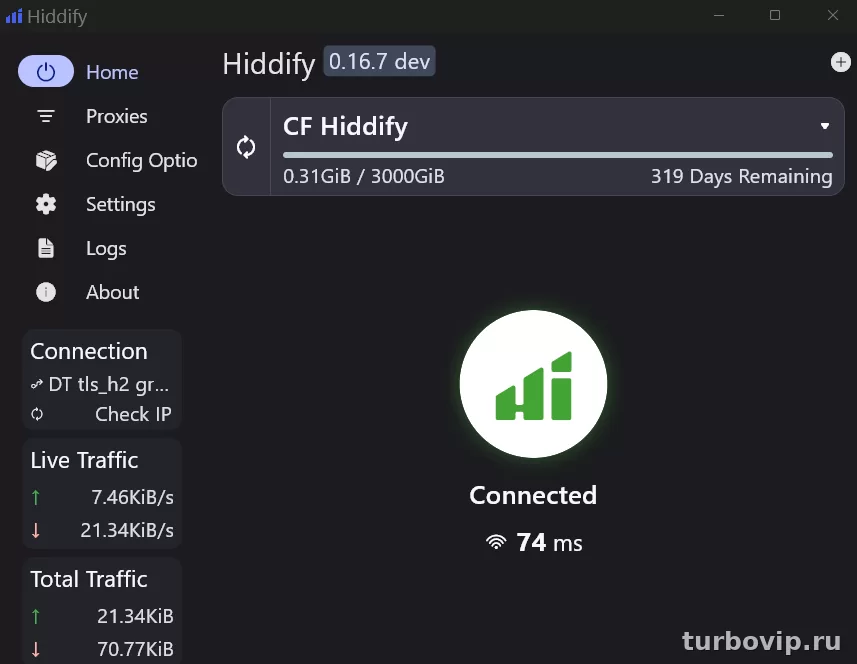
Ошибка ERR_TUNNEL_CONNECTION_FAILED почти всегда связана не с самим сайтом, а с цепочкой подключения: прокси, VPN-клиентом, системными параметрами сети, DNS или расширением браузера. В начале страницы есть кнопка с альтернативным официальным вариантом подключения — это уместный сценарий, если не хочется разбираться с чужими ключами, случайными конфигами и ручной правкой параметров.
Что означает ошибка ERR_TUNNEL_CONNECTION_FAILED
Так браузер сообщает, что не смог построить рабочий сетевой путь до сайта через промежуточный узел. Таким узлом чаще всего оказывается прокси-сервер, VPN-подключение, PAC-скрипт или расширение, которое перехватывает трафик. В Windows настройки прокси задаются отдельно, а для некоторых VPN могут настраиваться еще и отдельно внутри самого подключения, поэтому конфликтов здесь хватает.
Проще говоря: сайт может быть исправен, интернет на устройстве тоже может работать, но браузер не может провести запрос через тот маршрут, который ему навязали настройки системы или клиента.
Почему она появляется
| Проблема | Возможная причина | Что делать |
|---|---|---|
| Ошибка возникает на всех сайтах | Неверный прокси в системе или сбой VPN | Проверить параметры прокси и временно отключить VPN |
| Не открываются только отдельные сайты | Проблема с DNS, фильтрацией или маршрутом | Сменить DNS, проверить без расширений и без клиента |
| Ошибка появилась после установки расширения | Расширение меняет прокси или трафик браузера | Отключить подозрительные дополнения и перезапустить браузер |
| VPN подключен, но сайты не грузятся | Неверный сервер, битый конфиг, конфликт прокси внутри VPN | Проверить профиль подключения, сменить сервер или импортировать конфиг заново |
| На ПК ошибка есть, а на телефоне нет | Сбой локальных параметров Windows или браузера | Сбросить сетевые настройки на компьютере |
| На рабочем устройстве все ломается после ручной правки | Организационный прокси или скрипт автонастройки | Вернуть исходные параметры и уточнить настройки у администратора |
На практике самые частые причины такие:
- включен ручной прокси с неправильным адресом или портом;
- используется скрипт автонастройки, который больше не работает;
- VPN-клиент прописал свои сетевые параметры и завис в некорректном состоянии;
- браузерное расширение подменяет маршрут трафика;
- сломался DNS-резолвинг после смены клиента, сети или роутера;
- на устройстве остались старые параметры после удаления VPN или прокси-утилиты.
С чего начать проверку
Главная задача — понять, где именно ломается маршрут: в браузере, системе, VPN-клиенте или на стороне сети.
- Откройте любой другой сайт в том же браузере. Если не открывается ничего, причина почти наверняка локальная.
- Отключите VPN-клиент, если он запущен, и проверьте страницу снова.
- Закройте браузер полностью и откройте его заново.
- Попробуйте открыть тот же сайт в другом браузере. Если ошибка только в одном, ищите проблему в расширениях и параметрах этого браузера.
- Переключитесь на другую сеть: например, с домашнего Wi‑Fi на мобильную точку доступа. Это помогает быстро отделить сбой устройства от проблемы конкретной сети.
- Если на устройстве вручную прописывался прокси, проверьте адрес, порт и необходимость этих настроек вообще.
Если после отключения клиента или расширения ошибка исчезла, не спешите сразу включать все обратно. Сначала выясните, какой именно компонент ломает маршрут.
Что проверить в Windows
В Windows 10 и Windows 11 прокси проверяется в разделе Сеть и Интернет → Прокси. Microsoft отдельно указывает, что система поддерживает автоматическое определение, сценарий настройки и ручной прокси, а если VPN использует прокси, его нужно настраивать отдельно для этого VPN-подключения. Это важный момент: можно исправить общий прокси, но забыть про параметры внутри самого VPN, и ошибка останется.
- Откройте системные параметры прокси.
- Посмотрите, включен ли ручной прокси. Если вы не настраивали его осознанно, временно отключите.
- Проверьте, не активирован ли сценарий настройки через URL. Если адрес вам не знаком, это повод перепроверить источник.
- Оставьте включенным автоматическое определение параметров только в том случае, если сеть действительно его использует.
- Если вы подключаетесь к рабочей сети или корпоративному VPN, не удаляйте параметры наугад — сначала сохраните текущие значения.
Если ошибка появилась после установки или удаления VPN-клиента, полезно проверить и раздел Сеть и Интернет → VPN. В Windows для конкретного VPN-профиля можно редактировать дополнительные параметры, включая прокси. Из-за этого возникает типичная путаница: общий системный прокси выключен, а в профиле VPN все еще остался старый адрес.
| Ситуация | Что проверить | Решение |
|---|---|---|
| Прокси включен вручную | IP-адрес, порт, исключения | Исправить значения или отключить ручной режим |
| Включен скрипт настройки | Адрес PAC-скрипта | Уточнить корректный URL или временно отключить |
| Ошибка только с VPN | Параметры прокси внутри VPN-профиля | Проверить и пересохранить настройки подключения |
| Сеть рабочая или учебная | Политики организации | Не сбрасывать все подряд, а свериться с администратором |
Что проверить в браузере и VPN
Расширения браузера
Особенно часто виноваты расширения для прокси, VPN, смены региона, фильтрации рекламы и проверки трафика. Даже если расширение выглядит выключенным, оно может оставить старые параметры маршрутизации или попытаться перехватить соединение.
- Отключите все сетевые расширения сразу.
- Перезапустите браузер.
- Проверьте сайт.
- Возвращайте дополнения по одному, чтобы найти виновника.
VPN-клиент
Если ошибка появляется именно при включенном клиенте, проверьте четыре вещи: сервер, протокол, импортированный конфиг и дополнительные сетевые параметры. Случайные конфиги и чужие ключи часто дают нестабильный результат: соединение формально поднимается, а трафик не идет. В такой ситуации кнопка в начале страницы выглядит более предсказуемым вариантом для стабильного подключения на разных устройствах.
Что имеет смысл сделать:
- Переподключиться к другому серверу внутри того же клиента.
- Импортировать конфиг заново, если он был получен давно или редактировался вручную.
- Проверить, не включен ли внутри клиента отдельный прокси.
- Обновить приложение до актуальной версии с официального источника.
- Удалить конфликтующий клиент, если на устройстве установлено сразу несколько решений.
DNS и сброс сетевого стека
Когда прокси уже отключен, а ошибка осталась, стоит проверить DNS и очистить сетевые параметры. На Windows это особенно полезно после удаления туннельных клиентов, фильтров трафика и сетевых утилит. Если устройство рабочее и управляется организацией, такие действия лучше согласовать заранее.
Базовый безопасный порядок такой:
- перезагрузить компьютер;
- переподключиться к сети;
- временно указать другой DNS на роутере или устройстве, если вы понимаете, что именно меняете;
- сбросить сетевые параметры Windows, когда остальные шаги не помогли.
Что делать на телефоне
На Android и iPhone логика похожая: ошибка обычно связана с VPN-профилем, приватным DNS, прокси в параметрах Wi‑Fi или браузером с собственным встроенным туннелированием.
- Отключите VPN в настройках устройства.
- Проверьте прокси у текущей Wi‑Fi-сети. Если он выставлен вручную и вы не знаете зачем, верните автоматический режим или отсутствие прокси.
- Отключите приватный DNS, если ошибка появилась после его смены.
- Перезапустите браузер или проверьте сайт в другом.
- Удалите проблемный VPN-профиль и создайте его заново, если он импортировался вручную.
Если на мобильном интернете сайт открывается, а по домашнему Wi‑Fi нет, причина, скорее всего, в роутере, DNS или локальных параметрах сети, а не в самом браузере.
Когда не стоит отключать прокси наугад
Есть ситуации, где прокси — часть штатной схемы подключения. Это относится к рабочим ноутбукам, корпоративным сетям, учебным учреждениям и некоторым защищенным VPN-профилям. Microsoft прямо отмечает, что в таких случаях адрес прокси, сценарий настройки и параметры VPN могут предоставляться организацией отдельно. Поэтому на управляемом устройстве лучше сначала сохранить текущие значения или уточнить их у администратора.
Хорошее правило: если устройство не ваше, а сеть настроена компанией, не удаляйте неизвестные параметры вслепую. Иначе можно убрать не ошибку, а обязательный маршрут доступа.
FAQ
ERR_TUNNEL_CONNECTION_FAILED — это проблема сайта или моего устройства?
Чаще всего проблема на устройстве или в промежуточном маршруте: прокси, VPN, DNS, расширение браузера. Если другие сайты тоже не открываются, это почти наверняка локальная ошибка.
Почему ошибка остается даже после отключения VPN?
Клиент мог оставить системные параметры прокси, DNS или виртуальный сетевой адаптер. Иногда помогает только проверка настроек Windows и повторный запуск устройства.
Можно ли исправить ошибку только в браузере?
Да, если виновато расширение или локальный профиль браузера. Но когда сбой в системном прокси или в VPN-подключении, лечить нужно уже настройки устройства.
Нужно ли сразу сбрасывать сеть в Windows?
Нет. Сначала проверьте прокси, расширения, сам VPN-клиент и другую сеть. Сброс — это уже следующий шаг, когда простая диагностика не дала результата.
Вывод
ERR_TUNNEL_CONNECTION_FAILED появляется тогда, когда браузер не может пройти через прокси или VPN-маршрут. В большинстве случаев помогает последовательная проверка: отключить клиент, посмотреть системный прокси, убрать конфликтующее расширение, перепроверить DNS и только потом переходить к более жестким мерам вроде сброса сети. Если подключение собрано вручную из случайных конфигов и старых параметров, источник проблемы обычно там же.


Нет комментариев.