
У Батя VPN на Android и Windows разный сценарий запуска: на телефоне вход обычно идет через Telegram, а на ПК установка и активация выполняются через личный кабинет и ключ доступа. Если нужен более предсказуемый путь без ручной возни с ключами и режимами, можно сразу посмотреть кнопку в начале страницы, но ниже разберем именно штатную настройку этого сервиса.
Что нужно до установки
Сначала стоит проверить базовые вещи, чтобы не упереться в ошибку уже на первом шаге.
- Для Android у сервиса есть приложение в Google Play.
- Для Windows официальный сценарий идет через личный кабинет: оттуда скачивается клиент и берется ключ доступа.
- Для Android в инструкциях сервиса указан минимум Android 7.0 или новее.
- Для ПК в базе знаний указано Windows 8 или новее.
- На Android подписка обычно подтягивается через Telegram-аккаунт, на который оформлен доступ.
- На Windows может понадобиться ключ, который копируется в личном кабинете.
Это важно: проблема у многих начинается не со скачивания, а с путаницы между аккаунтами. Если на телефоне вы вошли через один Telegram, а подписка оформлена на другой, приложение может запуститься, но доступ не подтянется.
| Устройство | Что нужно | На что обратить внимание |
|---|---|---|
| Android | Приложение из Google Play, Telegram-аккаунт | Подписка должна быть оформлена на тот же аккаунт Telegram |
| ПК с Windows | Личный кабинет, установочный файл, ключ доступа | Ключ не открывают в браузере, а вставляют в клиент |
| Обе платформы | Рабочий интернет без VPN | Если сеть сама по себе нестабильна, VPN тоже будет сбоить |
Как скачать Батя VPN на Android
На Android самый прямой вариант — установить приложение из Google Play. В карточке приложения указано более 1 млн загрузок, рейтинг 4.5 и обновление от 29 апреля 2026 года, что подтверждает актуальность приложения на момент проверки.
- Откройте магазин приложений на телефоне.
- Найдите Батя VPN.
- Убедитесь, что ставите именно официальное приложение, а не стороннюю сборку.
- Нажмите установку и дождитесь завершения.
- Откройте приложение и перейдите к авторизации.
Если по каким-то причинам магазин недоступен, лучше не спешить со сторонними APK-источниками. Для VPN это особенно чувствительная тема: поддельный клиент легко получить быстрее, чем рабочее и безопасное приложение.
Как скачать Батя VPN на ПК
На Windows схема заметно отличается от мобильной. В официальной инструкции сервис предлагает скачать клиент через личный кабинет, а затем активировать его ключом.
- Откройте личный кабинет сервиса.
- Авторизуйтесь по email.
- На главной странице найдите раздел подключения.
- Выберите Windows и скачайте клиент для ПК.
- Запустите установщик и завершите установку.
- После установки откройте программу.
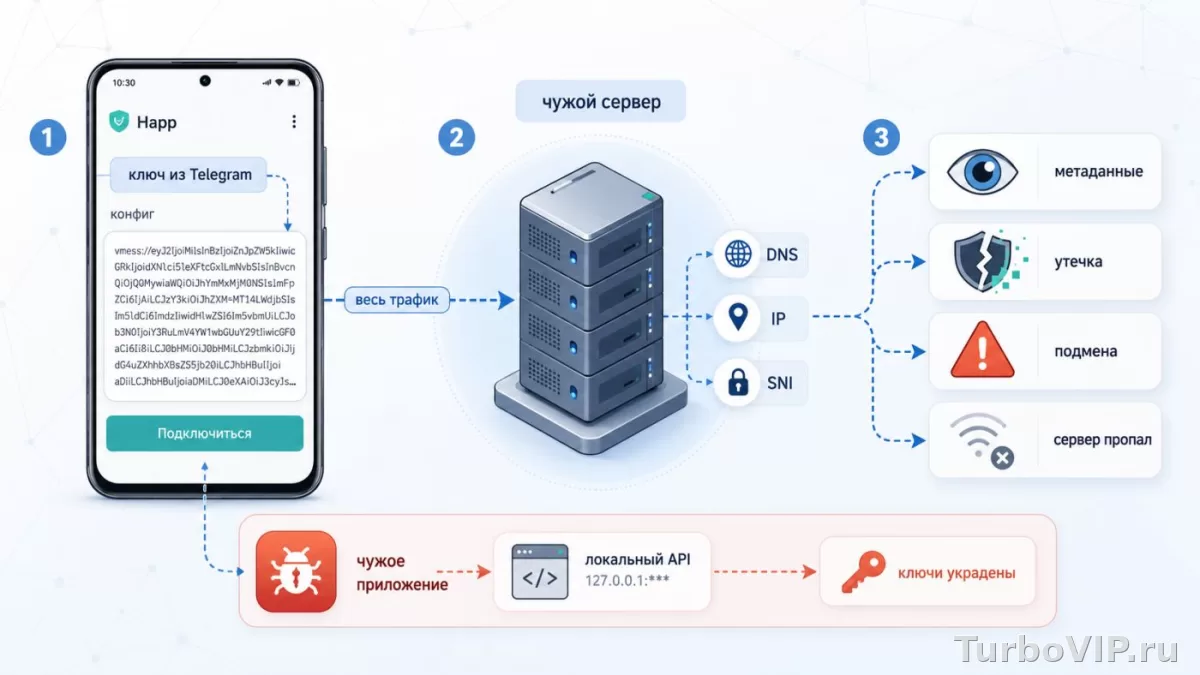
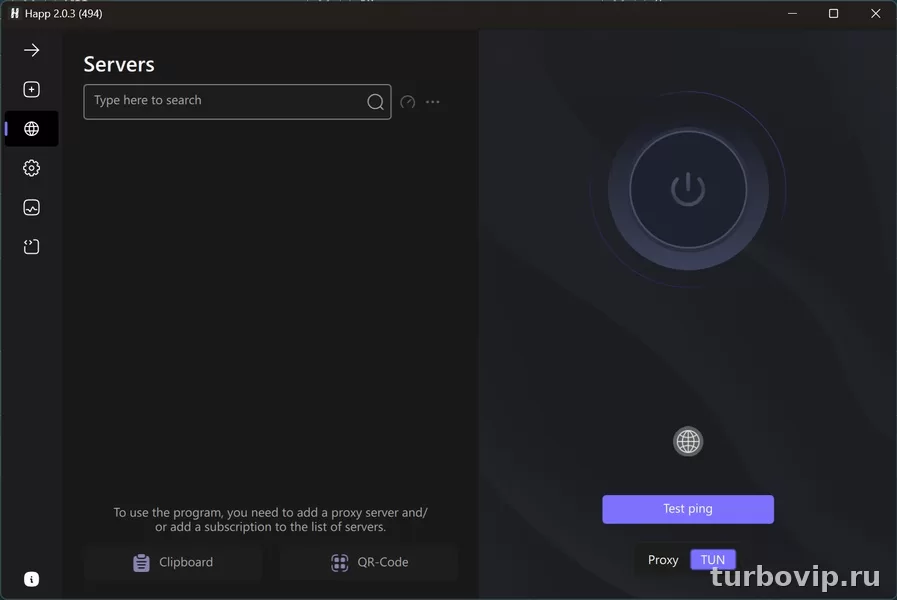
В базе знаний сервиса для Windows упоминается клиент Happ. После установки его нужно связать с вашим доступом через ключ из личного кабинета. Если вам нужен вариант без ручной вставки ключей и переключения режимов, как раз здесь бывает уместно посмотреть кнопку в начале страницы: для части пользователей такой путь действительно проще. Но если вы хотите именно Батя VPN, дальше идем по официальному сценарию.
Как войти и активировать подписку
Вход на Android
По FAQ сервиса на Android подписка обычно привязывается через Telegram. Логика такая:
- Откройте приложение.
- Нажмите вход через Telegram.
- Подтвердите авторизацию.
- Проверьте, подтянулась ли подписка автоматически.
- Разрешите системный запрос на создание VPN-подключения.
Если доступ не появился, чаще всего причина простая: вы вошли через другой Telegram-аккаунт, чем тот, на который оформлена подписка.
Вход на ПК
На Windows шагов больше.
- Войдите в личный кабинет по email.
- Откройте главный раздел аккаунта.
- Скопируйте поле с ключом доступа.
- Откройте установленный клиент на ПК.
- Вставьте ключ в программу.
- Запустите подключение.
Важный момент: в инструкции сервиса отдельно сказано, что ключ не нужно открывать в браузере. Это не ссылка для просмотра страницы, а данные для подключения в самом приложении.
Также в Windows-клиенте при первом запуске могут быть доступны режимы Proxy и TUN. Сервис рекомендует выбрать один и проверить работу именно с ним. Если не заработало в одном режиме, стоит попробовать другой.
Как проверить, что VPN реально работает
Подключиться мало — нужно еще убедиться, что трафик действительно идет через VPN, а не просто горит красивый статус в приложении.
- После включения откройте любой сайт или сервис, который раньше открывался нестабильно или не открывался вовсе.
- Проверьте, загружаются ли страницы без долгого ожидания и обрывов.
- Смените сервер в приложении и сравните результат.
- При проблемах переключитесь между Wi‑Fi и мобильным интернетом на телефоне либо между сетями на ПК.
На практике базовая проверка простая: без VPN ресурс не открывается или работает плохо, после включения — начинает загружаться стабильно. Этого уже достаточно для бытового сценария. Если же приложение показывает подключение, а сайты все равно не открываются, это уже не нормальная работа VPN, а повод искать причину в сети, сервере или режиме подключения.
| Ситуация | Что проверить | Что делать |
|---|---|---|
| VPN включен, но сайты не открываются | Работает ли интернет без VPN | Переключиться на другую сеть, затем сменить сервер |
| Подписка не подтянулась на Android | Через какой Telegram выполнен вход | Выйти и войти через нужный аккаунт |
| На ПК клиент не запускает трафик | Правильно ли вставлен ключ, какой выбран режим | Вставить ключ заново, попробовать Proxy или TUN |
| Соединение есть, но скорость слабая | Сеть, время суток, выбранный сервер | Сменить сервер, закрыть тяжелые загрузки, проверить другую сеть |
Что делать, если Батя VPN не подключается или работает нестабильно
Официальный FAQ сервиса сводит большинство сбоев к нескольким типовым причинам. Хорошая новость в том, что часть из них решается за пару минут.
Что проверить сначала
- Убедитесь, что интернет работает вообще без VPN.
- Смените сервер в приложении.
- Переключитесь между Wi‑Fi и мобильной сетью на телефоне.
- Перезагрузите устройство.
- На ПК попробуйте другой режим подключения — Proxy вместо TUN или наоборот.
- Если используется ключ, вставьте его заново.
Частые причины
В FAQ сервиса указано, что сайты могут не открываться из-за нестабильного интернета или из-за сценария с белыми списками у провайдера. Там же советуют проверить, как ведут себя обычные ресурсы без VPN, и при необходимости использовать специальный сервер для обхода такого ограничения.
Еще один частый сценарий — падение скорости. Здесь чудес обычно нет: если исходное соединение слабое, VPN его не ускорит. Дополнительно скорость может проседать вечером, при перегруженном сервере или когда параллельно работают торренты, облачные синхронизации и стриминг.
- Смена сервера
- Повторный вход в нужный аккаунт
- Переход на другую сеть
- Повторная вставка ключа
- Переключение режима Proxy или TUN на ПК
- Вход через чужой или второй Telegram-аккаунт
- Попытка открыть ключ в браузере вместо клиента
- Слабый интернет без VPN
- Ограничения у провайдера
- Ожидание, что любой сервер даст одинаковую скорость
Если после всех базовых шагов сервис по-прежнему не работает, уже разумно идти в поддержку. В официальной базе знаний у Батя VPN есть поддержка через личный кабинет, Telegram-бот и email.
Частые вопросы
Можно ли использовать один аккаунт на нескольких устройствах?
Да, в FAQ сервиса указано, что количество одновременных устройств зависит от тарифа. Для части тарифов заявлено до 5 устройств, для бессрочного варианта — до 10. На Android используется один Telegram-аккаунт, на других платформах может применяться один и тот же ключ.
Где взять ключ для ПК?
Ключ берется в личном кабинете или через официальный бот сервиса, в зависимости от платформы и сценария подключения. Его нужно вставлять в приложение, а не открывать как обычную ссылку.
Почему на Android нет доступа после входа?
Чаще всего проблема в том, что вход выполнен через другой Telegram-аккаунт. Нужно проверить, на какой аккаунт оформлена подписка, выйти и авторизоваться заново.
Что делать, если VPN подключается, но страницы не грузятся?
Проверьте интернет без VPN, смените сервер, переключите сеть и перезапустите устройство. На ПК отдельно попробуйте другой режим подключения. Если причина на стороне провайдера, обычная переподключка не всегда помогает.
Безопасно ли скачивать APK со сторонних сайтов?
Для VPN-клиентов лучше так не делать без необходимости. Если официальный магазин доступен, безопаснее ставить приложение именно оттуда. Это особенно важно для сервисов, через которые проходит ваш интернет-трафик.
Вывод
У Батя VPN настройка на Android и ПК устроена по-разному: на телефоне все обычно проще и завязано на вход через Telegram, а на Windows нужно пройти через личный кабинет, скачать клиент и вставить ключ. Если делать все по порядку, установка занимает немного времени. Самые частые проблемы — неправильный аккаунт, путаница с ключом, неподходящий режим на ПК и слабая сеть. Начинать стоит именно с этих точек, а уже потом обращаться в поддержку или использовать более предсказуемую альтернативу через кнопку в начале страницы.


Нет комментариев.