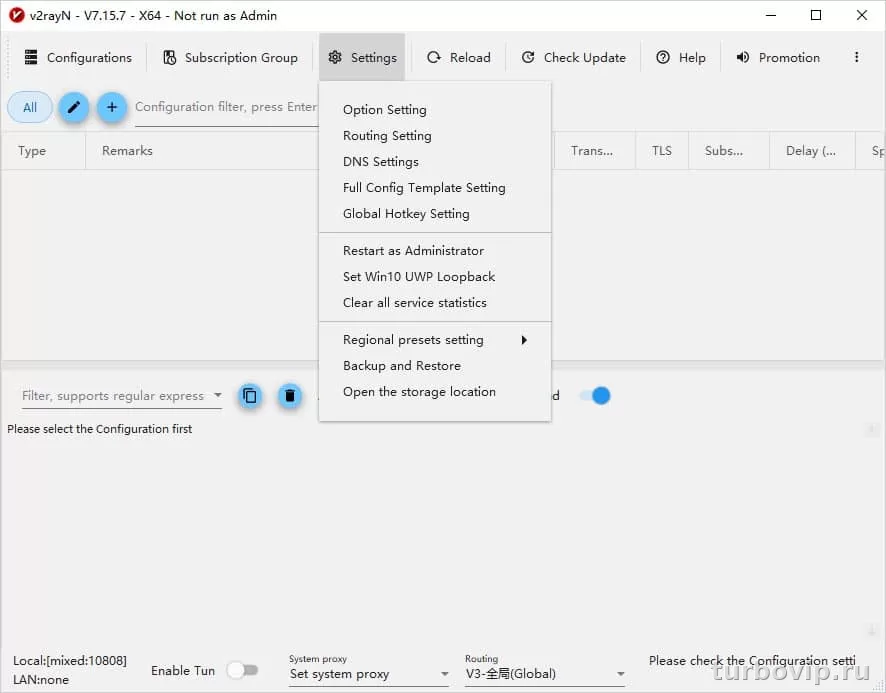
v2rayN — это графический клиент для Windows, который работает с Xray, sing-box и другими ядрами. Для большинства новичков базовая схема простая: скачать portable-архив, распаковать, добавить подписку или импортировать конфиг, выбрать сервер, включить системный прокси и проверить, открываются ли нужные сайты. В TUN-режим без необходимости лучше не лезть: он полезен не всем и требует более аккуратной настройки.
Что такое v2rayN и кому он подходит
v2rayN — это GUI-клиент для Windows, Linux и macOS. На Windows он чаще всего используется как удобная оболочка для Xray и sing-box: вместо ручного редактирования длинных JSON-конфигов вы работаете через интерфейс, выбираете сервер, меняете режим маршрутизации и включаете проксирование в пару кликов. Проект развивается активно, а в актуальных релизах есть отдельные сборки для Windows x64 и arm64, плюс portable-архивы, которые можно просто распаковать в папку и запускать без классической установки.
Для новичка это хороший вариант, если у вас уже есть рабочая подписка или готовая ссылка-конфиг от провайдера. Сам клиент не выдает доступ автоматически: он лишь подключает уже существующую конфигурацию. На практике это главная точка, где многие путаются. Программа сама по себе не заменяет сервер и не создает подписку.
- Портативный запуск без сложной установки.
- Поддержка нескольких ядер, включая Xray и sing-box.
- Импорт через подписку, ссылку, QR-код или файл.
- Гибкие режимы системного прокси и маршрутизации.
- Подходит и для базового сценария, и для более тонкой настройки.
- Интерфейс местами не самый дружелюбный для абсолютного новичка.
- TUN-режим и сложные правила легко настроить неправильно.
- Без корректного конфига клиент бесполезен.
- Некоторые проблемы завязаны не на программу, а на сервер, DNS или правила маршрутизации.
Что подготовить до настройки
Сначала стоит проверить простое. Для нормального запуска вам нужен компьютер с Windows 10 или новее, потому что актуальная wiki проекта для ветки v7 указывает поддержку Windows 10+ для Windows-сборок. Также нужен готовый источник подключения: подписка, отдельная ссылка вроде VMess, VLESS, Trojan, Shadowsocks, SOCKS, Hy2, TUIC, WireGuard или файл с параметрами. Подписки в v2rayN официально поддерживают несколько таких форматов, поэтому у новичков чаще всего удобнее именно этот вариант.
Еще один важный момент: v2rayN распространяется как portable-архив. Это удобно, но означает, что хранить программу лучше в нормальной папке, а не запускать прямо из временной директории после распаковки. Хороший вариант — отдельная папка на диске, где не мешают права доступа и не вмешиваются чистильщики системы.
| Что нужно | Зачем это нужно | Что важно учесть |
|---|---|---|
| Windows 10 или новее | Совместимость с актуальными сборками v7 | На старых системах возможны проблемы или неподходящие релизы |
| Подписка или конфиг | Без этого клиент не подключится | Проверяйте, чтобы данные были рабочими и полными |
| Папка для portable-версии | Стабильный запуск и хранение настроек | Не запускайте из архива и не держите во временной папке |
| Права администратора | Иногда нужны для сетевых режимов и TUN | Для обычного системного прокси часто не обязательны |
Как скачать и запустить v2rayN
Актуальный официальный источник — репозиторий 2dust/v2rayN на GitHub. На момент проверки у проекта есть свежие релизы ветки 7.x, а в wiki отдельно указаны Windows-сборки: v2rayN-windows-64.zip для WPF-интерфейса и v2rayN-windows-64-desktop.zip для версии на Avalonia. Для большинства пользователей обычной 64-битной Windows достаточно классического архива для x64.
- Скачайте релиз для Windows x64 или arm64 в зависимости от вашей платформы.
- Распакуйте архив в отдельную папку, например на рабочий стол или в каталог с программами.
- Запустите исполняемый файл v2rayN.
- Если Windows покажет предупреждение безопасности, внимательно проверьте источник файла и только потом разрешайте запуск.
- После старта не спешите включать все подряд: сначала импортируйте рабочую конфигурацию.
У проекта есть важная деталь: wiki прямо говорит, что в release-пакет уже входят некоторые core-компоненты, включая Xray, sing-box и mihomo, а другие ядра при необходимости можно загрузить отдельно и положить в папку bin. Для новичка это хорошая новость: в стандартном сценарии ничего дополнительно искать не нужно.
Как добавить сервер: подписка, ссылка, QR или файл
Самый удобный путь для новичка — подписка. В официальной wiki проекта сказано, что адрес подписки может быть обычным URL, а в ответе допустим список конфигураций или данные в BASE64. Там же перечислены поддерживаемые типы: VMess, Shadowsocks, SOCKS, VLESS, Trojan, Hy2, TUIC, WireGuard и Anytls.
Добавление через подписку
- Откройте меню импорта или раздел работы с подписками.
- Вставьте адрес подписки, который вы получили от провайдера.
- Сохраните запись.
- Обновите подписку, чтобы клиент подтянул список серверов.
- Выберите нужный узел из списка.
Это лучший способ, если серверы иногда меняются. Новые параметры будут подтягиваться без ручного копирования каждой ссылки.
Добавление одной ссылки или файла
Если у вас не подписка, а одна ссылка-конфиг, ее тоже можно импортировать. Такой вариант часто встречается при разовой выдаче доступа. Также возможен импорт через QR-код или файл конфигурации. Для новичка логика одна и та же: после импорта в списке должен появиться профиль, который можно сделать активным.
| Способ добавления | Когда подходит | Что удобнее новичку |
|---|---|---|
| Подписка | Есть несколько серверов и возможны обновления | Самый практичный вариант |
| Одна ссылка | Дали единичный конфиг | Подходит для быстрого старта |
| QR-код | Нужно быстро перенести конфиг с другого устройства | Удобно, если код читается без ошибок |
| Файл | Провайдер прислал готовую конфигурацию | Нормально, если вы уверены в источнике |
Базовая настройка для новичка
После импорта не нужно сразу трогать десятки параметров. Для первого запуска обычно хватает базовой схемы.
- Сделайте нужный сервер активным.
- В настройках системного прокси выберите автоматическую установку системного прокси.
- В маршрутизации сначала используйте стандартный режим, а не сложные кастомные правила.
- Проверьте, открываются ли сайты в браузере.
- Если соединение есть, не меняйте ядро, DNS и TUN без причины.
В wiki проекта отдельно описано, что системный прокси — это способ перенаправить трафик части программ Windows, например браузеров, во входной порт ядра. Там же перечислены варианты поведения: очистка системного прокси, автоматическая установка, сохранение текущих настроек и PAC-режим. Для обычного пользователя чаще всего нужен именно автоматический системный прокси.
Если смотреть трезво, это и есть нормальная отправная точка. Браузер, мессенджеры и часть приложений начинают работать через клиент, а вы не усложняете себе жизнь TUN-режимом там, где он не нужен.
Какой режим маршрутизации выбрать
У v2rayN есть не только включение прокси, но и маршрутизация. Официальная wiki поясняет, что системный прокси и маршрутизация — это не одно и то же: системный прокси направляет трафик приложений в ядро, а уже ядро по правилам решает, что пускать через прокси, что отправлять напрямую и что блокировать. В качестве обычного сценария в wiki прямо приводится связка: автоматическая установка системного прокси плюс режим обхода материкового Китая. Для русскоязычного пользователя логика похожая: новичку обычно нужен не сложный набор правил, а предсказуемый режим, в котором часть трафика идет напрямую, а часть — через выбранный сервер.
| Ситуация | Что выбрать | Почему это разумно |
|---|---|---|
| Нужен доступ только в браузере и части программ | Системный прокси | Проще настроить и проще откатить |
| Нужно аккуратное разделение трафика | Стандартная маршрутизация без самописных правил | Меньше шансов что-то сломать |
| Нужен трафик почти для всей системы | TUN только при реальной необходимости | Это уже более сложный режим |
| Не понимаете, почему что-то не открывается | Упростить правила до базовых | Так легче найти источник сбоя |
Главная рекомендация простая: сначала добейтесь стабильной работы на базовом системном прокси. И только потом переходите к тонкой маршрутизации.
Когда нужен TUN-режим, а когда нет
TUN-режим — это не обязательная настройка. Он нужен, когда вы хотите пропускать через клиент больше системного трафика, включая программы, которые плохо дружат с обычным системным прокси. Но именно здесь у новичков чаще всего начинаются лишние проблемы: нужны повышенные права, могут всплывать особенности драйверов, DNS, ядра и правил маршрутизации.
По обсуждениям и баг-репортам проекта видно, что TUN в реальной эксплуатации требует аккуратности. Например, в issue по Windows 10 описывались проблемы вида отсутствия связности, ошибок запуска ядра и нюансов вокруг Wintun. А в обсуждении по корректности TUN автор вопроса отмечал, что поведение правил зависело от выбранного ядра, и после перехода на sing-box у него заработала нужная маршрутизация по ProcessID. Это не значит, что TUN плохой. Это значит, что для первого знакомства с программой он избыточен.
Нормальная стратегия для новичка такая:
- Сначала настройте обычный системный прокси.
- Проверьте работу в браузере и нескольких приложениях.
- Только если нужная программа не использует системный прокси, переходите к TUN.
- Перед включением TUN закройте лишние VPN-клиенты и сетевые утилиты.
- Если после включения пропал интернет, откатитесь назад и проверьте ядро, DNS и права запуска.
Частые проблемы и быстрые решения
| Проблема | Возможная причина | Что делать |
|---|---|---|
| Сервер добавлен, но сайты не открываются | Не включен системный прокси или выбран не тот профиль | Сделайте сервер активным и включите автоматическую установку системного прокси |
| После обновления подписки список пустой | Неверный адрес или неподходящий формат ответа | Проверьте URL подписки и получите заново корректную ссылку у провайдера |
| Часть программ работает, часть нет | Обычный системный прокси охватывает не все приложения | Для начала проверьте настройки приложения, а потом уже рассматривайте TUN |
| После включения TUN пропал интернет | Проблемы с драйвером, ядром, DNS или запуском от имени администратора | Отключите TUN, вернитесь к системному прокси и проверяйте настройки по шагам |
| Подключение нестабильное | Проблема может быть на стороне сервера или в конкретном узле подписки | Смените сервер из списка и сравните результат |
| Импорт не проходит | Поврежденная ссылка, неполный конфиг или лишние символы | Скопируйте данные заново и проверьте, что вставляете без обрезки |
Что проверить в первую очередь
- Запущен ли сам клиент и выбран ли активный сервер.
- Включен ли системный прокси.
- Работает ли другой сервер из этой же подписки.
- Не конфликтует ли v2rayN с другим VPN или прокси-клиентом.
- Не стали ли вы менять сразу ядро, DNS, TUN и правила маршрутизации одновременно.
Последний пункт особенно важен. Когда пользователь меняет все сразу, найти причину сбоя почти невозможно.
FAQ
v2rayN — это VPN?
По сути это клиент для работы с прокси и туннельными конфигурациями через разные ядра. В бытовом смысле его часто называют VPN-клиентом, но технически это шире: все зависит от типа вашей конфигурации и режима работы.
Нужно ли ставить ядро отдельно?
Обычно нет. В официальной wiki указано, что release-пакеты уже содержат часть core-компонентов, включая Xray и sing-box. Для обычного старта этого достаточно.
Что выбрать новичку: системный прокси или TUN?
Почти всегда начинать стоит с системного прокси. Это проще, понятнее и безопаснее в плане диагностики. TUN включают тогда, когда обычного режима уже реально не хватает.
Почему после импорта ничего не работает?
Чаще всего проблема в неактивном профиле, выключенном системном прокси, нерабочем сервере или ошибке в подписке. Сам клиент в такой ситуации может быть исправен.
Вывод
Для новичка правильная настройка v2rayN на Windows выглядит просто: скачать актуальную portable-сборку, распаковать ее в отдельную папку, импортировать подписку или конфиг, выбрать сервер и включить системный прокси. Этого уже достаточно для большинства задач. TUN-режим, кастомные маршруты и глубокая правка параметров нужны не всем и часто только мешают на старте. Сначала добейтесь стабильной базовой работы, а уже потом переходите к более тонкой настройке.




Нет комментариев.