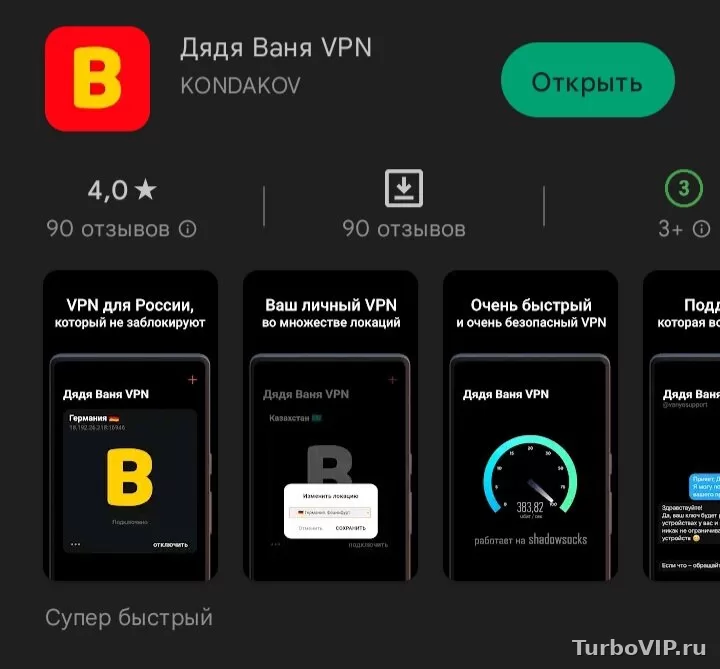
У Дядя Ваня VPN на проверенных официальных страницах нет отдельной инструкции по тесту утечек IP, DNS и WebRTC, поэтому надежнее не гадать, а проверить все вручную: сначала меняется ли внешний IP, затем какие DNS видит сеть, и отдельно не светится ли WebRTC в браузере. Если что-то не сходится, проблема может быть не только в самом VPN-клиенте, но и в браузере, IPv6, системной маршрутизации или настройках сети.
Что именно нужно проверить
У VPN обычно смотрят три вещи.
- IP-адрес. После подключения внешний IP должен отличаться от того, который был без VPN.
- DNS. Запросы к сайтам не должны уходить через обычный DNS вашего провайдера, если трафик уже должен идти через VPN.
- WebRTC. В браузере может проявиться локальный или реальный сетевой адрес, даже когда значок VPN показывает активное подключение.
Это особенно важно, если у вас уже была ситуация, когда VPN включен, но IP не меняется, или при подключении часть сайтов ведет себя странно. Для общего понимания логики теста можно также держать под рукой наш материал как проверить, что VPN действительно сменил IP и не пропускает DNS или WebRTC.
По данным с официального сайта сервис поддерживает Windows, macOS, Linux, Android и iOS, а на странице загрузки заявлен официальный клиент с поддержкой VLESS Reality. Это можно проверить на официальном сайте и на странице загрузки. Но отдельной официальной инструкции именно по утечкам IP, DNS и WebRTC у продукта в проверенном досье нет.
Что сделать перед тестом
Перед проверкой важно убрать лишние переменные. Иначе вы получите смазанный результат и не поймете, где именно сбой.
- Полностью отключите VPN и запомните исходное состояние: какие сайты открываются и какой внешний IP показывает браузер.
- Закройте лишние браузеры и вкладки, особенно те, где открыт видеосвязь, корпоративный софт или расширения с прокси.
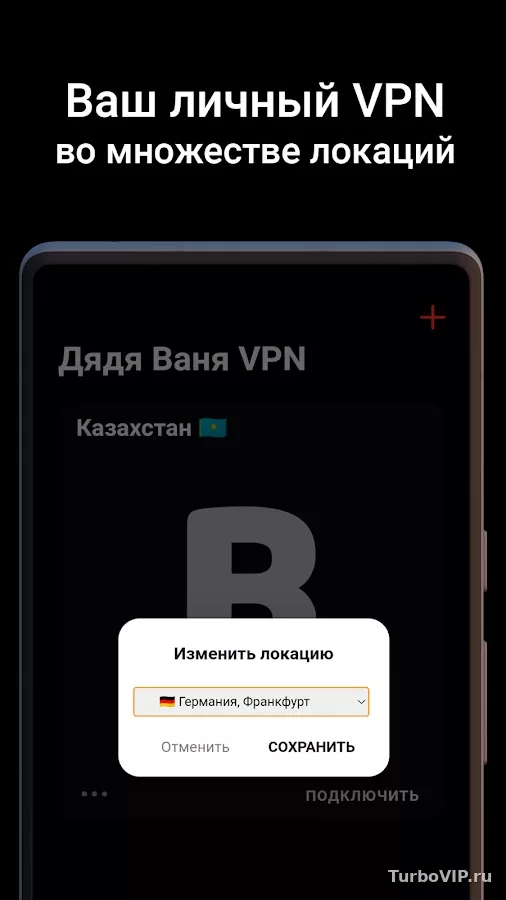
- Подключите VPN заново и убедитесь, что в приложении выбран режим VPN. Такой режим упоминается на официальной странице помощи.
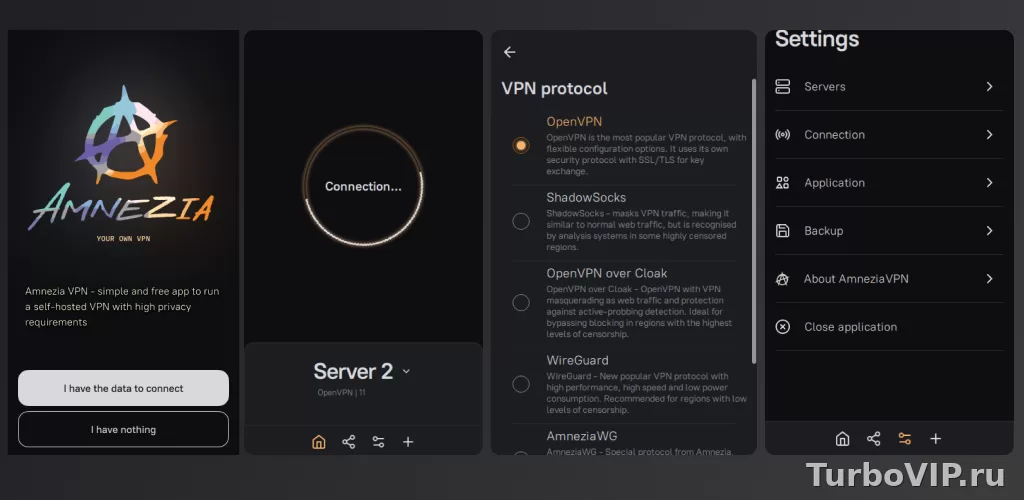
- Если основной клиент временно ведет себя нестабильно, в начале страницы есть альтернативный вариант подключения, но для чистой проверки лучше сначала протестировать именно тот клиент и то устройство, где вы заметили проблему.
- На телефоне отключите мобильную сеть, если хотите проверить именно Wi‑Fi-сценарий, или наоборот выключите Wi‑Fi, если тестируете мобильный интернет. Смешанный режим иногда мешает диагностике.
Если приложение вообще не выходит в рабочее состояние, сначала посмотрите отдельный разбор: почему Дядя Ваня VPN не подключается и что проверить в первую очередь.
Как проверить утечку IP
Проверка IP — это базовый и самый показательный тест. Смысл простой: сначала смотрите, какой внешний адрес виден без VPN, потом включаете подключение и сравниваете результат.
- Отключите VPN.
- Откройте любой привычный для вас сервис проверки внешнего IP, который вы используете сами. В статье не привожу сторонние ссылки, потому что для этого материала разрешены только официальные источники продукта.
- Запишите или запомните внешний IP и примерное местоположение, которое показывает сервис.
- Подключите Дядя Ваня VPN.
- Обновите страницу проверки IP или откройте ее заново в приватном окне.
- Сравните результат.
Нормальный результат: внешний IP стал другим. Локация тоже обычно меняется, но сама по себе геолокация в браузере или на сайте не всегда точна, поэтому главный ориентир — именно другой внешний адрес.
Подозрительный результат: IP остался тем же самым или меняется только часть трафика. В этом случае полезно свериться с отдельной инструкцией что проверить, если IP не меняется.
Если вы тестируете Android, учтите, что в карточке приложения Google Play разработчик указывает использование Android VpnService. Это не доказательство отсутствия утечек, но подтверждает, что приложение работает через системный VPN-механизм Android.
Как проверить утечку DNS
DNS-тест нужен, когда IP вроде бы изменился, но сайты открываются не все, работают странно или сервис проверки показывает DNS вашего провайдера вместо DNS, связанного с VPN-подключением.
- Сначала сделайте обычную проверку IP и убедитесь, что подключение действительно активно.
- Откройте сервис DNS leak test, которому вы доверяете.
- Запустите стандартную или расширенную проверку.
- Посмотрите, какие DNS-серверы определяются во время активного VPN.
Что считать нормой: DNS не должен явно указывать на вашего обычного интернет-провайдера, если весь трафик должен идти через VPN.
Что считать проблемой: тест показывает DNS вашего домашнего провайдера, мобильного оператора или локальной сети, хотя VPN уже подключен.
Если часть сайтов открывается, а часть нет, причина может быть смешанной: и DNS, и браузер, и локальная сеть. На этот случай пригодится разбор почему при подключении открываются не все сайты. А саму логику такого теста мы подробно разбирали в статье как проверить утечку DNS при включенном VPN.
Как проверить утечку WebRTC
WebRTC касается прежде всего браузера. Даже если само VPN-подключение работает, браузер может показать внутренний или иной сетевой адрес через механизм WebRTC. Это особенно заметно в Chromium-браузерах и в сценариях с видеосвязью, веб-приложениями и расширениями.
- Подключите VPN.
- Закройте вкладки с видеозвонками, мессенджерами и веб-приложениями, которые используют камеру или микрофон.
- Откройте привычный вам тест на WebRTC leak.
- Проверьте, не виден ли реальный публичный IP, локальный IP или IPv6-адрес, который не должен светиться в вашем сценарии.
Важно: сама по себе видимость локального адреса не всегда равна критической утечке, но если тест явно показывает ваш реальный внешний IP в браузере при активном VPN, это уже плохой признак.
Тему WebRTC мы отдельно разбирали в материале что такое WebRTC leak и как отключить утечку IP в браузере. Если у вас активен IPv6, дополнительно проверьте и этот сценарий: почему может светиться реальный IP через IPv6.
Как понять результаты
| Ситуация | Что проверить | Решение |
|---|---|---|
| IP изменился, DNS выглядит нормально, WebRTC не светит реальный адрес | Повторить тест в другом браузере и на другой сети | Подключение похоже на корректное |
| IP не изменился | Активно ли подключение, выбран ли режим VPN, нет ли второго прокси или старого профиля | Переподключить клиент, проверить настройки и ключ |
| IP изменился, но DNS показывает провайдера | Системный DNS, браузерный DNS, особенности сети | Переподключиться, сменить сеть, повторить тест в другом браузере |
| WebRTC показывает реальный внешний IP | Настройки браузера, расширения, IPv6, веб-приложения | Тестировать другой браузер, отключить расширения, проверить IPv6 |
| На ПК все нормально, на телефоне есть утечка | Разрешение VPN, профиль, split tunneling, особенности мобильной сети | Проверить настройки конкретного устройства и повторить тест на Wi‑Fi и мобильной сети отдельно |
| Результаты плавают от теста к тесту | Кэш браузера, автопереключение сети, активные расширения | Проводить тест заново в чистом окне или в другом браузере |
Что делать, если утечка есть
Сначала не меняйте все подряд. Идите по порядку — так легче найти источник проблемы.
- Отключите и заново включите VPN, затем повторите тест.
- Перезапустите браузер и проверьте результат в приватном окне.
- Отключите браузерные расширения, связанные с прокси, безопасностью, DNS или приватностью.
- Повторите тест в другом браузере. Если проблема исчезла, источник почти наверняка в настройках первого браузера.
- Проверьте другую сеть: например, сравните домашний Wi‑Fi и мобильный интернет.
- Если есть подозрение на IPv6, проверьте именно этот сценарий отдельно.
- На Android проверьте, нет ли включенного split tunneling для нужного приложения. На странице загрузки сервиса такая функция для Android заявлена.
- Если используете старый ключ, перенос между устройствами или ручной импорт, убедитесь, что подключение вообще корректно собрано. При необходимости посмотрите материалы про ошибки при добавлении ключа и использование на нескольких устройствах.
Если после этих шагов утечка повторяется, соберите для поддержки короткий набор данных: устройство, ОС, тип сети, один скрин с подключенным VPN и один скрин с результатом теста. У сервиса заявлена помощь в Telegram, а на странице FAQ указан разбор ошибок и решений.
- Проверка строится на фактическом результате, а не на обещаниях
- Можно быстро отделить проблему клиента от проблемы браузера или сети
- Подходит и для ПК, и для телефона
- Без внешнего тестового сервиса саму утечку не увидеть
- Разные браузеры могут показывать разную картину по WebRTC
- Один удачный тест еще не гарантирует, что проблема не проявится на другой сети
Частые вопросы
Можно ли верить одному только значку VPN в системе?
Нет. Значок показывает, что туннель поднят или приложение считает подключение активным. Но факт смены IP, поведение DNS и утечки WebRTC нужно смотреть отдельными тестами.
Есть ли у Дядя Ваня VPN официальная инструкция по проверке утечек?
По проверенному досье отдельной официальной инструкции по IP leak, DNS leak и WebRTC leak не найдено. Поэтому безопаснее использовать редакционную методику ручной проверки и не приписывать сервису неподтвержденные функции.
Что важнее: IP, DNS или WebRTC?
Проверять нужно все три пункта. IP показывает базовый результат подключения, DNS — куда реально уходят запросы, а WebRTC помогает поймать браузерные утечки, которые не видны по одному только IP-тесту.
На телефоне и на ПК результаты могут отличаться?
Да. Причины могут быть в браузере, типе сети, системных разрешениях, split tunneling и даже в том, как конкретная ОС обрабатывает VPN-подключение.
Вывод
Проверка Дядя Ваня VPN на утечку IP, DNS и WebRTC сводится к трем отдельным тестам: сменился ли внешний IP, какие DNS видны при активном подключении и не показывает ли браузер реальный адрес через WebRTC. По официальным страницам сервиса нельзя уверенно утверждать наличие специальной защиты именно от таких утечек, поэтому лучший путь — смотреть на практический результат на своем устройстве. Начинайте с простого IP-теста, затем переходите к DNS и только после этого разбирайте браузерный уровень. Такой порядок обычно быстрее всего показывает, где именно проблема.


Нет комментариев.