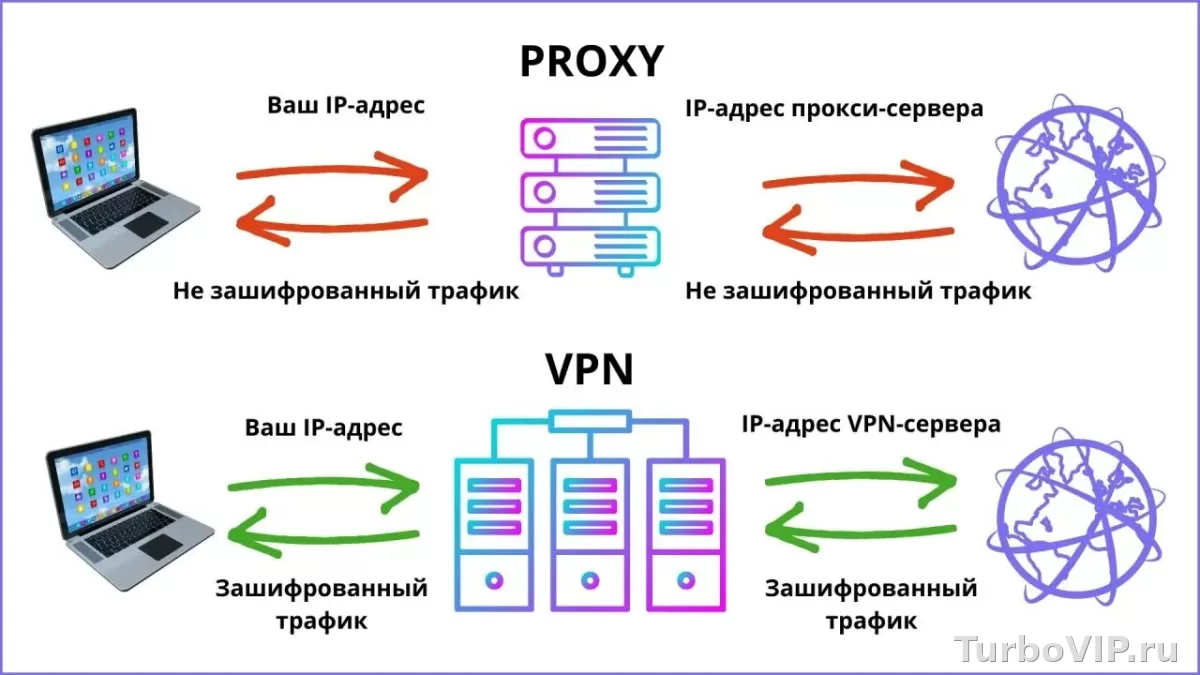
При подключении через VPN трафик должен идти через туннель целиком, но на некоторых устройствах и в отдельных клиентах IPv6 обрабатывается не так же строго, как IPv4. В итоге сайт видит не только адрес VPN, но и ваш собственный IPv6-адрес провайдера. В начале страницы есть кнопка с альтернативным официальным вариантом подключения — такой сценарий обычно уместнее, когда не хочется вручную разбираться с конфигами, DNS и поведением IPv6 на разных устройствах.
Что такое утечка IPv6
Утечка IPv6 — это ситуация, когда VPN скрывает ваш обычный IPv4-адрес, но часть соединений продолжает идти напрямую через IPv6. Для пользователя это выглядит обманчиво: сервис проверки показывает адрес VPN, а отдельные сайты, браузерные тесты или приложения все равно видят реальный адрес провайдера.
Проблема особенно неприятна потому, что сегодня многие сети и устройства работают сразу в двух стеках: IPv4 и IPv6. Если VPN-клиент туннелирует только IPv4 или делает это некорректно, система может отправить часть запросов по IPv6. Microsoft отдельно отмечает, что современные версии Windows изначально рассчитаны на работу с IPv6 и обычно предпочитают глобальные IPv6-адреса перед IPv4, когда доступны оба варианта. Это объясняет, почему такая утечка иногда проявляется даже у людей, которые уверены, что VPN уже все закрыл. В документации Microsoft это поведение описано напрямую.
Почему светится реальный IP
Причин обычно несколько, и они могут накладываться друг на друга.
| Проблема | Возможная причина | Что делать |
|---|---|---|
| Сайт видит адрес провайдера при включенном VPN | Клиент не туннелирует IPv6 или делает это частично | Проверить настройки клиента, наличие IPv6 leak protection или временно отключить IPv6 |
| Один тест показывает VPN-IP, другой — реальный адрес | Проверяется только IPv4, а IPv6 остается снаружи | Смотреть отдельно IPv4, IPv6, DNS и WebRTC |
| Проблема только в браузере | Дополнительно вмешивается WebRTC или кэш сетевых маршрутов | Проверить поведение в другом браузере и после переподключения |
| На ПК все нормально, а на телефоне адрес светится | Разные сетевые стеки, другой клиент или особенности мобильной сети | Проверить устройство отдельно, не переносить выводы между платформами |
| Утечка появляется не всегда | Смена сети, Wi‑Fi, мобильного интернета, DNS или режима подключения | Тестировать после каждой смены сети и сервера |
Самые частые сценарии такие:
- VPN-сервис полноценно работает только с IPv4, а IPv6 либо не поддерживает, либо отключает не на всех платформах.
- VPN-клиент подключен, но система продолжает использовать реальный IPv6-маршрут для части запросов.
- Браузер или приложение отдельно раскрывает сетевую информацию через WebRTC или похожие механизмы.
- Устройство получает глобальный IPv6-адрес от провайдера, и он остается доступным вне туннеля.
- На роутере, телефоне и компьютере разная логика работы сети, поэтому на одном устройстве утечки нет, а на другом есть.
Проверять нужно не только сам IP, но и поведение DNS, браузера и конкретного клиента. Один зеленый экран на сайте проверки еще не означает, что все закрыто.
Как проверить утечку IPv6 и реального IP
Надежнее всего делать проверку по шагам, а не открывать один случайный сервис.
- Отключите VPN и откройте страницу, которая показывает ваш IP-адрес. Запомните отдельно IPv4 и IPv6, если отображаются оба формата. Для базовой проверки можно использовать страницу Cloudflare «Какой у меня IP-адрес», где объясняется разница между IPv4 и IPv6. На странице Cloudflare это видно наглядно.
- Подключите VPN заново и обновите проверку в приватном окне браузера.
- Смотрите, исчез ли ваш исходный IPv6. В идеале должен остаться только адрес VPN или IPv6 вообще не должен быть доступен, если сервис его не использует.
- Проверьте результат в двух браузерах. Это помогает отделить проблему клиента от проблемы браузера.
- Переподключитесь к другому серверу VPN и повторите тест. Если утечка пропадает только на части серверов, вопрос может быть в конфигурации конкретного узла.
- Проверьте устройство в другой сети: домашний Wi‑Fi, мобильный интернет, офисная сеть. Некоторые утечки проявляются только там, где провайдер активно раздает IPv6.
Что считать тревожным сигналом:
- до включения VPN и после него отображается один и тот же IPv6-адрес;
- IPv4 меняется, а IPv6 остается вашим домашним или мобильным;
- разные тесты показывают разные результаты, и хотя бы один из них видит адрес провайдера;
- AI-сервисы, сайты или кабинеты безопасности продолжают определять ваш регион по домашнему подключению, хотя VPN уже включен.
Для сервисов, где важна стабильная сессия, длинные диалоги и предсказуемое сетевое поведение, лучше не полагаться на случайные конфиги и чужие ключи. В таких сценариях вариант по кнопке в начале страницы обычно выглядит более разумным, потому что снижает число ручных проверок и сюрпризов с сетевым стеком.
По каким признакам понять, что VPN настроен плохо
Не всегда утечка сразу видна на тестовом сайте. Иногда о ней говорят косвенные признаки.
- сайт или сервис определяет ваш обычный регион, хотя VPN включен;
- на одном устройстве все открывается корректно, на другом возникают странные ограничения;
- после смены сервера поведение не меняется, как будто часть трафика идет мимо туннеля;
- проверка DNS чистая, а IP-тест показывает лишний IPv6-адрес;
- утечка появляется только в браузере, но не в отдельном приложении.
- обычный кэш браузера или аккаунта;
- геолокация по данным аккаунта, а не по сети;
- сохраненные cookies и старые сессии;
- привязка сервиса к прежнему устройству;
- медленное обновление маршрутов после переподключения.
Перед выводами полезно открыть приватное окно, очистить активную сессию сайта и заново подключить туннель. И только потом смотреть, какой адрес виден снаружи.
Как исправить проблему
Правильный порядок такой: сначала проверить возможности самого VPN-клиента, потом уже трогать настройки системы.
1. Проверьте настройки VPN-клиента
Ищите параметры вроде IPv6 protection, leak protection, kill switch, custom DNS, route all traffic, block IPv6 или похожие формулировки. Названия могут отличаться от версии к версии. Если в справке сервиса явно не сказано, как он обрабатывает IPv6, лучше считать это вопросом, который нужно проверить отдельно.
2. Смените сервер и протокол
Иногда утечка связана не с вашим устройством, а с конкретным сервером или способом подключения. Если доступен выбор между протоколами, сравните поведение на разных вариантах. Точный набор режимов зависит от сервиса и его текущих приложений.
3. Проверьте браузер отдельно
Если проблема проявляется только в одном браузере, а в другом исчезает, ищите причину в WebRTC, расширениях, встроенных оптимизаторах соединения или старом кэше сети.
4. При необходимости временно отключите IPv6
Это не всегда лучший сценарий, но для диагностики он полезен. Если после отключения IPv6 утечка исчезает, значит проблема действительно была в обходе туннеля по IPv6, а не в DNS или приложении.
Что делать в Windows
Для Windows есть два разумных пути: сначала мягкая проверка, потом более жесткая. Важно: Microsoft не рекомендует без необходимости полностью отключать IPv6, потому что система и часть компонентов изначально рассчитаны на его работу. В качестве более аккуратного варианта Microsoft предлагает предпочесть IPv4 перед IPv6 в политиках префиксов, а не ломать стек целиком. Это важно, если вы не хотите получить побочные эффекты в других сетевых функциях. Официальные рекомендации Microsoft это отдельно подчеркивают.
Через свойства адаптера
- Откройте параметры сетевых подключений.
- Найдите активный адаптер: Wi‑Fi или Ethernet.
- Откройте его свойства.
- Снимите флажок с «IP версии 6 (TCP/IPv6)».
- Подтвердите изменения и переподключитесь к сети.
- Снова включите VPN и повторите тест утечки.
Это быстрый способ понять, связан ли реальный IP именно с IPv6. Но держать систему в таком состоянии постоянно стоит только если вы понимаете последствия и проверили, что у вас ничего важного не сломалось.
Через PowerShell
Для продвинутой настройки Microsoft приводит команду Disable-NetAdapterBinding с компонентом ms_tcpip[6]. Это уже вариант для тех, кто точно понимает, какой адаптер меняет и зачем. В корпоративной среде или на ноутбуке с несколькими виртуальными адаптерами такой шаг лучше делать аккуратно.
| Ситуация | Что проверить | Решение |
|---|---|---|
| Утечка есть только на домашнем Wi‑Fi | Раздается ли IPv6 от провайдера и роутера | Сравнить поведение на другой сети и при необходимости отключить IPv6 на активном адаптере |
| Утечка есть только в одном браузере | WebRTC, расширения, сетевой кэш | Проверить в другом браузере и сбросить сетевое состояние |
| После отключения IPv6 проблема ушла | Значит часть трафика шла мимо туннеля | Искать клиент с корректной защитой IPv6 или настраивать текущий сервис глубже |
| Даже после переподключения виден старый адрес | Кэш приложения, аккаунта или сайта | Открыть приватное окно, выйти из аккаунта и повторить тест |
| На одном сервере VPN утечки нет, на другом есть | Разница в конфигурации узлов | Сменить сервер или протокол и сообщить в поддержку сервиса |
Что проверить на телефоне и роутере
На Android и iPhone логика похожая, но контроль настроек обычно слабее, чем на ПК. Если приложение VPN не показывает, как оно обрабатывает IPv6, нужно ориентироваться на тесты после подключения. Сравнивайте домашний Wi‑Fi и мобильную сеть отдельно: мобильные операторы нередко активнее используют IPv6, и именно там проблема всплывает раньше.
На роутере стоит проверить, включен ли IPv6 в WAN и LAN, не раздает ли устройство глобальные адреса клиентам напрямую и не конфликтует ли это с логикой VPN на конечных устройствах. Точные названия пунктов зависят от прошивки роутера.
Если вы пользуетесь публичным Wi‑Fi, ручной набор случайных конфигов выглядит особенно спорно. Здесь логичнее опираться на более предсказуемый сценарий подключения, а не на набор параметров, происхождение которых вы не можете нормально проверить.
Частые вопросы
Всегда ли утечка IPv6 означает, что VPN плохой?
Не обязательно. Иногда проблема в конкретном приложении, платформе, сервере или сетевой среде. Но если сервис не умеет внятно закрывать IPv6 на вашем устройстве, для практического пользователя разница уже невелика: задача не решена.
Можно ли ограничиться проверкой только одного сайта?
Лучше нет. Минимум сравните результат до и после подключения, проверьте два браузера и по возможности две сети. Один тест может показать только часть картины.
Безопасно ли полностью отключать IPv6?
Это рабочий диагностический шаг, но не универсальная рекомендация на все случаи. Microsoft предупреждает, что полное отключение IPv6 может повлиять на отдельные компоненты Windows, поэтому сначала разумно проверить настройки самого VPN и только потом менять сетевой стек.
Чем утечка IPv6 отличается от DNS-утечки?
При IPv6-утечке наружу уходит сам сетевой адрес или часть трафика по IPv6. При DNS-утечке запросы к DNS-резолверу идут не через ожидаемый туннель. Иногда эти проблемы встречаются вместе, но это не одно и то же.
Вывод
Если при включенном VPN меняется только IPv4, а ваш IPv6 остается видимым, это уже повод считать настройку неполной. Начните с простой проверки: сравните IP до и после подключения, посмотрите результат в двух браузерах и в двух сетях, затем проверьте параметры клиента. Только после этого имеет смысл отключать IPv6 в системе или на адаптере. Главная мысль здесь простая: утечка IPv6 не всегда заметна сразу, но именно она часто объясняет, почему реальный IP продолжает светиться даже при активном туннеле.

Нет комментариев.