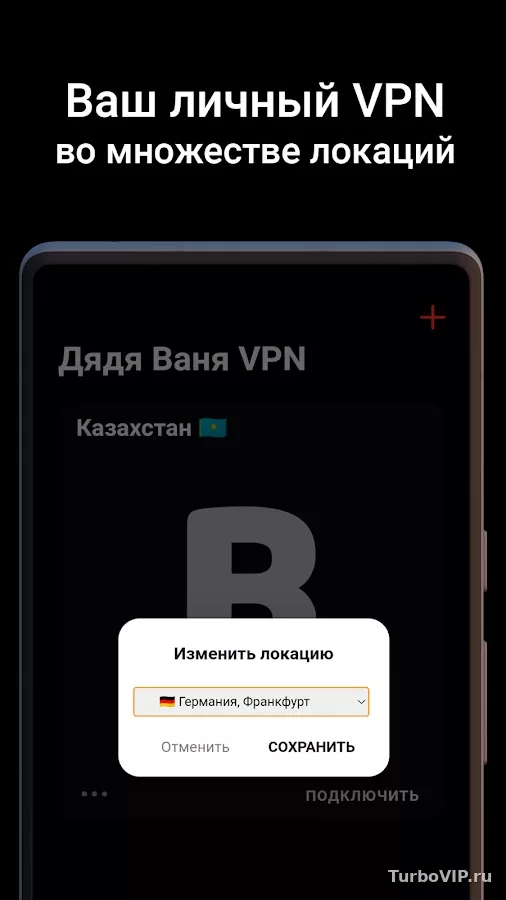
Сервис можно использовать в поездке: у него подтверждена российская локация, а нужную страну подключения можно менять в приложении. Для сценария с российскими сайтами обычно важно проверить три вещи: активна ли подписка, правильно ли добавлен ключ, и выбрана ли именно Россия, а не автоматически назначенная локация.
Что реально означает работа за границей
По официальным данным у сервиса есть российская локация в разделе поддержки. Это важно для тех, кто находится за пределами России и хочет заходить на сайты, которые корректно работают только при российском IP.
При этом не стоит обещать себе стопроцентный доступ ко всем ресурсам: официально подтверждено наличие российской локации и возможность менять страны, но не гарантированная работа вообще каждого сайта. Если конкретный ресурс не открывается, поддержку сервиса лучше отделять от особенностей самого сайта, браузера, DNS или мобильной сети.
Ещё один важный момент: на сайте сервиса указано, что при покупке система автоматически подбирает локацию с самым быстрым соединением, но страну можно поменять вручную в приложении в любой момент без ограничений. Это как раз тот случай, когда автоматический выбор удобен не всегда: для российских сайтов часто нужна не самая быстрая точка, а именно Россия.
Как подключиться в роуминге
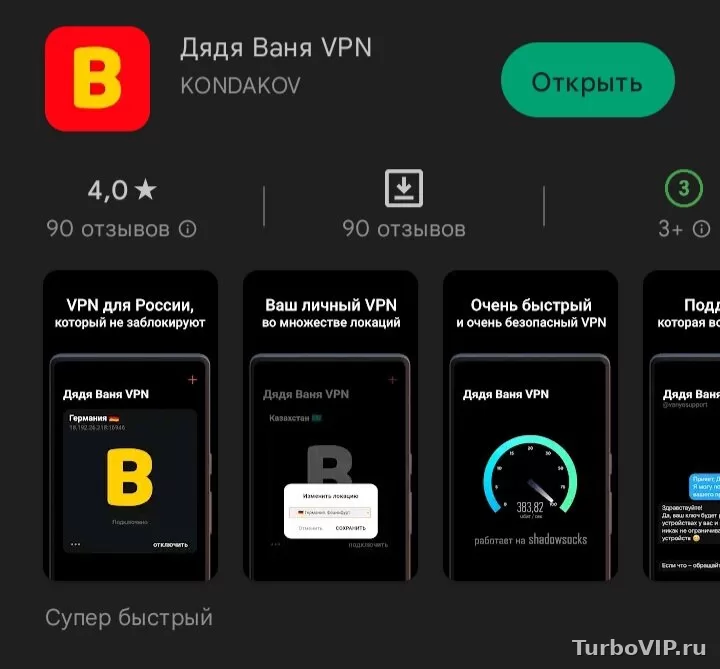
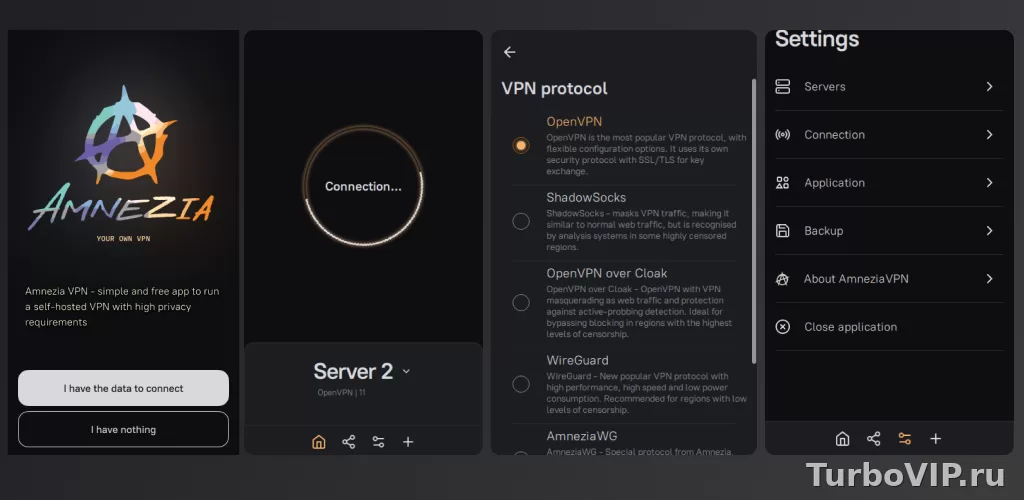
Отдельного официального режима именно для мобильного роуминга у сервиса не заявлено. Поэтому схема обычная: установить приложение, войти с ключом доступа и вручную проверить выбранную локацию. В начале страницы есть альтернативный вариант подключения. Его можно рассмотреть отдельно, если основной клиент временно не работает или вы не хотите связываться со случайными конфигами и чужими ключами.
- Откройте официальную страницу загрузки и скачайте приложение для своего устройства. На официальном сайте подтверждены варианты для iOS, Android, Windows, macOS, Linux и Android TV.
- Подготовьте ключ доступа. Поддержка указывает, что для приложений используется ключ формата ssconf://. Он показывается один раз, поэтому хранить его лучше аккуратно.
- Вставьте ключ, который пришёл по почте, или импортируйте его тем способом, который подходит вашему устройству. Если с этим этапом возникли проблемы, пригодится материал о том, почему ключ не добавляется и не импортируется.
- Подключитесь и проверьте, какая страна выбрана приложением автоматически.
- Если вы открываете российские сайты, сразу переключитесь на российскую локацию вручную, а не полагайтесь на автоматический выбор.
Если вы только настраиваете сервис на новом устройстве, может быть полезна отдельная инструкция, как скачать приложение, получить ключ доступа и войти в кабинет.
Как открыть российские сайты
Для такого сценария нужен не просто активный VPN, а правильная локация. Официальная поддержка пишет, что страну можно менять прямо в приложении, а если сайт не открывается из текущей локации, стоит переключиться на другую.
Порядок действий такой:
- Отключитесь от VPN, если соединение уже активно. Это важно: по официальной инструкции пункт смены локации не показывается, пока соединение включено.
- Откройте меню сервера и нажмите на три точки на карточке сервера.
- Выберите пункт Change location.
- Установите российскую локацию.
- Подключитесь заново и проверьте нужный сайт ещё раз.
Если соединение есть, но часть сайтов всё равно не работает, проблема может быть не только в стране подключения. В таком случае проверьте разбор, что делать, когда VPN подключен, но открываются не все сайты.
| Ситуация | Что проверить | Решение |
|---|---|---|
| Подключение есть, но российский сайт не открывается | Какая локация выбрана сейчас | Отключиться, вручную выбрать Россию и подключиться снова |
| Сайт открывается частично или с ошибками | Браузер, DNS, кэш, мобильная сеть | Проверить тот же сайт в другом браузере и другой сети |
| Приложение само выбрало другую страну | Автоматически назначенную локацию | Не использовать авто-выбор для сайтов, которым нужен российский IP |
| После смены страны ничего не изменилось | Действительно ли переподключение выполнено | Разорвать соединение, выбрать локацию заново и подключиться повторно |
Что делать, если не подключается или сайты не открываются
За границей причины сбоев обычно делятся на три группы: проблемы с ключом, проблемы с самой подпиской и проблемы с конкретной сетью — например, гостиничным Wi‑Fi, публичной точкой доступа или мобильным интернетом в роуминге.
Первые проверки
- Убедитесь, что подписка активна и не закончилась.
- Проверьте, не вставлен ли старый или неверный ключ.
- Переподключитесь и смените локацию на другую, если текущая работает нестабильно.
- Откройте любой другой сайт, чтобы понять, проблема в VPN или только в одном ресурсе.
- По возможности переключитесь с мобильной сети на Wi‑Fi или наоборот.
Если приложение пишет, что ключ неверный или недействителен, полезны отдельные материалы: что означает ошибка «неверный ключ» и что проверить при сообщении «ключ недействителен».
Официальная поддержка также рекомендует при проблемах подключения попробовать несколько раз и, если это не помогает, использовать IP сервера из другой страны. Для практики это означает простое правило: не зацикливайтесь на одной точке подключения, особенно если вы на нестабильной зарубежной сети.
| Проблема | Возможная причина | Что делать |
|---|---|---|
| Не удаётся подключиться | Сбой сети в роуминге или проблемная текущая локация | Повторить подключение и сменить страну |
| Подключение есть, но сайты не грузятся | Нужна другая локация, проблемы DNS или конкретного сайта | Переключить страну, проверить сайт в другом браузере |
| Ключ не принимается | Скопирован не тот ключ или подписка неактивна | Сверить данные в кабинете и письмо с ключом |
| На одном интернете работает, на другом нет | Ограничения или особенности конкретной сети | Сменить Wi‑Fi на мобильную сеть или наоборот |
Если проблема затянулась, используйте официальный центр поддержки или обращайтесь через подтверждённые каналы поддержки, которые указаны на сайте.
Подключение через роутер в поездке
Этот сценарий полезен, если вы живёте в апартаментах, пользуетесь дорожным роутером или хотите раздать защищённое соединение сразу на несколько устройств. На официальном сайте заявлено, что доступ для роутера включён в подписку, а в поддержке указаны PPTP и OpenVPN для роутеров.
Но здесь есть важные оговорки. Точный список совместимых моделей в собранных данных не подтверждён, хотя официальный мануал на популярные модели заявлен. Поэтому перед покупкой роутера или поездкой лучше заранее проверить конкретную модель и её возможности.
Поддержка отдельно предупреждает, что некоторые провайдеры могут полностью блокировать PPTP. Если PPTP не работает, а роутер поддерживает OpenVPN, официальный совет — пробовать именно OpenVPN. Ещё одна рекомендация из справки: если в настройках роутера есть MTU для VPN-соединения, установить значение 1492.
Если вы как раз подбираете вариант для домашнего или дорожного роутера, посмотрите материал о том, можно ли подключить сервис через Keenetic или OpenWrt.
Что важно знать про подписку и автопродление
У сервиса модель оплаты по подписке. На официальной странице тарифов указано, что все планы одинаковы по функциональности и отличаются только сроком действия.
Для поездок это важно по двум причинам. Во-первых, есть пробный доступ на сутки, но он автоматически переходит в месячный план, если не отменить подписку заранее. Во-вторых, автопродление включено по умолчанию до момента отмены.
Что стоит проверить перед выездом или уже в поездке:
- активна ли подписка на весь срок поездки;
- есть ли у вас доступ к почте, на которую оформлен ключ;
- понимаете ли вы, где находится отмена подписки в личном кабинете;
- не используете ли пробный период, который может автоматически перейти в платный.
Официально указано, что подписку можно отменить в любой момент, а доступ сохранится до конца уже оплаченного периода. Если нужна практическая инструкция по оплате и кабинету, откройте разбор, как войти в личный кабинет, оплатить подписку и получить ключ.
Частые вопросы
Можно ли пользоваться одним ключом на телефоне и ноутбуке в поездке?
Да. На официальном сайте и в поддержке заявлено отсутствие лимита по количеству устройств. Также указано, что один ключ можно использовать одновременно на всех своих устройствах, а семейное использование разрешено правилами сервиса.
Есть ли отдельная функция именно для роуминга?
Такой специальный режим в проверенных официальных данных не подтверждён. Есть обычные приложения, смена локаций, поддержка нескольких платформ и инструкции для роутеров.
Можно ли гарантированно открыть любой российский сайт?
Нет, так утверждать нельзя. Подтверждено наличие российской локации и возможность менять страны подключения, но гарантии работы вообще всех сайтов в официальных данных нет.
Куда писать, если доступ пропал уже за границей?
У сервиса подтверждены e-mail поддержки и Telegram-канал поддержки на официальных страницах. Перед обращением полезно сразу проверить ключ, статус подписки и локацию подключения — так решение обычно находится быстрее.
Вывод
Для поездки за границу сервис подходит по базовому сценарию: есть собственные приложения, подтверждена российская локация, страну можно менять вручную, а число устройств официально не ограничено. Самая частая ошибка в таком сценарии — оставить автоматически выбранную локацию и ждать, что российские сайты заработают сами. Надёжнее сразу проверить ключ, подписку и выбранную страну, а при сбоях — переподключиться и попробовать другую точку. Если проблема не уходит, дальше уже нужно разбирать конкретную сеть, устройство или обращаться в поддержку.


Нет комментариев.