
Когда VPN показывает подключение, но часть сайтов не открывается, сбой чаще всего связан не с самой кнопкой подключения, а с DNS, кэшем браузера, Secure DNS, локальной сетью, фильтрацией провайдера или конфликтом настроек на устройстве. В начале страницы есть кнопка с альтернативным официальным вариантом подключения — это уместный сценарий, если не хочется разбираться с чужими ключами, случайными конфигами и ручной диагностикой. Но в большинстве случаев проблему можно найти и исправить самостоятельно за несколько проверок подряд.
Что именно происходит и почему это важно
Ситуация знакомая: VPN-клиент показывает активное подключение, мессенджеры работают, часть сайтов открывается, а часть зависает, выдает ошибку DNS, долго крутит загрузку или не отвечает вообще. Такой сценарий обычно означает, что туннель как таковой поднялся, но один из соседних компонентов работает неправильно: DNS-разрешение идет не туда, браузер использует собственные настройки поверх системы, сеть режет часть запросов, а кэш хранит старые записи.
У этой неисправности нет одной универсальной причины. Поэтому полезнее не гадать, а идти по порядку: сначала отделить проблему браузера от проблемы системы, затем проверить DNS, потом локальную сеть и только после этого делать выводы о самом VPN-клиенте.
Быстрая проверка за 5 минут
- Откройте один и тот же проблемный сайт в другом браузере. Если в одном работает, а в другом нет — причина, скорее всего, в настройках браузера.
- Откройте любой сайт по мобильной сети или через другую Wi‑Fi-сеть. Если поведение меняется, нужно смотреть локальную сеть или провайдера.
- Выключите в браузере Secure DNS или DNS over HTTPS и проверьте сайт снова. Google прямо указывает, что при ошибках можно проверить настройки провайдера или отключить Secure DNS, а Firefox в ряде случаев сам отключает DoH при активном VPN или сетевых политиках.
- Очистите DNS-кэш устройства и перезапустите браузер.
- Переподключите VPN и смените локацию внутри приложения, если такая возможность есть.
- Если проблема только на iPhone или iPad, проверьте Private Relay: Apple отдельно предупреждает, что VPN, фильтрующие приложения и Private Relay могут конфликтовать друг с другом.
Главные причины, почему открываются не все сайты
1. DNS-запросы идут мимо VPN или конфликтуют с ним
Это самая частая причина. Сам VPN подключен, но доменные имена разрешаются через системный DNS, DNS провайдера или через отдельный механизм браузера. В итоге часть ресурсов открывается, а часть — нет. У Chrome есть собственная функция Secure DNS, а у Firefox — DNS over HTTPS. Оба механизма могут влиять на маршрут DNS-запросов и на результат загрузки сайтов.
2. Браузер использует свои сетевые правила
Даже когда система уже работает через туннель, браузер может сохранять старый DNS-кэш, использовать HTTPS-only режим, прокси-правила, расширения-фильтры или отдельные параметры безопасности. В Chrome поддержка Secure DNS встроена, а в Firefox поведение DoH зависит от режима защиты и сетевых условий.
3. Проблема не в VPN, а в локальной сети
Иногда сбоит Wi‑Fi, DNS на роутере, фильтрация у провайдера, MTU, captive portal в публичной сети или нестабильное соединение. VPN при этом может быть активен, но часть трафика идет с ошибками или задержками.
4. Устройство хранит старые сетевые данные
DNS-кэш, сокеты браузера, устаревшие записи маршрутизации и сбитый Winsock в Windows могут мешать загрузке сайтов даже после успешного подключения. Microsoft подтверждает, что netsh winsock reset используется для сброса каталога Winsock при сетевых сбоях, а очистка DNS-кэша часто помогает убрать поврежденные или устаревшие записи.
5. На телефоне мешают дополнительные сетевые функции
На iPhone и iPad Apple советует отдельно проверить VPN-настройки, а если проблема затрагивает только часть сайтов — проверить Private Relay. Компания также отмечает, что сторонние VPN-приложения и сетевые фильтры могут быть несовместимы с этой функцией.
Таблица диагностики
| Ситуация | Что проверить | Решение |
|---|---|---|
| VPN подключен, но сайты не открываются только в одном браузере | Secure DNS, расширения, кэш, прокси в браузере | Отключить Secure DNS/DoH, очистить кэш, временно отключить расширения |
| В одном интернете работает, в другом нет | Роутер, DNS сети, фильтрация, публичный Wi‑Fi | Сменить сеть, перезапустить роутер, проверить DNS и ограничения сети |
| Часть сайтов открывается, часть висит на загрузке | DNS-конфликт, MTU, нестабильный маршрут | Сменить DNS, переподключить VPN, попробовать другую локацию |
| После переподключения ситуация не меняется | DNS-кэш Windows или браузера, Winsock | Очистить DNS-кэш, перезапустить браузер, при необходимости сбросить Winsock |
| Проблема есть только на iPhone/iPad | Private Relay, настройки Safari, профиль VPN | Проверить Private Relay, сменить сеть, очистить данные Safari |
| Сайты не работают и с VPN, и без него | Проблема сети или самого сайта | Проверить с другого устройства и через другую сеть |
Что проверить в DNS
DNS — это первое, с чего стоит начинать. Когда вы вводите адрес сайта, устройство должно сначала получить IP-адрес домена. Если этот шаг ломается, VPN может быть хоть сто раз подключен, сайт всё равно не откроется.
Проверьте Secure DNS или DNS over HTTPS в браузере
В Chrome функция Secure DNS шифрует DNS-запросы, но сама Google указывает: если возникают ошибки, можно проверить настройки провайдера или отключить эту опцию. В Firefox DNS over HTTPS тоже влияет на разрешение доменов, причем браузер может сам отключать DoH при активном VPN, родительском контроле или сетевых политиках. Из-за этого поведение двух браузеров на одном и том же устройстве может отличаться.
- Откройте настройки браузера.
- Найдите раздел DNS, Secure DNS или DNS over HTTPS.
- Временно отключите эту функцию.
- Перезапустите браузер и проверьте проблемный сайт.
Если после этого сайт открылся, значит конфликт был именно в уровне браузера.
Очистите DNS-кэш системы
В Windows это безопасный базовый шаг. Откройте командную строку от имени администратора и выполните:
ipconfig /flushdns
Если сеть ведет себя нестабильно и проблема не уходит, можно дополнительно выполнить сброс Winsock:
netsh winsock reset
После этого перезагрузите компьютер. Команда netsh winsock reset официально используется для возврата каталога Winsock в чистое состояние при сетевых сбоях.
Сравните поведение в другой сети
Если дома сайты не открываются, а через мобильный интернет работают, проблема может быть в DNS роутера, фильтрации провайдера или в самой точке доступа. Это особенно заметно в общественных сетях, где часть запросов режется правилами авторизации или фильтрации.
Что проверить в браузере
Кэш, cookies и устаревшие записи
Когда сайт раньше открывался без VPN или через другой маршрут, браузер мог сохранить старые данные. Иногда достаточно очистить кэш и cookies именно для проблемного сайта, а затем закрыть и заново открыть браузер.
Расширения и встроенные фильтры
Блокировщики рекламы, антибаннеры, расширения безопасности, прокси-менеджеры и фильтры HTTPS могут ломать загрузку отдельных страниц. Для проверки откройте сайт в режиме инкогнито без расширений или временно отключите подозрительные дополнения.
Проверьте режимы HTTPS и предупреждения безопасности
Chrome умеет принудительно повышать соединения до HTTPS и предупреждать о сайтах без защищенного соединения. Иногда это не основная причина, но при проблемах с конкретными ресурсами она добавляет лишний слой ошибок. Если сайт открывается только по одному протоколу или ведет себя странно после редиректа, стоит проверить настройки безопасности браузера.
Что проверить в сети и системе
Роутер и текущую сеть
Перезапустите роутер, если проблема наблюдается на нескольких устройствах в одной Wi‑Fi-сети. Если неполадка есть только на одном ноутбуке или телефоне, а остальные работают нормально, причина локальная. Если сбой одинаковый на всех устройствах, смотрите DNS и настройки самой сети.
Сравните с другим устройством
Это очень полезный тест. Один и тот же сайт на том же Wi‑Fi: если на телефоне открывается, а на ноутбуке нет, вопрос почти точно не в провайдере и не в сайте. Значит, копать нужно в браузер, DNS-кэш, сетевой стек или настройки VPN-клиента на конкретном устройстве.
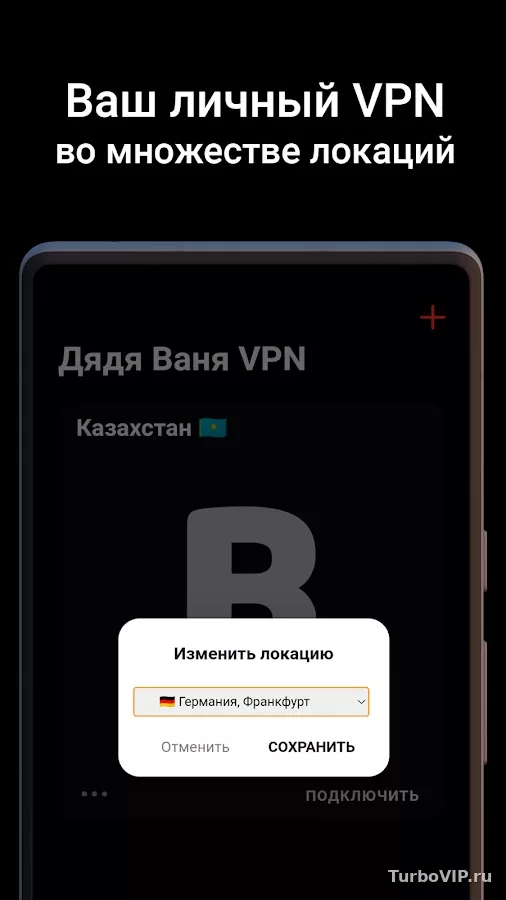
Переподключите VPN и смените локацию
Иногда проблема связана с конкретным маршрутом или узлом. Если в приложении доступна смена локации, попробуйте другой вариант. Это не лечит конфликт в системе, но помогает быстро понять, локальная ли проблема у текущего подключения. Если ручная настройка с чужими ключами ведет себя нестабильно, кнопка в начале страницы с официальным вариантом подключения обычно оказывается более предсказуемым сценарием.
Что не стоит делать сразу
Не начинайте со случайных твиков реестра, непонятных bat-файлов и советов из форумов, где предлагают отключать подряд половину сетевых служб. Сначала пройдите базовую диагностику: браузер, DNS, другая сеть, другое устройство, очистка кэша, переподключение. В большинстве случаев этого достаточно.
Что делать на телефоне
На смартфонах проблема часто выглядит так: браузер открывает часть сайтов, а некоторые приложения не загружают контент. Здесь важно отделять VPN от особенностей самой платформы.
iPhone и iPad
Apple рекомендует при проблемах с загрузкой сайтов в Safari проверить сеть, VPN и очистить историю с данными сайтов. Компания отдельно отмечает: если неполадка затрагивает только часть сайтов, стоит проверить Private Relay, потому что сторонние VPN-приложения и фильтры могут с ним конфликтовать.
- Отключите и включите VPN заново.
- Попробуйте открыть сайт через мобильную сеть и через Wi‑Fi.
- Очистите историю и данные Safari.
- Проверьте, включен ли Private Relay, и временно отключите его для теста.
Android
На Android чаще всего мешают Private DNS, агрессивные блокировщики трафика, режим экономии данных и фоновые ограничения приложения. Если проблема появилась после установки сетевого фильтра или другого VPN-клиента, начните именно с него.
FAQ
Почему с VPN открывается только часть сайтов?
Обычно из-за конфликта DNS, кэша браузера, Secure DNS/DoH, особенностей текущей сети или локальной фильтрации. Сам факт подключения VPN еще не гарантирует, что все DNS-запросы и весь трафик идут одинаково.
Стоит ли сразу менять VPN-сервис?
Не всегда. Сначала проверьте другой браузер, другую сеть, DNS и кэш. Если проблема повторяется на разных устройствах и в разных сетях, тогда уже есть смысл смотреть на конкретный клиент или вариант подключения.
Поможет ли очистка DNS-кэша?
Часто помогает, особенно после смены сети, локации VPN или настроек браузера. Это один из самых безопасных шагов, с которого разумно начать диагностику.
Почему в одном браузере сайт работает, а в другом нет?
Потому что браузеры могут использовать разные DNS-настройки, собственный кэш, разные расширения и правила безопасности. Особенно это касается Chrome с Secure DNS и Firefox с DNS over HTTPS.
Вывод
Когда Дядя Ваня VPN подключен, но сайты открываются не все, проблема чаще всего лежит между тремя зонами: DNS, браузер и локальная сеть. Начинайте с простого: другой браузер, другая сеть, отключение Secure DNS или DoH, очистка DNS-кэша, переподключение и смена локации. На iPhone отдельно проверьте Private Relay, на Windows — при необходимости сбросьте Winsock. Такой порядок экономит время и помогает понять, где именно сломалась цепочка между VPN и сайтом.

Нет комментариев.