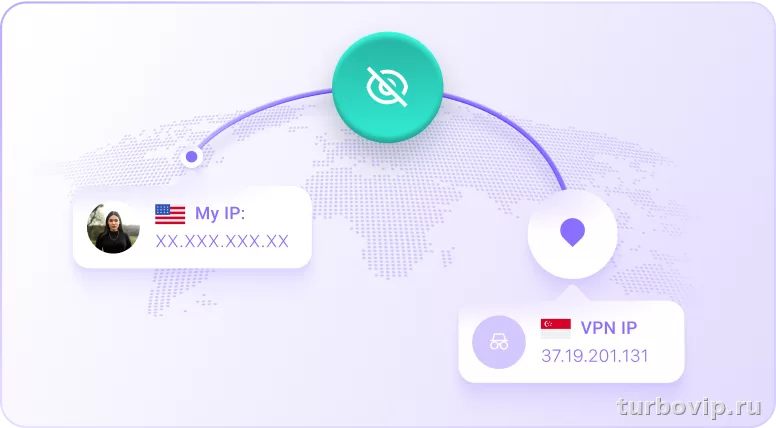
Надежная проверка VPN состоит из трех шагов: посмотреть внешний IP до и после подключения, убедиться, что DNS-запросы идут не мимо туннеля, и проверить браузер на утечки через WebRTC. Особенно важно не ограничиваться одной страницей с IP-адресом: она показывает только часть картины.
Зачем вообще проверять VPN
Когда VPN подключен, этого еще недостаточно. Значок в трее, статус Connected в приложении и даже открывающиеся сайты не доказывают, что весь трафик действительно идет через туннель.
На практике проблема обычно одна из трех: внешний IP сменился не полностью, DNS-запросы уходят к провайдеру или браузер может показать реальный адрес через WebRTC. Mullvad прямо указывает, что браузер при неправильной настройке способен раскрывать информацию о подключении, включая риски DNS-утечек и раскрытия IP через WebRTC. Mozilla также отмечает, что WebRTC в определенных сценариях может привести к раскрытию локального IP даже при использовании VPN.
Отдельно стоит учитывать DNS over HTTPS в браузере. Firefox объясняет, что при включенном DoH браузер может отправлять DNS-запросы выбранному DoH-провайдеру по HTTPS, а не использовать системный DNS. Это полезно для приватности, но при проверке VPN важно понимать, кто именно резолвит домены: сам VPN, система или браузер.
Что считается нормальной проверкой
Хорошая проверка не сводится к одной вкладке с надписью «ваш IP такой-то». Нужен минимальный набор из трех пунктов:
- Сравнить внешний IP до подключения и после него.
- Посмотреть, какие DNS-серверы видны во время работы туннеля.
- Проверить браузер на WebRTC-утечки.
Если все три пункта выглядят нормально, вероятность проблемы уже заметно ниже.
| Что проверяем | Нормальный результат | Тревожный признак |
|---|---|---|
| Внешний IP | После подключения адрес меняется | Остается адрес провайдера или домашней сети |
| DNS | Видны DNS-серверы VPN, выбранного защищенного резолвера или самого сервиса | Появляются DNS провайдера, хотя этого не должно быть |
| WebRTC | Нет реального публичного IP вне туннеля | Браузер показывает ваш обычный адрес или лишние сетевые интерфейсы |
Пошагово: как проверить VPN
Шаг 1. Зафиксируйте IP до подключения
До запуска VPN откройте любой сервис проверки IP и запомните внешний адрес, страну и провайдера. Важно делать это в том же браузере и на том же устройстве, где потом будет включен туннель.
Шаг 2. Подключите VPN и обновите проверку
После подключения внешний IP должен измениться. Обычно меняются и страна, и ASN/провайдер сети. Если адрес не изменился, дальше можно даже не идти: туннель либо не работает как надо, либо трафик пошел в обход.
Шаг 3. Проверьте DNS отдельно
Здесь важна не только география. Смотрите, какие именно DNS-серверы видны в тесте. Если VPN обещает свои DNS-серверы, а вы видите резолверы интернет-провайдера, это плохой признак. При этом нужно помнить про браузерный DoH: Firefox прямо пишет, что в режиме Default Protection DoH может быть неактивен при VPN, а в Increased или Max защита старается держать защищенный DNS включенным. Поэтому результат проверки надо читать с учетом настроек браузера.
Шаг 4. Проверьте WebRTC
WebRTC используется для голосовой и видеосвязи прямо в браузере. Mozilla указывает, что эта технология может раскрывать локальный IP в некоторых сценариях. Для обычного пользователя главный ориентир простой: в результатах теста не должен всплывать ваш реальный публичный адрес, который был до подключения VPN. Локальные адреса сами по себе не всегда означают катастрофу, но реальный внешний IP — уже повод разбираться.
Шаг 5. Повторите проверку в другой сети
Иногда проблема проявляется не всегда: например, дома все нормально, а в офисной сети или через мобильный интернет включаются свои DNS-правила, фильтрация или особенности IPv6. Поэтому для уверенности стоит повторить тест хотя бы еще один раз в другой сети.
Как понять, есть ли утечка DNS
DNS-утечка — это ситуация, когда сайты открываются через VPN, но сами DNS-запросы уходят не через туннель, а к провайдеру, роутеру, корпоративному резолверу или стороннему сервису, о котором вы не подозревали. Mullvad в своей странице проверки подключения отдельно объясняет, что DNS-сервер — это первая точка контакта браузера при доступе к ресурсам в интернете, и через него легко раскрывается активность пользователя.
Нормальный сценарий зависит от вашей схемы:
- если VPN использует собственные DNS, в тесте должны быть видны именно они;
- если вы вручную настроили защищенный резолвер, могут отображаться его серверы;
- если в браузере включен DoH, часть запросов может идти через выбранного DoH-провайдера, а не через системный DNS.
Cloudflare в документации по 1.1.1.1 пишет, что это публичный DNS-резолвер, а также отмечает поддержку DNS over HTTPS и акцент на приватности. Если у вас осознанно включен такой резолвер, его появление в тесте не всегда означает утечку. Проблемой это становится тогда, когда вы ожидали DNS от VPN, а фактически запросы обслуживает кто-то другой.
| Ситуация | Что проверить | Как трактовать результат |
|---|---|---|
| IP сменился, DNS тоже от VPN | Список DNS-серверов в тесте | Обычно все в порядке |
| IP сменился, но DNS от провайдера | Настройки VPN, split tunneling, сетевые правила | Похоже на DNS-утечку |
| IP сменился, DNS от Cloudflare или другого DoH | Настройки браузера Secure DNS / DoH | Это может быть штатное поведение, а не утечка |
| DNS скачет между разными серверами | Несколько браузеров, разные сети, IPv6 | Нужна повторная проверка и разбор конфигурации |
Как проверить утечку WebRTC
С WebRTC чаще всего путают две вещи: локальный IP внутри домашней сети и реальный внешний IP. Для безопасности важнее второе. Если тест показывает ваш настоящий публичный адрес, который был до VPN, значит браузер или сетевой стек раскрывает лишнее.
Mozilla в справке Firefox прямо предупреждает, что WebRTC может приводить к раскрытию локального IP, а для более тонкой настройки советует использовать параметры конфигурации. Это не означает, что проблема есть у всех и всегда, но игнорировать проверку точно не стоит.
Что считать плохим знаком:
- показывается тот же внешний IP, который был без VPN;
- в браузере виден адрес вашего провайдера, хотя туннель активен;
- утечка появляется только в одном конкретном браузере.
Что не всегда критично:
- локальный адрес вида из домашней сети;
- служебные сетевые интерфейсы без выхода в интернет;
- разница результатов между браузерами из-за разных настроек приватности.
Что делать, если есть утечка DNS или WebRTC
Сначала стоит проверить простое: переподключить VPN, сменить сервер и выключить split tunneling, если он включен. Именно частичное туннелирование нередко ломает логику маршрутизации.
Дальше имеет смысл пройтись по настройкам:
- В приложении VPN включите защиту от DNS-утечек, если такая настройка есть.
- Проверьте, не работает ли параллельно другой VPN, прокси, антивирусный веб-фильтр или корпоративный агент.
- Отключите на время браузерный Secure DNS / DoH и повторите тест, чтобы понять, не он ли меняет картину.
- Если проблема проявляется только в одном браузере, проверьте его отдельно.
- При повторяющейся утечке попробуйте другой протокол VPN, если сервис это позволяет.
Для Firefox есть важный нюанс: Mozilla пишет, что DoH может быть неактивен при определенных условиях сети и VPN в режиме Default Protection, а в настройках доступны режимы Increased и Max Protection. То есть при проверке DNS важно смотреть не только на результат теста, но и на фактический статус защищенного DNS в самом браузере.
Если речь именно о WebRTC в Firefox, пользователи и справочные материалы Mozilla давно обсуждают дополнительные параметры аbout:config для более жесткого поведения WebRTC через прокси и VPN. Но такие изменения лучше делать только если вы понимаете последствия: можно сломать звонки, видеосвязь и часть веб-сервисов.
- смена сервера и повторное подключение
- отключение split tunneling
- проверка Secure DNS / DoH в браузере
- тест в другом браузере
- обновление клиента VPN
- параллельные прокси и сетевые фильтры
- браузерный DoH, о котором забыли
- непонятные расширения приватности
- смешение Wi‑Fi и мобильной сети
- проверка только по одному сайту
Типичные ошибки при проверке
Самая частая ошибка — смотреть только на флаг страны рядом с IP. Геолокация может определяться неточно, а вот сам факт смены адреса и DNS важнее.
Вторая ошибка — тестировать VPN в одном браузере, а использовать в другом. У браузеров разные настройки DoH, WebRTC и прокси, поэтому результат может отличаться.
Третья ошибка — считать любой нестандартный DNS утечкой. Если у вас специально включен защищенный DNS в браузере, он может работать поверх HTTPS и давать другой результат, чем системный DNS. Firefox прямо описывает такое поведение в документации по DNS over HTTPS.
И еще один момент: не путайте утечку с обычным кэшем. После переключения сервера браузер и система могут какое-то время использовать старые данные. Поэтому после подключения VPN полезно перезапустить браузер и повторить тест еще раз.
Частые вопросы
Достаточно ли того, что изменился внешний IP?
Нет. Это хороший знак, но не финальная проверка. Отдельно нужно смотреть DNS и WebRTC, иначе часть данных все равно может идти в обход туннеля.
Если виден Cloudflare или другой защищенный DNS, это уже утечка?
Не обязательно. Если вы сами включили Secure DNS или DoH в браузере, такой результат может быть штатным. Вопрос в том, ожидали ли вы DNS от VPN или от выбранного резолвера.
Нужно ли отключать WebRTC полностью?
Не всегда. Полное отключение может сломать звонки, видеочаты и часть сайтов. Сначала лучше проверить, есть ли реальная утечка именно вашего внешнего IP.
Почему в одном браузере все чисто, а в другом нет?
Потому что у браузеров разные настройки DoH, прокси, WebRTC и приватности. Проверять нужно тот браузер, которым вы реально пользуетесь.
Вывод
Рабочая проверка VPN всегда состоит из трех частей: новый внешний IP, понятный источник DNS и отсутствие раскрытия реального адреса через WebRTC. Если смотреть трезво, именно связка этих трех тестов дает нормальную картину. Один изменившийся IP сам по себе еще не гарантирует, что все настроено правильно.




Нет комментариев.