
У Дядя Ваня VPN заявлена одна подписка для всех устройств, поэтому подключение на два устройства само по себе не выглядит проблемой. Но на практике важно проверить не только сам факт входа, а способ добавления ключа, тип клиента, стабильность одновременной работы и то, не упираетесь ли вы в ручную настройку. Если нужен более предсказуемый сценарий без возни с конфигами, в начале страницы уже есть кнопка с готовым вариантом подключения.
Можно ли использовать один ключ на два устройства
Короткий ответ: обычно да. На официальном сайте сервиса прямо указано, что одна подписка работает на всех устройствах и даже подходит для использования на роутере. Там же сказано, что доступны собственные приложения для разных платформ. Это важный момент: ограничение, судя по открытой информации, привязано не к формуле «одно устройство — один доступ», а скорее к подписке как к вашему аккаунту или способу подключения.
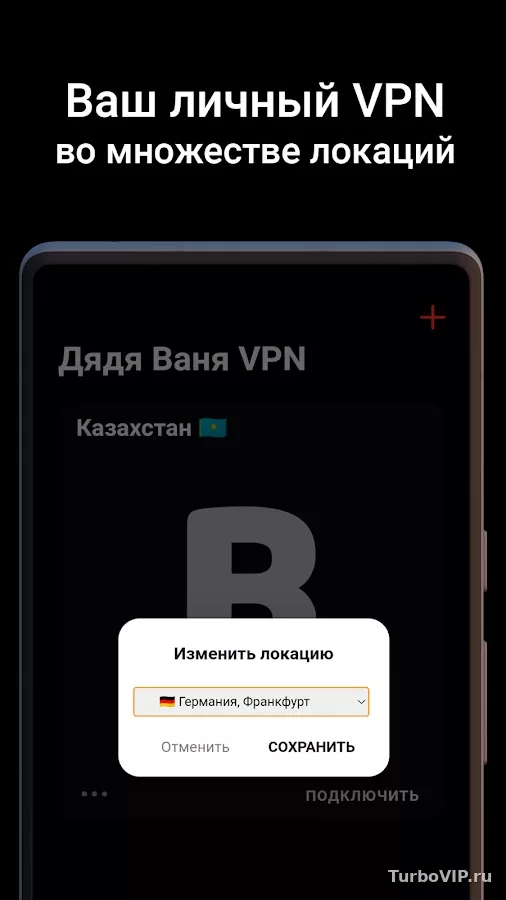
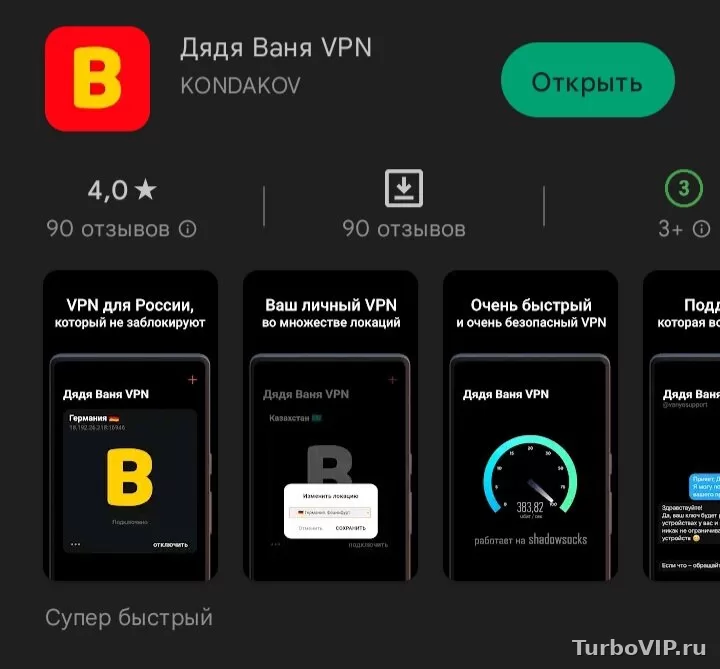
Но есть нюанс, из-за которого и возникает путаница. В описании приложения в Google Play сказано, что это Shadowsocks VPN-клиент с возможностью добавления ключей через QR-код. То есть пользователь действительно может работать с ключом, а не только с кнопкой «Войти». Из-за этого многие думают, что один ключ обязательно рассчитан строго на один телефон или один ПК. По открытым данным такого жесткого ограничения не видно, но проверить одновременную работу всё равно стоит руками, особенно если вы подключаете, например, смартфон и ноутбук одновременно.
| Ситуация | Что видно по открытым данным | Что делать пользователю |
|---|---|---|
| Нужно подключить 2 устройства | Одна подписка заявлена для всех устройств | Подключить оба девайса и проверить одновременную работу |
| Есть ключ или QR-код | Приложение умеет добавлять ключи | Использовать один и тот же доступ только в рамках своей подписки |
| Нужно защитить сразу дом или несколько гаджетов | Есть сценарий с роутером | Рассмотреть установку на роутер вместо ручного подключения каждого устройства |
| Есть сомнения по ограничениям | Явного лимита на 2 устройства на витрине не указано | Уточнить условия в поддержке перед оплатой длительного периода |
Как это работает на практике
На практике всё упирается не в красивую формулировку на сайте, а в то, как именно вы подключаетесь. Есть два типичных сценария.
Через приложение
Это самый простой путь: ставите клиент на телефон, планшет или компьютер, входите или добавляете данные доступа и проверяете соединение. Если сервисом можно пользоваться на нескольких устройствах в рамках одной подписки, то этот вариант обычно проходит без сюрпризов.
Через ключ или QR-код
Здесь уже важны детали. Сам по себе один ключ может работать сразу на нескольких ваших устройствах, но иногда проблемы возникают не из-за запрета, а из-за конфликтов клиента, старого конфига, неудачной локации, зависшего VPN-профиля или попытки использовать один и тот же доступ одновременно в нестабильной сети. Проще говоря: формально всё разрешено, а фактически второй девайс может подключаться хуже первого.
Именно поэтому не стоит смотреть только на вопрос «можно или нет». Правильнее спросить так: будет ли это стабильно работать именно в моей связке устройств.
Что проверить перед подключением второго устройства
Сначала стоит проверить простое. Это экономит время и избавляет от ложного вывода, что сервис якобы не поддерживает два устройства.
- Убедитесь, что первое устройство вообще работает стабильно, а не подключается через раз.
- Проверьте, установлен ли на втором устройстве официальный клиент или корректно импортирован ключ.
- Сравните локацию подключения. Иногда один сервер перегружен, а на другой всё встаёт без проблем.
- Посмотрите, не остался ли старый VPN-профиль от другого сервиса, который мешает текущему подключению.
- Проверьте дату и время на устройстве. Сбитые системные часы иногда ломают авторизацию и сетевые соединения.
- Отключите на время второй VPN, прокси, DNS-фильтр или блокировщик трафика, если они уже стоят в системе.
- Протестируйте сначала по отдельности: сначала телефон, потом ПК, потом оба одновременно.
Если у вас задача не просто «чтобы включалось», а чтобы всё работало без ручных плясок на телефоне и ноутбуке, логично присмотреться к варианту, который уже вынесен кнопкой в начале страницы. Такой сценарий обычно удобнее для тех, кто не хочет разбираться, какой именно ключ куда импортировать и почему на одном устройстве всё летает, а на другом соединение отваливается.
Почему второй девайс не подключается или работает плохо
Чаще всего проблема не в самом факте двух устройств. Обычно мешает что-то из списка ниже.
| Проблема | Возможная причина | Что делать |
|---|---|---|
| Второе устройство не подключается | Ключ импортирован с ошибкой или профиль создан некорректно | Удалить профиль и добавить его заново |
| Подключение есть, но сайты не открываются | Нестабильная локация, конфликт DNS или сетевые ограничения | Сменить сервер, проверить обычный интернет без VPN |
| Один девайс работает, второй — постоянно отваливается | Конфликт приложений, энергосбережение, старая версия клиента | Обновить приложение, отключить жесткую экономию батареи |
| После включения VPN интернет пропадает | Некорректный профиль, зависший VPN-интерфейс, проблема в сети провайдера | Перезапустить VPN, перезагрузить устройство, попробовать другую сеть |
| Подключение есть только по Wi‑Fi или только по мобильной сети | Ограничения конкретной сети или фильтрация трафика | Сравнить работу в разных сетях |
| Неясно, можно ли делиться ключом | Путаница между своими устройствами и передачей доступа другим | Использовать ключ только для своих девайсов и уточнить спорные моменты у поддержки |
Отдельно важно понимать разницу между двумя сценариями: использовать один доступ на своих двух устройствах и раздавать ключ другим людям. Первое обычно вписывается в нормальную модель подписки на нескольких девайсах. Второе уже может противоречить правилам сервиса, создавать проблемы со стабильностью и в целом выглядит плохой идеей даже тогда, когда технически это вроде бы работает.
Как подключить всё без лишних ошибок
Ниже — практический порядок действий, если у вас, например, телефон и ноутбук или два смартфона.
- Подключите первое устройство и убедитесь, что интернет через VPN действительно работает, а не просто горит значок соединения.
- На втором устройстве установите клиент того же сервиса или корректно импортируйте тот же доступ, если используется ключ или QR-код.
- Не включайте одновременно десяток сетевых надстроек: прокси, фильтры DNS, второй VPN, «ускорители» трафика.
- Проверьте оба устройства отдельно на одной и той же сети, затем в разных сетях.
- После этого включите VPN на двух устройствах одновременно и откройте несколько обычных сайтов или приложений.
- Если одно из устройств ведёт себя нестабильно, сначала поменяйте локацию, затем перезапустите профиль, а уже потом ищите проблему глубже.
- Если дома много техники, а VPN нужен всем сразу, удобнее не дублировать подключение вручную, а вынести его на роутер.
Такой порядок нужен не ради «техничности», а чтобы быстро понять, где именно сбой: в ключе, в приложении, в конкретном устройстве или в вашей сети.
- Не нужно покупать отдельный доступ на каждый свой гаджет
- Можно пользоваться VPN сразу на телефоне и ПК
- Есть сценарий с роутером для дома
- Проще сохранить единый набор настроек
- При ручной настройке легко ошибиться с импортом ключа
- На разных устройствах стабильность может отличаться
- Не всегда сразу понятно, проблема в сервисе или в сети
- Передача ключа посторонним — риск и плохая практика
Когда лучше выбрать другой сценарий
Если смотреть трезво, история с одним ключом на два устройства хороша, когда вам нужен быстрый и понятный запуск на своих гаджетах. Но бывают случаи, когда лучше не упираться именно в этот путь.
Когда не хочется возиться с ключами
Если вас раздражают QR-коды, импорты, профили и ручная проверка, проще сразу брать вариант, где всё сводится к нормальному приложению и предсказуемому входу. Как раз поэтому рекламный блок в начале страницы здесь уместен по логике: для части пользователей это не реклама ради рекламы, а более прямой способ решить ту же задачу.
Когда устройств дома больше двух
Телефон, ноутбук, телевизор, планшет — в такой схеме удобнее смотреть в сторону роутера или сервиса с понятной мультиустройственной моделью, а не держать всё на ручных подключениях.
Когда важна предсказуемость
Если VPN нужен для регулярной работы, видеосвязи, поездок или публичного Wi‑Fi, обычно ценится не сама возможность «подцепить ещё один девайс», а стабильный сценарий без постоянных переподключений. В таких условиях официальный и заранее понятный путь подключения часто выигрывает у полуручной схемы.
Частые вопросы
Можно ли использовать один и тот же ключ на телефоне и компьютере?
Судя по открытой информации о сервисе, одна подписка рассчитана на все устройства, поэтому такой сценарий выглядит допустимым. Но лучше проверить это на практике сразу после подключения и не путать свои устройства с передачей доступа другим людям.
Почему на одном устройстве VPN работает, а на втором нет?
Обычно причина в клиенте, профиле подключения, конфликте с другой сетевой утилитой, энергосбережении или проблемной локации. Реже дело в самом доступе.
Лучше подключать два устройства по отдельности или через роутер?
Для двух гаджетов чаще всего хватает отдельных подключений. Если устройств много и VPN нужен всему дому, вариант с роутером обычно удобнее.
Безопасно ли делиться ключом с другом или родственником?
Это плохая идея. Даже если технически доступ заведётся, вы теряете контроль над подключениями, стабильностью и приватностью. Ключ лучше использовать только на своих устройствах.
Вывод
Использовать Дядя Ваня VPN на двух устройствах в целом можно: открытая информация сервиса говорит об одной подписке для всех устройств, а приложение поддерживает добавление ключей. Но решающим оказывается не сам вопрос совместимости, а то, насколько стабильно всё работает именно у вас. Сначала проверьте клиент, корректность импорта, локацию и сеть, потом тестируйте одновременную работу. А если хочется меньше ручной настройки и более понятный путь подключения, кнопка в начале страницы здесь вполне логична как альтернативный, более предсказуемый вариант.

Нет комментариев.