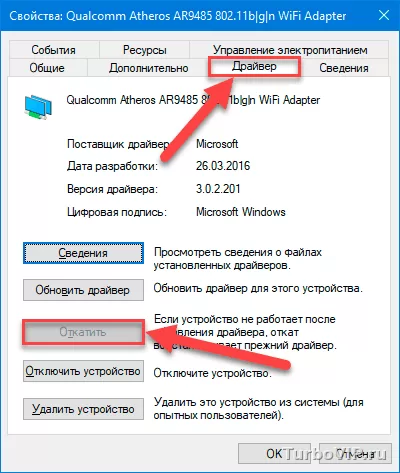
После обновления Windows или драйвера сетевой адаптер может начать работать нестабильно: пропадает Wi‑Fi, рвется соединение, не определяется Ethernet или падает скорость. Первый безопасный шаг — открыть свойства адаптера в Диспетчере устройств и попробовать функцию отката драйвера. Если откат недоступен, помогает удаление проблемной версии и установка стабильного драйвера заново.
Как понять, что виноват драйвер
Обычно проблема появляется сразу после одного из событий: установки обновления Windows, ручного обновления драйвера, установки фирменной утилиты производителя ноутбука или сетевого адаптера. До этого интернет работал нормально, а затем начались обрывы, пропал список Wi‑Fi-сетей, адаптер стал отключаться сам по себе или в свойствах устройства появилась ошибка.
Microsoft указывает, что драйверы для оборудования могут устанавливаться через Windows Update, а в Windows 11 дополнительные драйверы доступны в разделе необязательных обновлений. Это удобно, но иногда новая версия оказывается менее стабильной на конкретной модели ноутбука, платы или адаптера.
| Симптом | Причина | Первое действие |
|---|---|---|
| Интернет пропал сразу после обновления | Установился новый драйвер адаптера | Проверить вкладку «Драйвер» в свойствах устройства |
| Wi‑Fi включен, но сети не находятся | Сбой драйвера беспроводного модуля | Сравнить дату и версию драйвера |
| Ethernet подключен, но сети нет | Некорректная версия драйвера сетевой карты | Попробовать откат или удаление устройства |
| Соединение то появляется, то пропадает | Конфликт новой версии драйвера с адаптером | Отключить обновленный драйвер и вернуть прежний |
| Скорость резко упала после обновления | Изменились параметры драйвера или режим работы | Проверить свойства адаптера и установить стабильную версию |
Что проверить сначала
Перед откатом не спешите переустанавливать всю систему. Сначала стоит убедиться, что сбой действительно локальный.
- Перезагрузите компьютер. Иногда драйвер устанавливается не до конца, пока система не была перезапущена.
- Проверьте, работает ли интернет на других устройствах через тот же роутер.
- Откройте «Диспетчер устройств» и найдите раздел «Сетевые адаптеры».
- Нажмите правой кнопкой по нужному адаптеру и откройте «Свойства».
- На вкладке «Драйвер» посмотрите дату и версию. Если они изменились после недавнего обновления, причина почти наверняка в нем.
Microsoft также советует смотреть дату и версию драйвера именно через свойства сетевого адаптера в Диспетчере устройств. Это полезно, когда нужно понять, что именно изменилось после обновления.
Как откатить драйвер через Диспетчер устройств
Это основной и самый безопасный сценарий, если интернет сломался после установки новой версии драйвера.
- Нажмите правой кнопкой по кнопке «Пуск» и откройте «Диспетчер устройств».
- Раскройте раздел «Сетевые адаптеры».
- Выберите нужный Wi‑Fi-адаптер или сетевую карту Ethernet.
- Откройте «Свойства».
- Перейдите на вкладку «Драйвер».
- Нажмите «Откатить драйвер».
- Укажите причину, подтвердите действие и перезагрузите компьютер.
По инструкции Microsoft откат выполняется именно через вкладку Driver в свойствах устройства: нужно выбрать Roll Back Driver, указать причину и подтвердить действие. После этого система может попросить перезагрузку.
Если после перезагрузки сеть вернулась, не спешите снова запускать обновление драйверов. Сначала поработайте некоторое время на стабильной версии и проверьте, повторяется ли сбой.
Что делать, если кнопка отката неактивна
Такое бывает часто. Неактивная кнопка обычно означает, что у Windows нет предыдущей версии драйвера для быстрого возврата. Это не тупик: есть другие рабочие варианты.
| Проблема | Возможная причина | Что делать |
|---|---|---|
| Кнопка «Откатить драйвер» неактивна | Нет сохраненной предыдущей версии | Удалить текущий драйвер и установить стабильный вручную |
| После удаления адаптер исчез | Windows временно убрала устройство до повторного поиска | Перезагрузить ПК или выполнить поиск изменений оборудования |
| Windows ставит тот же проблемный драйвер снова | Обновление приходит через Windows Update | Проверить необязательные обновления и не ставить проблемную версию повторно |
| Нет интернета для скачивания драйвера | Сломан основной сетевой адаптер | Скачать драйвер на другом устройстве и перенести по USB |
Windows 11 и Windows 10 получают драйверы через Windows Update, а часть драйверов публикуется как необязательные обновления. Поэтому после удаления проблемной версии система может попытаться вернуть ее снова.
Удаление проблемного драйвера
- Откройте «Диспетчер устройств».
- Нажмите правой кнопкой по сетевому адаптеру.
- Выберите «Удалить устройство».
- Если есть пункт удаления драйвера для этого устройства, включите его только в том случае, если у вас уже есть стабильная версия для повторной установки.
- Перезагрузите компьютер.
После перезагрузки Windows может поставить базовый драйвер автоматически или заново обнаружить устройство. Если сеть не восстановилась, переходите к ручной установке версии от производителя.
Как поставить стабильный драйвер заново
Если откат не помог или недоступен, самый надежный вариант — установить драйвер с сайта производителя ноутбука, материнской платы или самого адаптера. Microsoft прямо рекомендует избегать сторонних сайтов с драйверами и при необходимости брать совместимую версию у производителя оборудования.
- Определите точную модель устройства. Это может быть модель ноутбука, материнской платы или самого Wi‑Fi-адаптера.
- На другом устройстве скачайте драйвер с официальной страницы производителя.
- Выбирайте версию под вашу редакцию и разрядность Windows.
- Если на странице есть несколько версий, ориентируйтесь на стабильную предыдущую сборку, а не только на самую новую.
- Перенесите файл на проблемный компьютер через флешку.
- Установите драйвер и перезагрузите систему.
Если речь о ноутбуке, чаще всего безопаснее начать с драйвера от производителя ноутбука, а не сразу брать пакет у производителя чипа. На одной и той же модели адаптера OEM-версия может работать стабильнее из-за собственных настроек питания и совместимости. Это вывод из практики обслуживания устройств, а не универсальное правило: точный результат зависит от модели и версии Windows.
Как понять, какой адаптер нужен
В разделе «Сетевые адаптеры» может быть несколько устройств. Обычно ориентируются так:
- Wi‑Fi — беспроводной адаптер с упоминанием Wireless, Wi‑Fi, WLAN, 802.11, AX, AC или BE.
- Ethernet — проводная карта с упоминанием PCIe, GbE, Ethernet Controller, LAN.
- Виртуальные адаптеры VPN и Hyper-V лучше не трогать, если проблема именно в обычном подключении.
Как не получить ту же проблему снова
После восстановления соединения важно не допустить повторной установки той же проблемной версии.
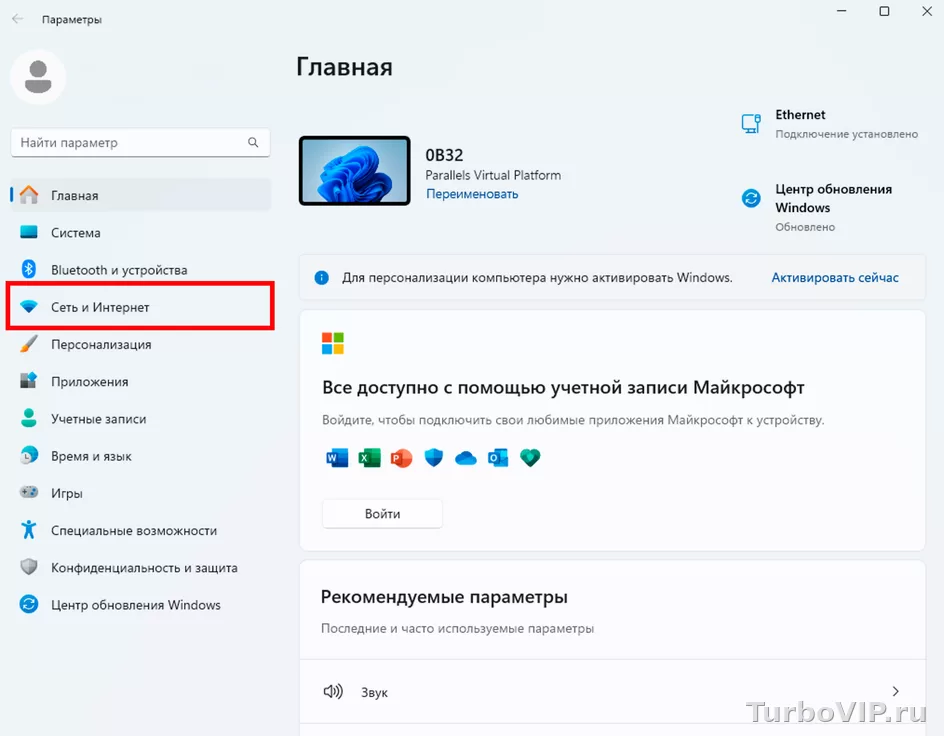
- Зайдите в «Параметры» и проверьте раздел Windows Update.
- Откройте необязательные обновления, если они доступны.
- Не устанавливайте тот же драйвер повторно, если именно после него начались сбои.
- Сохраните скачанный стабильный драйвер локально, чтобы не искать его заново при следующем сбое.
Microsoft подтверждает, что в Windows 11 драйверы могут приходить через Windows Update, а часть из них доступна как optional updates. В Windows 10 поддержка со стороны Microsoft завершилась 14 октября 2025 года, поэтому на старых системах особенно важно внимательно проверять совместимость драйвера с конкретной версией ОС и устройством.
- Откат драйвера сразу после появления проблемы
- Установка версии от производителя устройства
- Проверка даты и версии драйвера перед любыми изменениями
- Перезагрузка после каждого шага
- Установка драйверов со случайных сайтов
- Обновление сразу нескольких сетевых компонентов
- Удаление драйвера без подготовленного установочного файла
- Попытка чинить роутер, когда проблема уже на стороне Windows
Частые вопросы
Что делать, если интернета нет и скачать драйвер неоткуда?
Скачать пакет на другом компьютере или телефоне и перенести на проблемный ПК через USB-накопитель. Для ноутбуков лучше брать драйвер с официальной страницы конкретной модели.
Можно ли доверять драйверу из Windows Update?
Во многих случаях да, но не всегда. Microsoft распространяет рекомендованные и необязательные драйверы через Windows Update, однако на отдельных моделях стабильнее работает версия от производителя устройства.
Почему после обновления пропал именно Wi‑Fi, а не весь интернет?
Потому что беспроводной модуль использует собственный драйвер. Проводное подключение, Bluetooth и виртуальные сетевые адаптеры могут работать отдельно и не зависеть от той же версии драйвера.
Стоит ли обновлять драйвер снова, если сеть уже восстановилась?
Не сразу. Сначала убедитесь, что система стабильно работает на текущей версии. Повторное обновление имеет смысл только после проверки описания новой версии или при наличии исправлений именно для вашей проблемы.
Вывод
Если интернет пропал после обновления, первым делом проверьте драйвер сетевого адаптера. Самый безопасный путь — откат через Диспетчер устройств. Когда откат недоступен, помогает удаление проблемной версии и установка стабильного пакета с официальной страницы производителя. Не пытайтесь лечить все подряд сразу: в таких сбоях важен порядок действий — проверить версию, вернуть рабочий драйвер, перезагрузить систему и только потом снова разбираться с обновлениями.



Нет комментариев.