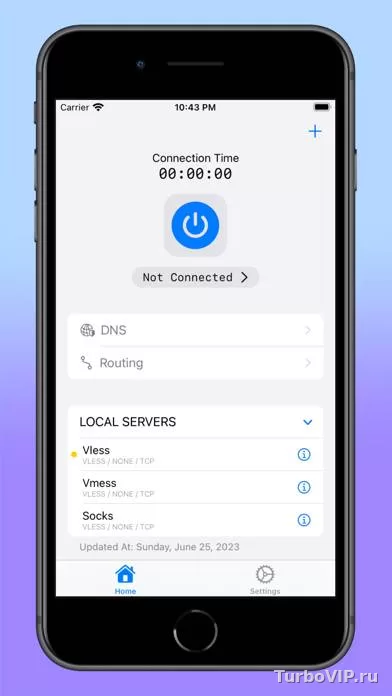
На iPhone обычно нужно добавить подписку в клиент, обновить список узлов, выбрать профиль и разрешить создание VPN-конфигурации в iOS. В начале страницы есть кнопка с альтернативным официальным вариантом подключения — он уместен, когда не хочется разбираться с чужими ключами, случайными конфигами и ручной проверкой параметров.
Что такое Streisand на iPhone
Под этим названием обычно имеют в виду клиент или набор настроек для подключения к удалённому серверу по подписке. На практике пользователь получает строку подписки или конфигурацию, импортирует её в приложение на iPhone и уже внутри клиента выбирает нужный узел.
Точный внешний вид меню, названия вкладок и состав поддерживаемых протоколов могут отличаться в зависимости от версии приложения. Поэтому ориентироваться стоит не только на названия кнопок, но и на общую логику: добавить подписку, обновить список, выбрать профиль, включить подключение и проверить результат.
Что проверить перед настройкой
Перед добавлением подписки полезно исключить базовые причины сбоев. Это сэкономит время, особенно если проблема не в клиенте, а в самом iPhone, сети или некорректных данных.
| Ситуация | Что проверить | Решение |
|---|---|---|
| Подписка не импортируется | Скопирована ли строка целиком | Скопировать заново без лишних пробелов и символов |
| Профили не появляются | Обновился ли список после импорта | Запустить обновление подписки в приложении |
| Подключение не включается | Разрешена ли VPN-конфигурация в iOS | Подтвердить системный запрос и повторить запуск |
| Интернет пропадает после подключения | Работает ли выбранный узел | Сменить профиль или обновить подписку |
| Ничего не открывается в мобильной сети | Есть ли ограничения сети оператора | Проверить на Wi‑Fi или выбрать другой узел |
Что стоит подготовить заранее:
- актуальную строку подписки или конфигурацию от того источника, которому вы доверяете;
- стабильное интернет-соединение на время первой настройки;
- понимание, какой профиль нужен — автоматический, ручной, с определённым регионом или протоколом;
- доступ к настройкам iPhone, чтобы разрешить создание VPN-профиля.
Как добавить подписку
На iPhone это обычно делается через раздел подписок или импорт конфигурации. Название раздела может немного отличаться, но последовательность действий почти всегда похожа.
- Откройте приложение Streisand на iPhone.
- Найдите раздел, связанный с подписками, профилями или импортом конфигурации.
- Выберите добавление подписки по ссылке или вставку строки вручную.
- Вставьте данные полностью. Не добавляйте пробелы до или после строки.
- Сохраните запись и дождитесь обновления списка узлов.
- Проверьте, появились ли доступные профили или серверы.
Если приложение предлагает сразу обновить подписку, лучше это сделать. Так вы получите актуальный список узлов и избежите ситуации, когда импорт формально прошёл, а подключаться всё равно не к чему.
Когда стоит вводить данные вручную
Ручной ввод уместен, если автоматический импорт не срабатывает, а вы уверены в корректности строки. Но при таком сценарии ошибки встречаются чаще: можно пропустить символ, вставить лишний пробел или скопировать не ту часть данных. Если источник сомнительный, лучше не использовать такие конфиги вовсе. Для более предсказуемого сценария на разных устройствах логичнее рассматривать вариант из кнопки в начале страницы.
Как включить VPN-подключение
После добавления подписки останется выбрать профиль и активировать подключение. На iPhone первый запуск почти всегда сопровождается системным запросом на создание VPN-конфигурации.
- Откройте список доступных профилей или узлов.
- Выберите нужный вариант. Если не знаете, с чего начать, обычно имеет смысл проверить профиль с минимальной задержкой или ближайшим расположением.
- Нажмите переключатель подключения внутри приложения.
- Подтвердите системный запрос iOS на добавление VPN-конфигурации.
- Дождитесь статуса активного подключения.
После этого в системе обычно появляется признак активного VPN. Но полагаться только на значок не стоит: он показывает, что профиль включён, а не то, что трафик действительно идёт так, как нужно.
Как проверить, что всё работает
Проверка нужна в двух случаях: после первой настройки и после любой ошибки. Главная задача — убедиться, что подключение не только включилось, но и реально передаёт трафик.
Базовая проверка
- После включения откройте несколько обычных сайтов или приложений, которым нужен интернет.
- Проверьте, нет ли долгой загрузки, обрывов или постоянных переподключений.
- Отключите и снова включите профиль, чтобы убедиться, что соединение восстанавливается стабильно.
Что ещё стоит оценить
- скорость открытия страниц по Wi‑Fi и мобильной сети;
- работу мессенджеров и фоновых подключений;
- стабильность после блокировки экрана и повторного разблокирования;
- поведение при переключении между Wi‑Fi и сотовой сетью.
| Симптом | Причина | Первое действие |
|---|---|---|
| Статус подключён, но сайты не открываются | Нерабочий узел или конфликт маршрута | Сменить профиль и повторить проверку |
| Подключение часто падает | Нестабильная сеть или перегруженный сервер | Проверить на другой сети и выбрать другой узел |
| Работает по Wi‑Fi, но не по мобильной сети | Особенности сети оператора | Сравнить несколько профилей и режимов |
| После сна iPhone соединение зависает | Сбой фонового восстановления | Переподключить профиль вручную |
Частые проблемы и решения
Большинство сбоев укладывается в несколько типовых сценариев. Ниже — то, что стоит проверить в первую очередь.
| Проблема | Возможная причина | Что делать |
|---|---|---|
| Подписка добавилась, но список пустой | Некорректная ссылка или ошибка обновления | Проверить строку, обновить подписку, импортировать заново |
| Приложение не подключается | Не выдано разрешение iOS на VPN | Повторно включить подключение и подтвердить системный запрос |
| Подключение есть, скорость низкая | Перегруженный узел или дальний маршрут | Выбрать другой профиль, проверить другую сеть |
| Клиент вылетает или зависает | Сбой приложения или устаревшая версия | Перезапустить программу, при необходимости переустановить |
| После обновления ничего не работает | Конфликт старых настроек | Удалить старую конфигурацию и добавить подписку заново |
Что проверить в настройках iPhone
- не включены ли ограничения, влияющие на работу VPN;
- не остались ли старые VPN-профили, которые мешают новому подключению;
- не работает ли одновременно другой клиент с собственной конфигурацией;
- есть ли у приложения необходимые системные разрешения, если это требуется версией клиента.
Когда лучше удалить и импортировать заново
Такой шаг оправдан, если подписка давно не обновлялась, профили дублируются, приложение показывает пустой список или соединение после импорта ведёт себя непредсказуемо. Перед удалением убедитесь, что у вас сохранены исходные данные для повторного добавления.
Что важно для безопасности
У таких приложений основная ошибка пользователей — доверие случайным источникам. Чужие ключи, непонятные подписки и конфиги из сомнительных мест могут не только работать нестабильно, но и создавать лишние риски для трафика. Надёжнее использовать только тот источник, происхождение которого вам понятно.
- проверять, откуда получена подписка;
- хранить резервную копию рабочей конфигурации;
- тестировать подключение на Wi‑Fi и мобильной сети;
- удалять старые и неиспользуемые профили.
- использования случайных конфигов из непроверенных источников;
- одновременного запуска нескольких VPN-клиентов;
- слепого доверия значку VPN без реальной проверки работы сети;
- хранения устаревших подписок, которые только мешают диагностике.
Частые вопросы
Почему подписка добавилась, а серверов нет?
Обычно это связано с некорректной строкой, ошибкой обновления или неподдерживаемым форматом. Сначала попробуйте обновить список, затем удалить запись и импортировать её заново.
Нужно ли подтверждать VPN в настройках iPhone?
Да, при первом запуске iOS обычно просит разрешить создание VPN-конфигурации. Без этого клиент не сможет установить системное подключение.
Что делать, если соединение есть только по Wi‑Fi?
Проверьте другой профиль и повторите тест в мобильной сети. Иногда причина связана с конкретным узлом или особенностями сети оператора.
Можно ли держать несколько VPN-приложений одновременно?
Можно, но активным обычно бывает только одно подключение, а старые профили и фоновые конфигурации нередко мешают диагностике. Если начались сбои, лучше временно отключить лишние клиенты.
Вывод
Настройка Streisand на iPhone сводится к трём шагам: добавить подписку, выбрать рабочий профиль и проверить, что трафик действительно проходит через активное подключение. Если что-то пошло не так, не стоит сразу менять всё подряд: сначала проверьте строку подписки, разрешение VPN в iOS, состояние сети и сам профиль. В большинстве случаев этого хватает, чтобы быстро понять причину сбоя и вернуть стабильное подключение.




Нет комментариев.