Универсальный чистильщик уже не выглядит обязательной программой. Для обычной очистки места Windows чаще хватает встроенных средств, а вместо одного комбайна разумнее использовать отдельные инструменты: для удаления программ, контроля автозагрузки и обновления приложений.
Нужен ли чистильщик в 2026 году
Если смотреть трезво, острой необходимости в классическом чистильщике у большинства пользователей уже нет. В Windows есть Storage Sense и рекомендации по очистке, которые умеют удалять временные файлы, очищать корзину и помогать освобождать место без установки стороннего софта. Эти функции доступны в Windows 10 и Windows 11 и закрывают базовый сценарий намного безопаснее, чем агрессивная «оптимизация» системы.
Главная проблема старого подхода простая: одна программа пытается сразу чистить мусор, править реестр, отключать автозапуск, обновлять приложения, работать с драйверами и обещать ускорение ПК. На практике такие универсальные наборы редко одинаково хороши во всем. Для обычного домашнего компьютера полезнее разнести задачи по отдельным инструментам.
| Ситуация | Что проверить | Лучшее решение |
|---|---|---|
| Закончилось место на диске C | Временные файлы, корзина, старые обновления, загрузки | Встроенная очистка Windows и Storage Sense |
| Нужно удалить программу с хвостами | Обычный деинсталлятор оставил папки и записи | Revo Uninstaller или Bulk Crap Uninstaller |
| Много лишнего в браузерах и кэше | История, кэш, cookies, временные данные | Очистка в самом браузере или BleachBit |
| Компьютер долго запускается | Автозагрузка и фоновые процессы | Диспетчер задач или Autoruns |
| Программы устарели | Обновления сторонних приложений | Patch My PC Home Updater |
Что не так с подходом CCleaner
Сам по себе CCleaner не является чем-то уникальным по базовой очистке. У продукта есть не только очистка временных файлов, но и дополнительные модули вроде Software Updater, Driver Updater, Health Check, Smart Cleaning и планировщика задач. Именно из-за такого набора он воспринимается как «комбайн», который будто бы должен решать почти все вопросы обслуживания ПК.
Но здесь и начинается спорный момент. Большая часть реально полезных задач сегодня или уже решается Windows из коробки, или безопаснее выполняется специализированными утилитами. Особенно осторожно стоит относиться к автоматическим оптимизаторам и обновлялкам драйверов: в этой зоне ошибка может стоить нестабильной системы, конфликтов устройств и долгого отката.
Чистка реестра как отдельная регулярная процедура для ускорения ПК тоже давно выглядит сомнительной идеей. Ощутимого прироста скорости обычный пользователь чаще не получает, а риск удалить лишнее — вполне реальный. Поэтому выбирать замену CCleaner лучше не по принципу «что умеет больше», а по принципу «что решает мою задачу без лишнего вмешательства».
- Нужно быстро удалить накопившийся кэш и временные файлы
- Хочется очистить данные сразу у многих программ
- Нужен предпросмотр перед удалением
- Требуется убрать следы после деинсталляции приложений
- Программа лезет в автозагрузку, драйверы и системные настройки без явной необходимости
- Есть навязчивая автоматизация, которую легко забыть отключить
- Чистка реестра подается как обязательное ускорение
- Одна утилита подменяет собой нормальные системные инструменты
Когда хватает встроенных средств Windows
Для освобождения места в Windows обычно достаточно открыть параметры хранилища. Storage Sense умеет автоматически удалять ненужные временные файлы и очищать корзину, а рекомендации по очистке помогают вручную просмотреть, что именно можно удалить. Важно и то, что Windows отдельно предупреждает: Storage Sense по умолчанию не трогает папку «Загрузки» и облачные файлы, пока пользователь сам это не настроит.
Это хороший пример безопасного поведения системы: сначала минимальный риск, потом уже ручная настройка. Поэтому для большинства сценариев вроде «почистить диск», «освободить место перед обновлением» или «убрать мусор после установки программ» сторонний чистильщик вообще не обязателен.
Что можно сделать прямо в Windows
- Откройте параметры хранилища и посмотрите, что занимает место.
- Проверьте временные файлы, корзину и крупные папки загрузок.
- Включите Storage Sense, если хотите автоматическую базовую очистку.
- Удалите ненужные программы через стандартный список приложений.
- Проверьте автозагрузку в Диспетчере задач, если система медленно стартует.
Такой подход лучше всего работает для обычного домашнего ПК: меньше лишнего софта, меньше фоновых служб, меньше риска что-то сломать.
Чем заменить CCleaner на практике
Ниже не «убийцы CCleaner», а более здравый набор инструментов под разные задачи. Это честнее и полезнее, чем искать одну программу на все случаи.
BleachBit — когда нужен именно чистильщик
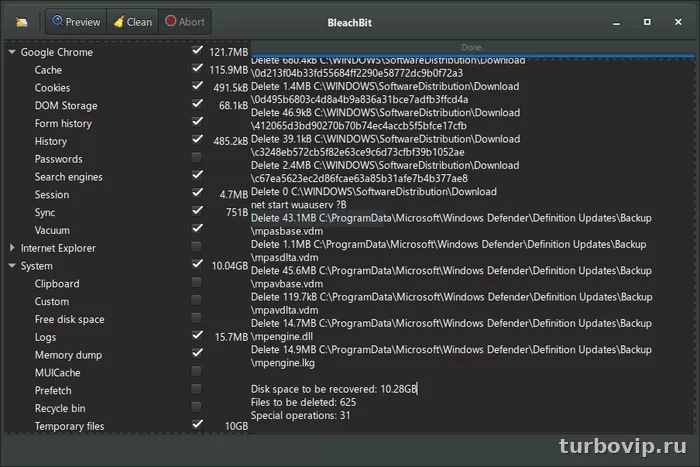
BleachBit — открытый и бесплатный системный чистильщик для Windows и Linux. Он умеет удалять кэш, cookies, историю, логи, временные файлы, а также поддерживает предпросмотр и более продвинутые функции вроде очистки свободного места. Для опытного пользователя это один из самых адекватных вариантов, если нужен именно инструмент очистки, а не «ускоритель компьютера».
При этом у него более строгий и местами менее дружелюбный интерфейс, чем у массовых коммерческих аналогов. Новичку стоит внимательно смотреть, что именно отмечено к удалению, особенно в браузерах и списках недавних файлов.
Revo Uninstaller и Bulk Crap Uninstaller — когда нужно удалять программы нормально
Очень часто люди ставят CCleaner не ради мусора, а ради порядка в системе после установки и удаления программ. В этом случае логичнее смотреть не на чистильщик, а на деинсталлятор.
Revo Uninstaller известен режимом поиска остатков после стандартного удаления и удобен тем, кто хочет пройти сценарий без лишней возни. Bulk Crap Uninstaller делает ставку на массовое удаление, автоматизацию и поиск следов, причем умеет работать даже с приложениями, которые установлены нестандартно или не зарегистрированы как обычные программы.
Patch My PC Home Updater — когда нужна не очистка, а нормальные обновления программ
Одна из причин, почему раньше держали CCleaner, — желание обновлять сторонние приложения из одного места. Для этой задачи лучше подходит отдельный инструмент. Patch My PC Home Updater умеет находить и обновлять программы, поддерживает автоматическое обновление по расписанию и в 2025 году перевел домашних пользователей на пятую ветку приложения. Для домашнего использования он распространяется бесплатно, но не предназначен для коммерческой среды.
Это важное разделение: обновление софта — отдельная задача, и решать ее через «чистильщик» не обязательно.
Autoruns — когда компьютер тормозит на старте
Если проблема не в мусоре, а в медленном запуске Windows, полезнее проверить автозагрузку. Для базовой проверки достаточно Диспетчера задач, а для глубокой — Autoruns из набора Microsoft Sysinternals. Эта утилита показывает намного больше автозапускаемых компонентов и позволяет сосредоточиться на сторонних записях, скрыв подписанные элементы Microsoft.
Но это уже инструмент не для бездумного клика. Если нет понимания, что именно отключается, лучше ограничиться стандартной автозагрузкой Windows.
| Программа | Для кого подходит | Сильные стороны | Ограничения |
|---|---|---|---|
| BleachBit | Тем, кому нужен чистильщик без лишнего комбайна | Бесплатный, открытый, есть предпросмотр, чистит много приложений | Интерфейс попроще, требует внимательности |
| Revo Uninstaller | Тем, кто часто удаляет программы и хочет убрать хвосты | Удобный поиск остатков, понятный сценарий удаления | Это не полноценная замена всем функциям чистильщика |
| Bulk Crap Uninstaller | Продвинутым пользователям и тем, кто удаляет много софта | Массовое удаление, автоматизация, поиск следов | Осваивается сложнее, чем обычный деинсталлятор |
| Patch My PC Home Updater | Тем, кто хочет держать программы обновленными | Обновление приложений, расписание, домашнее бесплатное использование | Не про очистку диска и не для коммерческого применения |
| Storage Sense в Windows | Практически всем | Встроенное решение, безопасный базовый сценарий | Не заменяет деинсталлятор и менеджер обновлений |
Как выбрать подходящий вариант
Самый разумный вопрос не «какой аналог CCleaner лучший», а «что именно мне нужно сделать».
- Нужно просто освободить место? Начните с Windows.
- Нужно чистить кэш и следы приложений? Смотрите в сторону BleachBit.
- Нужно корректно удалять программы? Берите Revo Uninstaller или Bulk Crap Uninstaller.
- Нужно обновлять установленный софт? Подойдет Patch My PC Home Updater.
- Компьютер стал медленно запускаться? Проверьте автозагрузку, а не реестр.
Именно такой разбор по задачам помогает не захламлять систему еще одной «полезной утилитой», которая сама висит в фоне и предлагает все подряд.
Безопасная схема очистки без вреда системе
Если нужна практическая схема, она выглядит так:
- Сначала проверьте встроенную очистку Windows и удалите очевидный мусор.
- Потом удалите ненужные программы обычным способом.
- Если после удаления остались хвосты, используйте специализированный деинсталлятор.
- Очистку браузеров лучше делать в самих браузерах или через понятный инструмент с предпросмотром.
- Не используйте чистку реестра как регулярную процедуру «для ускорения».
- Не обновляйте драйверы без причины только потому, что утилита нашла «устаревшие» версии.
| Симптом | Причина | Что делать сначала |
|---|---|---|
| Мало места на диске | Временные файлы, корзина, крупные загрузки | Storage Sense и рекомендации по очистке |
| После удаления программы остались папки и записи | Штатный деинсталлятор убрал не все | Revo Uninstaller или BCU |
| Браузер набрал много мусора | Кэш, cookies, история | Очистка в браузере или BleachBit |
| Windows медленно загружается | Перегруженная автозагрузка | Диспетчер задач, затем Autoruns при необходимости |
| Устарели популярные программы | Нет нормального контроля обновлений | Patch My PC Home Updater |
Частые вопросы
Можно ли полностью отказаться от CCleaner?
Да, для большинства домашних пользователей это вполне нормально. Встроенной очистки Windows плюс одной-двух узких утилит обычно хватает с запасом.
Есть ли смысл в чистке реестра?
Как в регулярной процедуре — скорее нет. Заметного ускорения она обычно не дает, а риск удалить лишнее остается.
Что выбрать вместо CCleaner для слабого ПК?
Чаще всего — вообще ничего лишнего. Используйте встроенные средства Windows, а под конкретную задачу ставьте один легкий инструмент, например деинсталлятор или чистильщик без фоновых модулей.
Подходит ли BleachBit новичку?
Подходит, если действовать аккуратно и смотреть предпросмотр. Но бездумно отмечать все пункты подряд не стоит.
Чем опасны автоматические обновлялки драйверов?
Они могут поставить не самый удачный драйвер и вызвать проблемы со стабильностью. Драйверы лучше обновлять по необходимости, а не ради самой галочки «все обновлено».
Вывод
Заменить CCleaner можно, но еще полезнее — отказаться от идеи одной волшебной программы для всего. Для очистки места обычно достаточно Windows, для удаления программ нужны деинсталляторы, для обновления приложений — отдельный апдейтер, а для глубокой настройки автозагрузки — профильные системные утилиты. Такой набор выглядит не так эффектно, как комбайн с десятком кнопок, зато на практике он безопаснее, понятнее и честнее по отношению к системе.




Нет комментариев.