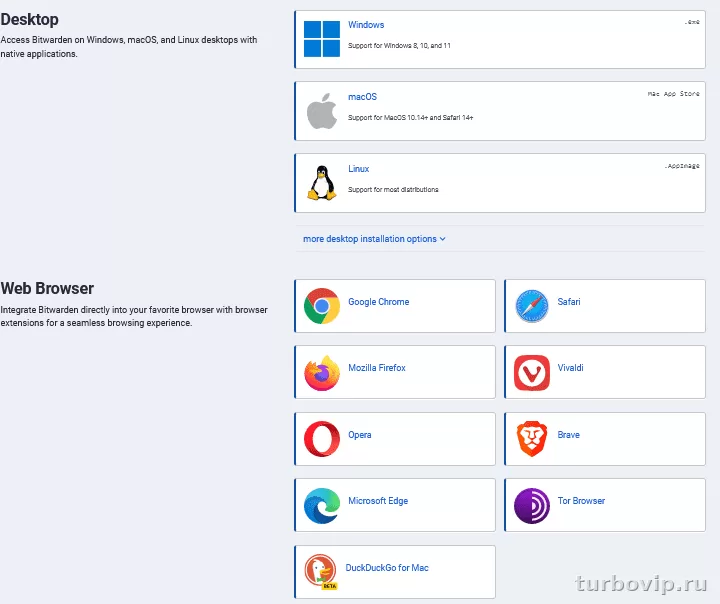
Главный вопрос не в том, какой менеджер паролей «абсолютно безопаснее» сам по себе, а где меньше риск именно для вас. Bitwarden удобнее для синхронизации между устройствами и повседневного использования. KeePass дает более жесткий локальный контроль, но требует аккуратной настройки и дисциплины при хранении базы и резервных копий.
В чем главное различие
Если смотреть трезво, это два разных подхода к одной задаче.
Bitwarden — менеджер паролей с облачной синхронизацией. Он рассчитан на сценарий, когда пароли нужны на ПК, ноутбуке, телефоне и в браузере, а база должна быть доступна везде после входа в аккаунт.
KeePass — в первую очередь локальный менеджер паролей. База хранится у вас в виде файла, и именно вы решаете, где он лежит, как копируется, как синхронизируется и кто к нему имеет доступ.
Из этого и вырастает вся разница:
- облачный сервис дает больше удобства, но добавляет зависимость от удаленной инфраструктуры и безопасности аккаунта;
- локальная база дает больше контроля, но переносит на пользователя ответственность за хранение, копии и синхронизацию.
Поэтому ответ на вопрос «где безопаснее хранить пароли» обычно звучит так: для дисциплинированного пользователя с понятной схемой хранения очень безопасен KeePass, для большинства обычных людей безопаснее в реальной жизни оказывается Bitwarden, потому что им проще пользоваться правильно.
Как у них устроена безопасность
Безопасность Bitwarden
У облачного менеджера пароли хранятся в зашифрованном виде, а доступ к хранилищу зависит не только от мастер-пароля, но и от общей защиты вашей учетной записи. На практике это значит, что критически важны:
- сильный и уникальный мастер-пароль;
- двухфакторная аутентификация;
- защищенная почта, привязанная к аккаунту;
- внимательность к фишингу и поддельным страницам входа.
Сильная сторона такого подхода в том, что сервис обычно удобнее встроен в повседневную работу: автозаполнение, доступ с разных устройств, расширения для браузеров, единая база. А чем меньше ручной рутины, тем ниже шанс, что человек начнет хранить пароли в заметках, браузере без мастер-защиты или в текстовом файле на рабочем столе.
Безопасность KeePass
Локальный менеджер строится вокруг зашифрованной базы данных. Здесь вы не зависите от учетной записи в облачном сервисе, но полностью отвечаете за то, где лежит файл и как он защищен.
Безопасность такого варианта держится на нескольких вещах:
- надежный мастер-пароль;
- безопасное место хранения базы;
- контроль над резервными копиями;
- понимание, как именно вы синхронизируете файл между устройствами, если вообще это делаете.
Сильная сторона — локальный контроль и минимизация лишних зависимостей. Слабая — при плохой организации можно самому создать себе проблему: забыть сделать резервную копию, потерять актуальную базу, допустить конфликт версий или хранить файл в небезопасном месте.
Bitwarden или KeePass: сравнение по ключевым критериям
| Критерий | Bitwarden | KeePass |
|---|---|---|
| Модель хранения | Облачная синхронизация | Локальная база-файл |
| Контроль над данными | Высокий, но с привязкой к сервису и аккаунту | Максимальный при грамотном хранении файла |
| Удобство на нескольких устройствах | Обычно выше | Зависит от вашей схемы синхронизации |
| Риск из-за ошибок пользователя | Чаще связан с мастер-паролем, почтой и 2FA | Чаще связан с потерей базы, копий и конфликтами файлов |
| Работа офлайн | Возможна в ряде сценариев, но основная логика завязана на сервис | Естественный сценарий работы |
| Порог входа | Ниже для большинства пользователей | Выше, особенно при настройке между устройствами |
| Подходит для новичка | Да, если включить основные меры защиты | Скорее для тех, кто любит ручной контроль |
| Где чаще ошибаются | Слабый мастер-пароль, отсутствие 2FA, фишинг | Небезопасное хранение файла, плохие резервные копии |
Кому подойдет Bitwarden
Этот вариант чаще всего выбирают люди, которым важно, чтобы хранилище паролей нормально жило на всех устройствах сразу.
Он особенно уместен, если у вас такой сценарий:
- есть ПК, ноутбук и телефон;
- пароли нужны и в браузере, и в мобильных приложениях;
- важно быстро находить записи и использовать автозаполнение;
- нет желания вручную переносить базу между устройствами;
- вы готовы серьезно отнестись к мастер-паролю и двухфакторной защите.
- удобная синхронизация между устройствами;
- хорошо подходит для повседневного использования;
- меньше ручной работы с базой и резервными копиями;
- ниже шанс, что пользователь бросит менеджер паролей из-за неудобства.
- безопасность сильнее зависит от аккаунта и сопутствующей инфраструктуры;
- фишинг и компрометация почты становятся особенно опасны;
- часть пользователей принципиально не любит облачное хранение секретов.
Для обычного пользователя, который ценит рабочий баланс между безопасностью и удобством, это часто самый рациональный выбор.
Кому подойдет KeePass
Локальный менеджер лучше раскрывается там, где пользователь хочет сам контролировать все: от места хранения базы до способа ее переноса между устройствами.
Он подходит, если:
- вы не хотите хранить парольную базу в облачном сервисе;
- вам комфортнее работать с локальными файлами;
- у вас понятная схема резервного копирования;
- вы готовы сами организовать синхронизацию или вообще обойтись без нее;
- важен офлайн-сценарий и независимость от удаленного аккаунта.
- максимальный контроль над местом хранения базы;
- удобен для офлайн-работы;
- меньше зависимости от внешнего сервиса;
- подходит тем, кто предпочитает сам строить схему безопасности.
- нужно самому продумывать хранение, копии и перенос между устройствами;
- выше риск организационных ошибок;
- для части пользователей такой подход быстро становится слишком ручным.
Если у вас хорошая цифровая дисциплина, KeePass может быть очень сильным вариантом. Но при небрежном обращении его преимущества легко теряются.
Где чаще всего появляются реальные риски
Самая частая ошибка — спорить о криптографии и забывать про бытовую безопасность. На практике парольное хранилище чаще ломается не из-за абстрактной «слабости продукта», а из-за неправильного использования.
| Ситуация | Что проверить | Решение |
|---|---|---|
| Слабый мастер-пароль | Не повторяется ли он где-то еще, не слишком ли он короткий и простой | Сделать длинную уникальную парольную фразу и хранить ее только в голове или в надежном офлайн-резерве |
| Нет двухфакторной защиты | Включена ли 2FA для аккаунта менеджера и почты | Активировать дополнительное подтверждение входа там, где это доступно |
| Фишинг | Не вводите ли вы мастер-пароль на поддельной странице или в сомнительном приложении | Проверять экран входа, расширения и источник установки |
| Потеря базы KeePass | Есть ли актуальная резервная копия | Держать как минимум одну офлайн-копию и одну копию в отдельном безопасном месте |
| Конфликт версий базы | Не редактировался ли один и тот же файл на разных устройствах параллельно | Использовать понятную схему синхронизации и не плодить дубликаты |
| Зараженное устройство | Нет ли на системе вредоносной активности, кейлоггеров, подозрительных расширений | Проверить систему защитным софтом, обновить ОС и убрать лишние расширения |
Отдельно важно понимать: если устройство уже скомпрометировано, проблемы будут и у облачного, и у локального менеджера. Кейлоггеру или трояну все равно, где лежит база, если он видит, что вы вводите мастер-пароль или копируете данные.
Как выбрать под свой сценарий
Ниже — нормальный практический алгоритм, без крайностей.
- Оцените, сколько у вас устройств. Если парольная база нужна на нескольких ПК и телефоне каждый день, облачный формат обычно удобнее.
- Решите, готовы ли вы сами отвечать за файл базы, копии и синхронизацию. Если нет, локальный вариант может оказаться слишком требовательным.
- Проверьте свою цифровую дисциплину. Если вы уже теряли важные файлы, путали версии документов и забывали делать резервные копии, это тревожный сигнал для локальной схемы.
- Подумайте, насколько для вас принципиален отказ от облака. Для части пользователей это вопрос привычки, для части — жесткое требование.
- Вне зависимости от выбора сделайте основу безопасности: длинный мастер-пароль, защита почты, чистая система, осторожность с фишингом.
Коротко по выбору
- Берите Bitwarden, если нужен ежедневный рабочий менеджер паролей для нескольких устройств и вы хотите, чтобы система была удобной в реальной жизни.
- Берите KeePass, если для вас важнее локальный контроль, офлайн-подход и готовность самостоятельно поддерживать порядок в хранении базы.
Частые вопросы
Что безопаснее: облако или локальный файл?
В отрыве от пользователя — некорректный вопрос. Облако удобнее и потому часто безопаснее на практике для большинства людей. Локальный файл потенциально дает больше контроля, но только если вы умеете грамотно хранить и копировать базу.
Можно ли доверять менеджеру паролей на зараженном компьютере?
Нет. Если в системе есть кейлоггер, троян или вредоносное расширение, риск высок вне зависимости от выбранного продукта. Сначала нужно привести устройство в порядок.
Нужен ли очень сложный мастер-пароль?
Нужен не столько «сложный», сколько длинный, уникальный и не использующийся больше нигде. Лучше хорошая парольная фраза, чем короткий набор символов, который легко забыть и неудобно вводить.
Стоит ли хранить резервную копию базы KeePass?
Да, обязательно. Локальный контроль хорош ровно до момента, когда единственный файл поврежден, удален или потерян. Без резервной копии это один из самых болезненных сценариев.
Можно ли использовать оба варианта?
Можно, но это оправдано не всем. Для обычного пользователя двойная схема часто добавляет путаницу. Имеет смысл только тогда, когда вы четко понимаете, какие данные и зачем храните в каждом хранилище.
Вывод
Bitwarden и KeePass — не про «лучше» и «хуже», а про разный баланс контроля и удобства. Для большинства людей безопаснее тот менеджер, которым они действительно будут пользоваться каждый день и не бросят через неделю. Нужна синхронизация, автозаполнение и понятная повседневная работа — разумнее смотреть в сторону Bitwarden. Нужен полный локальный контроль и вы готовы сами отвечать за базу, копии и порядок хранения — тогда сильнее выглядит KeePass.
Нет комментариев.