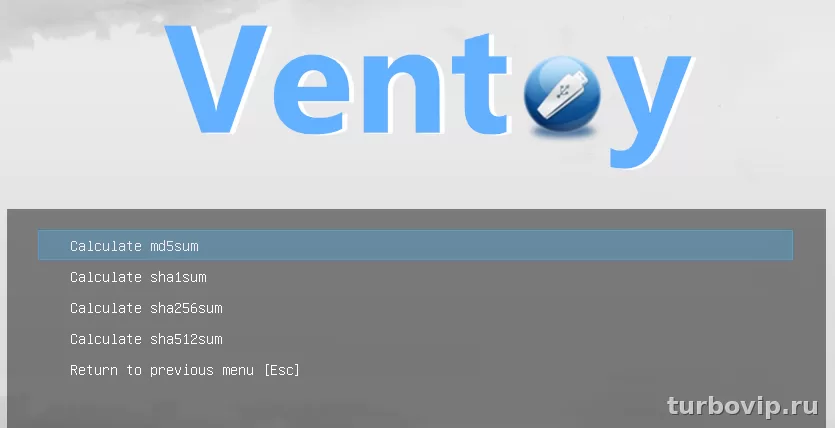
Ventoy — один из самых удобных способов сделать мультизагрузочную флешку в Windows: достаточно один раз подготовить накопитель, а дальше просто копировать на него ISO-образы. Rufus в этом сценарии обычно менее гибок, зато часто проще и понятнее, когда нужна одна загрузочная флешка под конкретный образ.
Что такое Ventoy и зачем он нужен
Ventoy — это утилита для создания загрузочных и мультизагрузочных USB-накопителей. Ее главная идея простая: программа устанавливает на флешку собственную загрузочную среду, после чего вам не нужно каждый раз заново «записывать» образ. Достаточно просто скопировать ISO, а иногда также WIM, IMG, VHD/VHDX или EFI-файл на носитель, и они появятся в меню загрузки. Проект позиционируется как открытый и поддерживает широкий набор форматов, разные типы разметки и режимы загрузки. По официальным данным, у Ventoy поддерживаются MBR и GPT, Legacy BIOS, IA32/x86_64 UEFI, ARM64 UEFI, а также Secure Boot в UEFI; разработчик также указывает, что протестированы более 1300 образов.
На практике это особенно удобно в трех сценариях: когда нужно держать на одной флешке несколько установщиков Windows и Linux, когда вы часто обновляете набор образов, и когда не хочется каждый раз стирать накопитель ради новой записи. Для сервисной флешки, домашнего набора восстановления или рабочего USB-носителя такой подход действительно экономит время.
Чем Ventoy отличается от Rufus
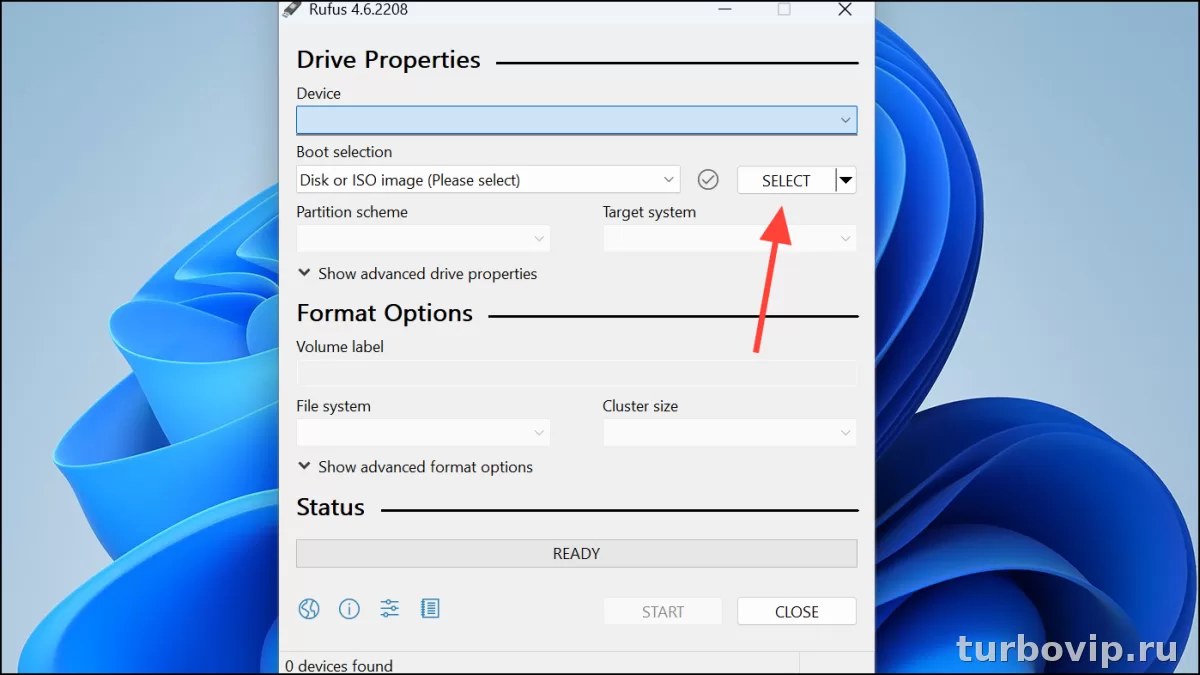
Rufus и Ventoy решают похожую задачу, но делают это по-разному. Rufus в первую очередь предназначен для создания одной конкретной загрузочной флешки из выбранного ISO. Он форматирует накопитель, подбирает параметры загрузки, а затем готовит носитель под этот образ. Официальный сайт Rufus прямо описывает его как утилиту для форматирования и создания загрузочных USB-накопителей из ISO, Windows, Linux, UEFI и других образов.
Ventoy работает иначе: он не «заливает» каждый образ на флешку заново, а создает универсальную загрузочную среду. После этого ISO-файлы можно просто хранить как обычные файлы. Поэтому его главное преимущество перед Rufus — удобная мультизагрузка и быстрое обновление содержимого без новой полной записи носителя.
| Инструмент | Для кого подходит | Сильные стороны | Ограничения |
|---|---|---|---|
| Ventoy | Тем, кому нужна одна флешка с несколькими ISO | Мультизагрузка, простое добавление новых образов, поддержка больших ISO, обновление без повторной записи | Иногда требует разбираться с Secure Boot, совместимостью конкретного образа и нюансами BIOS/UEFI |
| Rufus | Тем, кому нужна одна загрузочная флешка здесь и сейчас | Простой сценарий записи одного образа, минимум лишних действий, хорошо подходит для типовой установки Windows | Не так удобен для хранения нескольких ISO на одном носителе; под новый образ флешку обычно готовят заново |
Если смотреть трезво, вопрос не в том, что лучше вообще, а что лучше под конкретную задачу. Для мультизагрузочной флешки почти всегда удобнее Ventoy. Для разовой установки одной системы — Rufus часто проще.
Как создать мультизагрузочную флешку в Ventoy
В Windows процесс обычно занимает несколько минут. Но перед началом важно помнить: при первичной установке Ventoy флешка будет отформатирована, поэтому все нужные файлы с нее надо заранее сохранить. Официальная документация Ventoy ведет отдельный раздел Install & Update, а сам проект отмечает, что в дальнейшем обновление Ventoy выполняется без разрушения пользовательских данных на накопителе.
- Подготовьте флешку достаточного объема. Для пары образов Windows и Linux лучше брать накопитель с запасом, потому что современные ISO могут быть крупными.
- Запустите Ventoy2Disk в Windows от имени администратора.
- Выберите нужный USB-накопитель. На этом этапе особенно важно не перепутать флешку с внешним диском.
- При необходимости проверьте параметры разметки и опции загрузки. Ventoy поддерживает MBR и GPT.
- Нажмите установку и подтвердите форматирование.
- После завершения откройте флешку в Проводнике: вы увидите основной раздел, куда и нужно копировать ISO-файлы.
- Скопируйте на накопитель нужные образы Windows, Linux или сервисных систем.
- Перезагрузите ПК, выберите загрузку с USB и убедитесь, что Ventoy показывает меню с вашими образами.
Главное отличие от классического сценария с Rufus проявляется именно после этого: флешка уже подготовлена, и дальше работа сводится к обычному копированию, удалению и замене ISO.
Как добавить несколько ISO на одну флешку
Это сильная сторона Ventoy. После установки программы на носитель вы можете держать на одной флешке сразу несколько образов: например, установщик Windows, одну-две Linux-системы, Live-среду для восстановления и утилиту диагностики. При загрузке появляется меню выбора. Ventoy также поддерживает переключение вида меню между списком и древовидным режимом, что удобно при большом наборе файлов.
Что важно на практике:
- ISO можно просто копировать как обычные файлы, без повторного запуска мастера записи.
- Можно обновлять образ заменой файла на новый.
- Поддерживаются ISO больше 4 ГБ, что особенно важно для установщиков Windows; среди файловых систем основной раздел Ventoy поддерживает FAT32, exFAT, NTFS, UDF, XFS, Btrfs и Ext2/3/4.
- Не обязательно хранить ISO в корне: при большом количестве файлов разумно разложить их по папкам для удобства.
Именно здесь Ventoy заметно выигрывает у Rufus. В Rufus нормальный сценарий — выбрать один образ и подготовить флешку под него. Когда образ нужно сменить, накопитель чаще всего создается заново.
Совместимость: UEFI, Legacy, Secure Boot
С совместимостью у Ventoy все в целом хорошо, но есть важные оговорки. Проект официально заявляет поддержку MBR и GPT, режимов x86 Legacy BIOS, IA32 UEFI, x86_64 UEFI, ARM64 UEFI и Secure Boot для IA32/x86_64 UEFI. При этом на странице Secure Boot отдельно сказано, что поддержка есть давно, а в Windows-утилите Ventoy2Disk соответствующая опция включена по умолчанию начиная с версии 1.0.76. Там же указано важное ограничение: решение не идеально на всех машинах, и на части устройств Secure Boot может работать нестабильно, из-за чего иногда приходится отключать эту функцию или менять настройки прошивки.
Проще говоря, формально Ventoy умеет работать с Secure Boot, но стопроцентной универсальности тут нет. На первом запуске на конкретном компьютере может потребоваться процедура подтверждения ключа. Это не всегда сложно, но новичков иногда пугает больше, чем обычная одноразовая запись через Rufus.
| Ситуация | Что проверить | Решение |
|---|---|---|
| Флешка не грузится вообще | Выбран ли USB в Boot Menu, поддерживает ли ПК UEFI или Legacy | Сначала попробовать другой режим загрузки и проверить, как подготовлен носитель |
| Ventoy запускается, но образ не стартует | Совместим ли конкретный ISO с таким способом загрузки | Проверить список совместимости и при необходимости использовать другой образ или Rufus для прямой записи |
| Проблемы с Secure Boot | Включен ли Secure Boot и проходит ли процедура первого доверенного запуска | Следовать экранным подсказкам Ventoy; если не работает на данном ПК, временно отключить Secure Boot или использовать другой способ |
| ISO больше 4 ГБ | Какая файловая система на разделе флешки | Ventoy поддерживает файловые системы, где большие образы не являются проблемой, например exFAT или NTFS |
Когда Rufus все же удобнее
У Rufus есть свои сильные стороны, и списывать его со счетов точно не стоит. Официальный сайт подчеркивает простоту использования: программа портативная, не требует установки, запускается сразу после скачивания и работает на Windows 8 и новее. Актуальная стабильная версия на момент проверки — Rufus 4.13 от 17 февраля 2026 года.
Rufus чаще удобнее в таких случаях:
- нужна одна загрузочная флешка под конкретный установщик Windows;
- важно быстро получить готовый носитель без логики мультизагрузки;
- есть проблемный ISO, который надежнее работает при прямой записи;
- не хочется разбираться с отдельным загрузочным меню и дополнительными нюансами Ventoy;
- нужна специализированная подготовка установочного носителя под отдельную задачу.
То есть Ventoy лучше не потому, что Rufus слабый, а потому, что его модель работы выгоднее именно для нескольких образов на одной флешке.
- Один раз настраиваете флешку, дальше просто копируете ISO
- Удобная мультизагрузка с несколькими образами
- Легко обновлять набор файлов без полной перезаписи носителя
- Поддержка больших ISO и разных файловых систем
- Подходит для сервисной и универсальной флешки
- Не каждый образ одинаково хорошо ведет себя на всех ПК
- Secure Boot иногда требует дополнительных действий
- Для новичка логика работы не так очевидна, как у Rufus
- В отдельных случаях прямой носитель через Rufus оказывается проще
Типичные проблемы и решения
Флешка не появляется в меню загрузки
Чаще всего проблема не в Ventoy, а в настройках самого ПК: неправильный режим UEFI/Legacy, отключенная загрузка с USB или не тот порт. Сначала стоит проверить Boot Menu на другом USB-порту и убедиться, что флешка действительно определяется системой.
Загружается Ventoy, но один из ISO не стартует
Хотя у проекта очень большая база протестированных образов, это не означает абсолютную совместимость любого файла в любых условиях. Разработчик указывает более 1300 протестированных ISO, но конкретный образ, сборка или модифицированный установщик может вести себя нестабильно. В таких случаях лучше взять официальный образ или записать проблемный ISO через Rufus отдельно.
Secure Boot мешает запуску
Это одна из самых частых ситуаций. У Ventoy есть официальная поддержка Secure Boot, однако сам проект предупреждает, что решение не идеально на всех машинах. Если штатная процедура подтверждения не срабатывает, проще не тратить время впустую: либо временно отключить Secure Boot в прошивке, либо сделать отдельную загрузочную флешку через Rufus.
Нужно обновить набор образов без новой записи
Вот здесь Ventoy особенно удобен. Удаляете старый ISO, копируете новый — и все. Саму программу на флешке тоже можно обновлять отдельно; проект указывает, что обновление версии Ventoy не разрушает пользовательские данные на носителе.
FAQ
Можно ли хранить на одной флешке Windows и Linux одновременно?
Да, именно для этого Ventoy и удобен. После установки на флешку можно копировать несколько ISO разных систем и выбирать нужный при загрузке.
Нужно ли каждый раз заново записывать флешку после добавления нового ISO?
Нет. В обычном сценарии достаточно просто скопировать новый образ на флешку или заменить старый файл. Это одно из ключевых преимуществ Ventoy перед Rufus.
Подходит ли Ventoy только для Windows?
Нет. По официальным данным, он умеет загружать не только ISO, но и WIM, IMG, VHD/VHDX и EFI-файлы, а также рассчитан на широкий набор операционных систем и служебных сред.
Что проще для новичка: Ventoy или Rufus?
Если нужна одна загрузочная флешка под одну систему, чаще проще Rufus. Если хочется один универсальный USB-носитель с несколькими ISO и без постоянной перезаписи, логичнее Ventoy.
Какая версия актуальна сейчас?
На момент проверки у Ventoy в GitHub-репозитории отмечен релиз 1.1.12 от 23 апреля 2026 года, а у Rufus на официальном сайте доступна стабильная версия 4.13 от 17 февраля 2026 года.
Вывод
Для мультизагрузочной флешки с несколькими ISO Ventoy почти всегда удобнее Rufus. Он лучше подходит для сервисного USB-накопителя, набора установщиков Windows и Linux, а также для сценария, где образы нужно регулярно менять без новой полной записи. Rufus при этом остается отличным выбором, когда нужен максимально простой и быстрый носитель под один конкретный образ. Поэтому лучший подход такой: Ventoy — для универсальной флешки на каждый день, Rufus — для точечной задачи без лишней настройки.



Нет комментариев.