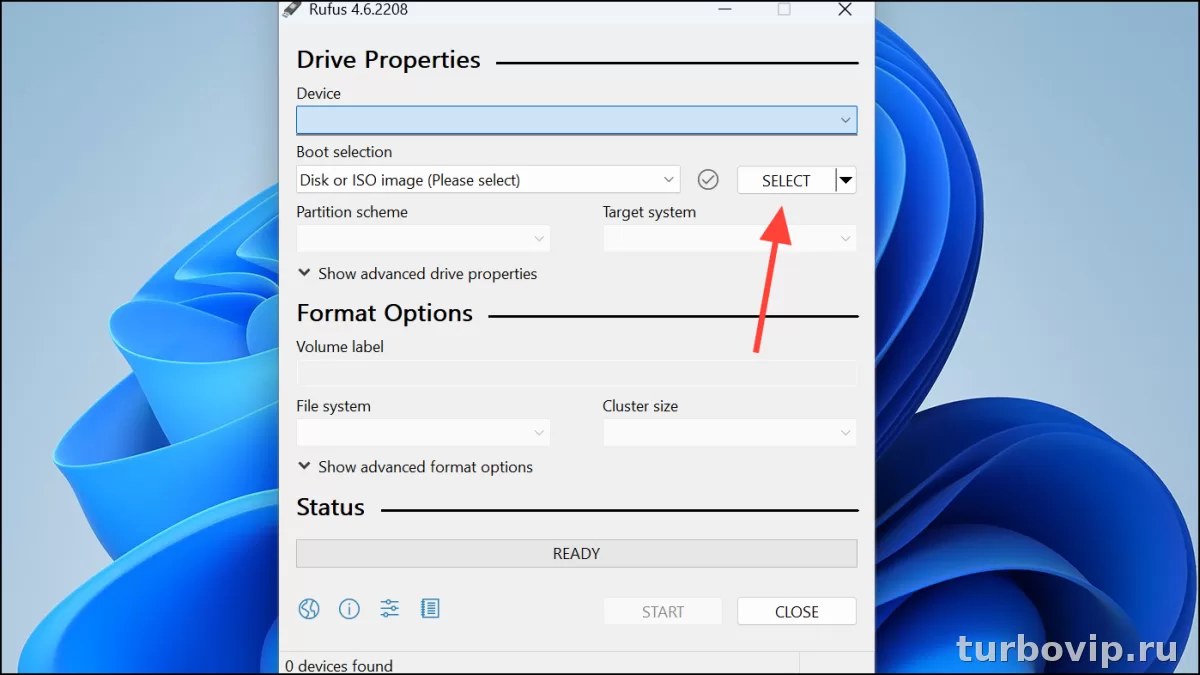
Rufus — один из самых удобных инструментов для записи загрузочной флешки Windows. Для большинства современных ПК обычно подходит схема GPT + UEFI, а для старых систем — MBR + BIOS/UEFI-CSM. Самая частая причина неудачной установки — не тот режим загрузки, проблемная флешка или ISO сомнительного происхождения.
Что нужно до начала
Сначала стоит проверить простое. Для записи установочной флешки понадобится сама программа Rufus, USB-накопитель подходящего объема и оригинальный образ Windows. Microsoft отдельно указывает, что установочный носитель можно создать для чистой установки, переустановки или обновления системы, а перед началом лучше сделать резервную копию важных файлов. Rufus, со своей стороны, рекомендует использовать подлинный, немодифицированный retail ISO, а не случайные сборки из интернета.
На практике вам нужны:
- флешка, которую не жалко полностью очистить;
- ISO-образ Windows 10 или Windows 11;
- ПК под Windows, на котором будет выполняться запись;
- понимание, какой режим загрузки поддерживает ваш компьютер: UEFI или старый BIOS/CSM.
Если нужен официальный установочный образ, Microsoft предлагает создавать установочный носитель через свой инструмент или скачивать ISO с официальной страницы загрузки Windows. В Rufus также есть встроенная возможность получить официальный retail ISO Windows через кнопку выбора загрузочного образа.
| Что подготовить | Зачем это нужно | Что важно учесть |
|---|---|---|
| USB-флешка | Для записи установочного носителя | Все данные на ней будут удалены |
| ISO Windows | Источник файлов установки | Лучше использовать оригинальный образ |
| Rufus | Запись загрузочной флешки | Нужно правильно выбрать схему разделов |
| Понимание режима загрузки | Чтобы флешка вообще запускалась | UEFI и BIOS требуют разных настроек |
Как создать загрузочную флешку в Rufus
Если смотреть трезво, сама запись занимает несколько минут, а почти все ошибки появляются из-за неверно выбранных параметров. Поэтому действовать лучше по шагам.
- Подключите флешку к компьютеру.
- Запустите Rufus.
- В поле выбора устройства укажите нужный USB-накопитель.
- Нажмите выбор загрузочного образа и укажите ISO Windows.
- Выберите схему разделов: GPT для UEFI или MBR для старых систем с BIOS/CSM.
- Проверьте файловую систему и остальные параметры, которые программа подставит автоматически.
- Нажмите старт и подтвердите очистку флешки.
- Дождитесь окончания записи и безопасно извлеките накопитель.
После этого останется загрузиться с флешки через Boot Menu или изменить порядок загрузки в прошивке компьютера. Если установка запускается прямо из работающей Windows, это уже другой сценарий: в таком случае для обычного запуска setup.exe Rufus чаще всего вообще не нужен — ISO можно смонтировать средствами самой Windows.
Что выбрать: GPT или MBR
Это главный вопрос, на котором спотыкаются чаще всего. В Rufus логика простая: если выбрать MBR и режим BIOS или UEFI-CSM, флешка будет ориентирована на загрузку в BIOS-режиме. Если выбрать GPT, носитель будет рассчитан на загрузку в UEFI. Для современных ноутбуков и материнских плат обычно нужен именно GPT.
Но старый ПК или устройство с включенным режимом совместимости могут требовать MBR. Если вы не уверены, смотрите настройки прошивки: там обычно прямо указано UEFI, Legacy, CSM или Legacy Support.
| Ситуация | Что выбрать в Rufus | Когда это подходит |
|---|---|---|
| Современный ПК или ноутбук с UEFI | GPT | Обычная установка Windows 10/11 на новое железо |
| Старый компьютер с BIOS | MBR | Если UEFI нет или он не используется |
| Старое устройство с режимом CSM/Legacy | MBR | Когда загрузка в UEFI не работает |
| Неизвестная конфигурация | Сначала проверить прошивку | Чтобы не делать флешку наугад |
Какие параметры в Rufus важны
Обычно программа сама подставляет адекватные значения, но несколько пунктов все же стоит понимать.
Схема разделов
Это связка с режимом загрузки. Ошибка здесь почти гарантированно приводит к тому, что флешка не видна в меню загрузки или Windows потом не ставится в нужном режиме.
Файловая система
В ряде случаев Rufus сам выбирает NTFS, особенно когда образ Windows содержит крупные файлы. Для некоторых сценариев программа использует дополнительный механизм UEFI:NTFS, чтобы обеспечить загрузку. Это нормальное поведение, а не признак ошибки.
Источник ISO
Лучше не брать сомнительные сборки. Разработчик Rufus прямо указывает, что для лучших результатов стоит использовать оригинальные, немодифицированные образы Windows. Отдельно отмечается, что ISO, созданные через Media Creation Tool, Rufus не рекомендует для своей проверки на целостность так же, как retail ISO, потому что такие образы могут отличаться от сеанса к сеансу.
Дополнительные настройки
В расширенных параметрах можно встретить проверку флешки на плохие блоки. Это полезно, если накопитель старый, запись идет с ошибками или установка регулярно обрывается без понятной причины.
Частые ошибки и что делать
Чаще всего проблема не в самой программе, а в одном из трех мест: флешка, ISO или режим загрузки. Ниже — короткая карта типичных ситуаций.
| Проблема | Возможная причина | Что делать |
|---|---|---|
| Флешка не отображается в Boot Menu | Неверно выбраны GPT/MBR или UEFI/Legacy | Проверить режим загрузки в BIOS/UEFI и пересоздать носитель |
| Установка Windows не стартует | Поврежденный или неоригинальный ISO | Скачать официальный образ заново |
| Во время установки появляются ошибки чтения | Проблемная флешка или порт USB | Использовать другой накопитель и другой порт |
| Появляется сообщение о драйвере носителя | Проблема с носителем, портом или способом запуска установки | Перезаписать флешку, сменить USB-порт, попробовать другой накопитель |
| Windows 11 не ставится | ПК не соответствует требованиям или выбран не тот сценарий установки | Проверить требования устройства и способ установки |
Ошибка «Не найден драйвер носителя»
Такое сообщение Microsoft описывает отдельно. На практике сначала стоит переподключить флешку, попробовать другой USB-порт и заново создать установочный носитель. Если вы используете старую или подозрительную флешку, лучше сразу заменить ее: это часто экономит больше времени, чем бесконечные попытки переписывать один и тот же образ.
Флешка записалась, но компьютер с нее не грузится
Обычно проблема в несоответствии GPT и MBR режиму прошивки. Для нового ноутбука почти всегда нужен UEFI-вариант. Для старого ПК — MBR и режим совместимости, если он используется.
Нужно просто запустить установку из Windows
Если цель — не чистая загрузка с USB, а запуск установщика из текущей системы, ISO можно просто смонтировать в Windows и открыть setup.exe. Для такого сценария использование Rufus часто избыточно.
Полезные советы перед установкой Windows
Перед чистой установкой лучше сохранить документы, фото и пароли от важных сервисов. Также полезно заранее знать, на какой диск или раздел будет ставиться система. Если на компьютере несколько накопителей, путаница с разделами случается регулярно.
- Не используйте случайные сборки Windows с неизвестными изменениями.
- Не записывайте флешку в спешке, не проверив GPT или MBR.
- Если устройство старое, попробуйте другой USB-порт, иногда это решает проблему сразу.
- Если накопитель вызывает подозрения, проверьте его или замените.
- Для Windows 11 заранее убедитесь, что компьютер вообще подходит для установки.
- Быстрая запись установочной флешки
- Понятные базовые настройки
- Подходит для UEFI и старых BIOS-систем
- Есть встроенная загрузка официальных retail ISO Windows
- Новичкам легко ошибиться с GPT и MBR
- Проблемы флешки часто маскируются под ошибки программы
- Сомнительные ISO дают непредсказуемый результат
FAQ
Что лучше для современной системы: GPT или MBR?
Для большинства современных ПК и ноутбуков с UEFI обычно нужен GPT. MBR чаще остается вариантом для старого железа и режима Legacy/CSM.
Можно ли скачать ISO Windows прямо через Rufus?
Да, у программы есть встроенная возможность получить официальный retail ISO Windows через меню выбора образа.
Почему после записи флешка не загружается?
Чаще всего причина в неверной схеме разделов, неправильном режиме загрузки в прошивке или неисправной флешке.
Нужно ли использовать Rufus, если я запускаю установку из самой Windows?
Не обязательно. Если вы просто хотите открыть setup.exe внутри текущей системы, ISO можно смонтировать штатными средствами Windows.
Вывод
Rufus остается одним из самых удобных способов создать загрузочную флешку Windows, но успех зависит не от одной кнопки «Старт», а от правильной связки ISO, схемы разделов и режима загрузки. Для современного ПК обычно выбирают GPT и UEFI, для старого — MBR и Legacy/CSM. Если флешка не грузится или установка сыплет ошибками, сначала проверяйте не экзотику, а базовые вещи: происхождение образа, состояние накопителя и настройки прошивки.




Нет комментариев.